隐藏WordPress站点工具栏的最快方法是进入“用户资料”页面,取消勾选“显示管理工具栏”选项,或者通过安装特定插件实现全站批量隐藏。
当你登录WordPress后台时,顶部那条深色的横条虽然方便快速跳转,但在前端展示时往往显得突兀,甚至破坏了你精心设计的页面布局,对于追求极致视觉体验的设计师或企业官网运营者来说,清理掉这个默认元素是提升专业度的第一步,很多新手站长在初次接触后台时,会被这个看似无法移除的固定栏困扰,不知道该如何优雅地处理它,WordPress原生功能已经提供了非常完善的控制手段,无需依赖复杂的代码修改,就能轻松实现这一目标。

WordPress隐藏工具栏的三种主流方案对比
在深入具体操作之前,我们需要明确不同隐藏方式的适用场景,业内专家指出,选择哪种方案取决于你的站点类型、用户角色以及维护成本,以下是三种最常见方法的详细拆解。
单用户手动隐藏:最基础的权限管理
这是最官方、最安全且无需安装任何额外组件的方法,它适合个人博客、小型企业站,或者只需要隐藏管理员自己工具栏的场景。
操作步骤详解
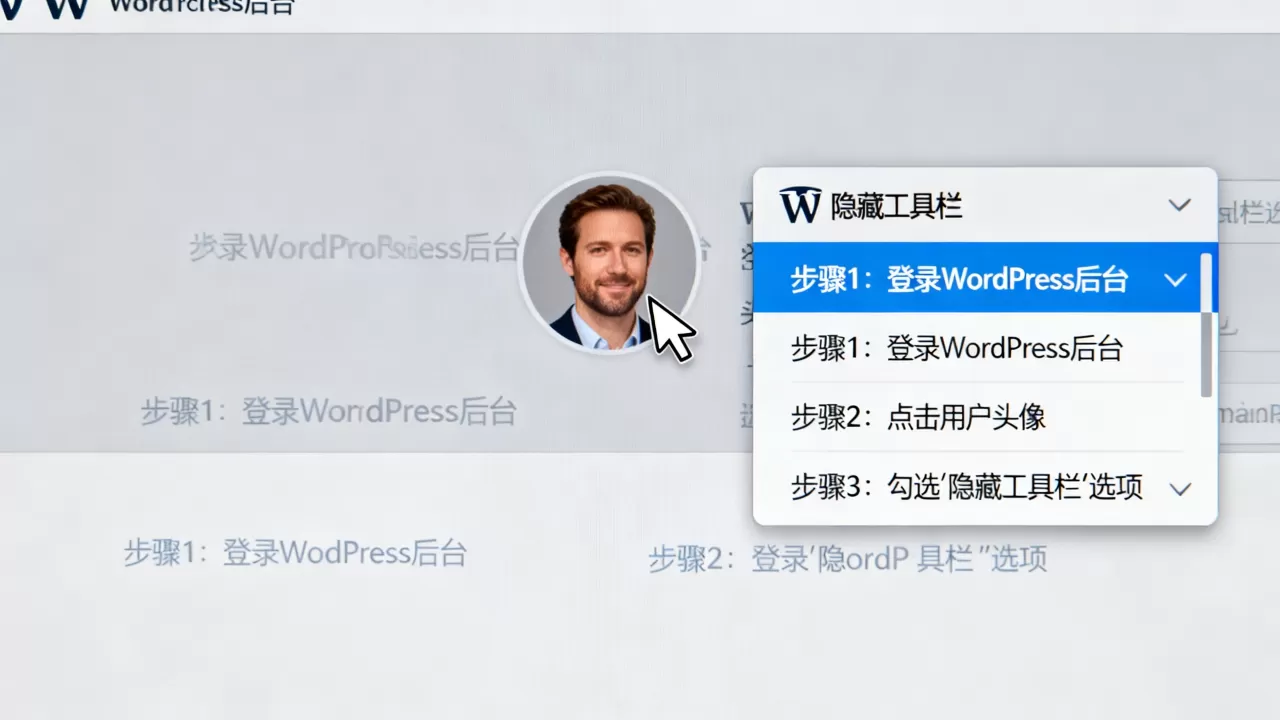
- 登录WordPress后台,将鼠标悬停在左侧菜单栏的“用户”选项上。
- 点击下拉菜单中的“所有用户”,找到你当前登录的管理员账户。
- 点击该用户名进入编辑页面,向下滚动找到“个人设置”区域。
- 你会看到一个名为“显示管理工具栏”的复选框,默认是勾选状态。
- 取消勾选该选项,点击页面底部的“更新资料”按钮保存。
完成上述步骤后,刷新前端页面,你会发现顶部的工具栏消失了,需要注意的是,这种方法仅对当前登录用户生效,如果你希望其他编辑者或作者也隐藏工具栏,需要逐个修改他们的个人资料,这在用户较多时会显得效率低下。
插件批量隐藏:适合多用户站点
对于拥有多个作者、编辑或订阅者的社区型网站,逐个修改用户资料显然不现实,使用专用插件是更高效的解决方案。
推荐插件与配置
市面上有许多插件可以实现此功能,Admin Bar Remover”或“Hide Admin Bar”,以“Admin Bar Remover”为例,安装并激活插件后,通常无需任何配置即可自动隐藏工具栏,部分高级插件允许你设置条件,仅对未登录用户隐藏”或“仅对特定角色隐藏”。
插件优势分析
- 自动化处理:无需手动修改每个用户的设置,一键生效。
- 灵活性高:可以根据用户角色、页面类型动态显示或隐藏。
- 易于卸载:当需要恢复显示时,只需停用或卸载插件即可,不会留下残留代码。
插件并非没有缺点,安装过多插件会增加服务器的负载,影响网站的加载速度,据行业共识认为,保持插件数量的精简是优化WordPress性能的关键策略之一,如果只有少数几个用户需要隐藏工具栏,手动修改可能比安装插件更合适。
代码隐藏:适合开发者与高级用户
对于熟悉PHP和CSS的开发者来说,通过修改主题文件或添加代码片段来隐藏工具栏,是最轻量级且可控性最高的方法。
functions.php 添加代码
你可以将以下代码添加到当前主题的 functions.php 文件中:
add_filter('show_admin_bar', '__return_false');
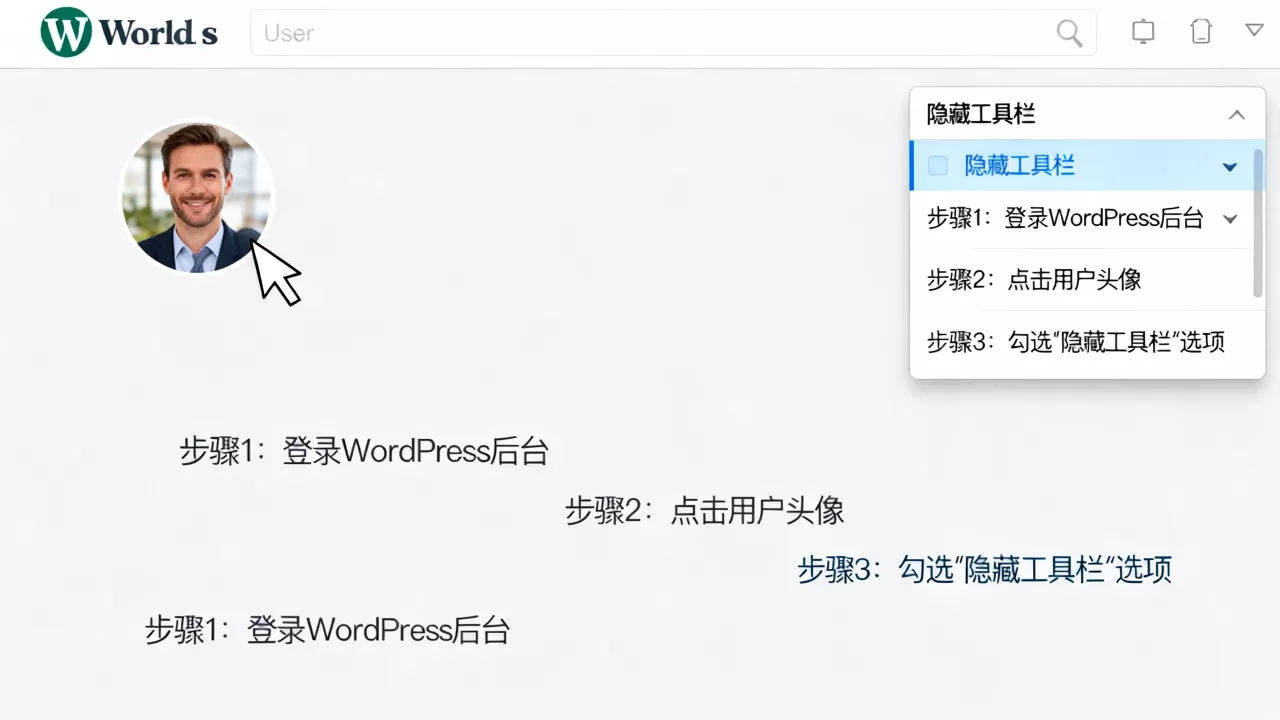
这行代码会全局禁用管理工具栏,无论用户角色如何,前端都不会显示,如果你希望仅对非管理员用户隐藏,可以使用更复杂的逻辑:
add_filter('show_admin_bar', function($show) {
    return current_user_can('administrator') ? $show : false;
});
代码方案的风险提示
虽然代码方案性能最佳,但存在一定风险,如果主题更新,functions.php 文件可能会被覆盖,导致设置丢失,建议将此类自定义代码添加到子主题或专门的代码片段插件中,以确保设置的持久性。
隐藏工具栏后的SEO与用户体验影响
许多站长担心隐藏工具栏会影响搜索引擎优化或用户体验,这种担忧大多源于误解。
对SEO的直接影响
搜索引擎爬虫在抓取页面时,主要关注的是页面内容、标题、Meta标签以及内部链接结构,管理工具栏属于前端UI元素,通常由JavaScript动态加载或通过CSS控制显示隐藏,只要工具栏在HTML源码中未被强制嵌入大量无关链接或脚本,它就不会对SEO产生负面影响,相反,一个干净、无干扰的前端界面有助于降低跳出率,间接提升SEO表现。
对用户体验的双刃剑效应
隐藏工具栏确实能让页面看起来更整洁,但也可能带来不便,对于经常需要编辑内容的管理员来说,每次访问前端页面都要重新登录后台才能修改文章,增加了操作成本。
平衡建议
- 对外公开页面:建议隐藏工具栏,以提升品牌形象和专业感。
- 内部编辑页面:建议保留工具栏,或仅在鼠标悬停顶部时显示,以兼顾效率与美观。
- 移动端适配:确保在移动设备上,工具栏的隐藏或显示逻辑与桌面端一致,避免布局错乱。
常见问题解答:WordPress隐藏工具栏全解析
WordPress怎么隐藏工具栏不影响后台编辑?
隐藏前端工具栏并不会影响后台编辑功能,当你登录后台时,顶部的管理条依然可见,方便你进行文章发布、插件管理等操作,前端隐藏仅针对访问者可见的页面部分,两者是独立控制的,如果你希望在前端也保留快速编辑入口,可以考虑使用悬浮按钮或自定义菜单项,而不是依赖默认的工具栏。
WordPress隐藏工具栏插件哪个最好用?
选择插件时,应优先考虑轻量级和高兼容性的产品。“Admin Bar Remover”因其代码简洁、无多余功能而受到广泛推荐,对于需要精细控制的用户,可以选择支持条件显示的插件,如“Ultimate Member”或“MemberPress”,这些插件通常集成在用户管理系统中,能够根据用户角色自动调整前端显示,避免选择功能臃肿、更新不频繁的插件,以免引发安全漏洞或兼容性问题。
WordPress隐藏工具栏后如何快速返回后台?
隐藏工具栏后,你可以通过以下几种方式快速返回后台:
- 在浏览器地址栏直接输入
你的域名/wp-admin。 - 在登录页面点击“登录”链接,通常位于页面底部或右上角。
- 如果网站顶部有自定义菜单,可以添加一个指向后台的链接。
- 使用浏览器的书签功能,将后台地址保存为快捷方式。
掌握这些技巧,你就能根据实际需求灵活控制WordPress工具栏的显示状态,既保证了前端页面的美观,又保留了后台操作的便捷性,工具只是手段,提升用户体验才是最终目的。
首发原创文章,作者:王坚,如若转载,请注明出处:https://test.idctop.com/article/422107.html