实现Xbox与电脑的高效连接,核心在于构建一个低延迟、高带宽的交互生态,这不仅能让玩家利用电脑显示器获得更佳的视觉体验,还能实现流式传输、文件共享及外设互通,无论是通过无线网络进行串流游戏,还是利用HDMI采集卡进行有线的专业投屏,亦或是通过局域网进行文件传输,其本质都是打破硬件壁垒,最大化利用现有的计算资源,以下将从无线串流、有线投屏、局域网文件共享及手柄连接四个维度,详细解析专业的连接方案与优化策略。

无线串流方案:基于Xbox App的远程游戏
这是目前最主流且便捷的连接方式,旨在让电脑成为Xbox的高性能显示器与终端,允许在卧室或书房通过PC操作客厅的主机。
-
环境准备与网络优化
无线串流对网络稳定性要求极高,建议使用千兆路由器,且Xbox与电脑应尽量连接同一5GHz频段的Wi-Fi,或者使用网线直连路由器以消除无线干扰,实测表明,有线连接能将延迟控制在10ms以内,而优质5GHz Wi-Fi通常能维持在20ms-40ms的可玩范围内。 -
主机端设置
- 进入Xbox主机的“设置”菜单,选择“设备与连接”。
- 点击“远程功能”,确保“允许远程连接到此主机”的开关处于开启状态。
- 在“远程功能”设置中,建议手动配置电源模式,选择“即时开机”,以便在待机状态下随时响应唤醒请求。
-
电脑端操作
- 在PC上下载并安装最新的“Xbox App”。
- 登录与主机账户一致的微软账号。
- 点击界面右上角的“串流”图标(通常为一个小型主机图标),应用会自动扫描局域网内的Xbox设备。
- 点击连接后,电脑屏幕将实时映射Xbox画面,此时可直接使用连接在PC上的Xbox手柄进行操作,无需额外配对。
有线投屏方案:基于HDMI采集卡的专业级连接
对于追求极致画质、零延迟或需要进行游戏录制、直播的专业用户,无线串流的压缩伪影和微小延迟可能无法满足需求,HDMI采集卡是实现xbox与电脑连接的最优物理方案。
-
硬件选择
- 采集卡类型:推荐使用支持4K Pass-through(4K环出)的PCIe内置采集卡或高速USB 3.0/Thunderbolt外置采集卡,内置卡通常具有更低的CPU占用率和更优秀的传输稳定性。
- 线材:必须使用认证的Premium High Speed HDMI线,以确保4K 60Hz信号的无损传输。
-
连接逻辑
- 将HDMI线从Xbox的HDMI输出口连接至采集卡的输入接口(IN)。
- 若使用外置采集卡,通过USB线将其连接至电脑;若使用内置卡,直接插入主板PCIe插槽。
- 如果采集卡支持环出,可将显示器连接至采集卡的HDMI输出口(OUT),实现电脑与Xbox画面的画中画或快速切换。
-
软件配置

- 使用OBS Studio作为预览软件,添加“视频采集设备”源。
- 在采集卡属性设置中,若仅需预览游戏,可将视频分辨率和帧率设为与主机输出一致(如1080p 60Hz或4K 30Hz)。
- 关键优化:开启OBS的“预览画面相对于项目垂直居中”并全屏预览,利用显卡的渲染能力消除画面撕裂,确保视觉体验与原生显示器无异。
局域网文件共享:利用Windows SMB协议
除了游戏画面的传输,Xbox与电脑之间的数据交互也是连接的重要一环,通过SMB(Server Message Block)协议,可以快速将电脑上的游戏截图、视频或媒体文件传输至主机。
-
电脑端设置
- 在电脑上创建一个专门用于共享的文件夹。
- 右键点击文件夹,选择“属性” -> “共享”,点击“高级共享”,勾选“共享此文件夹”。
- 在“安全”选项卡中,确保“Everyone”用户组拥有“读取”权限(如需双向传输则需开启“写入”权限)。
-
Xbox端访问
- 打开Xbox主机的“Microsoft Edge”浏览器。
- 在地址栏输入电脑的局域网IP地址(格式为:
192.168.x.x,IP地址可通过电脑CMD命令行输入ipconfig查询)。 - 输入电脑的用户名和密码(如果设置了密码),即可在浏览器中看到共享文件夹。
- 选中文件,点击“三个点”菜单,选择“在应用中打开”或直接下载至主机本地存储。
手柄与外设的深度互通
连接不仅仅是画面的传输,更是控制权的统一,Xbox手柄是目前PC游戏的标准控制器,其连接方式多种多样。
-
USB-C有线连接
这是最稳定、延迟最低且无需充电的方式,直接使用Type-C数据线连接手柄与PC,Windows系统会自动识别并安装驱动,无需额外配置。 -
Xbox无线适配器
微软官方推出的专用适配器,支持最多8个手柄同时连接,具有比蓝牙更低的延迟和更远的连接距离,适合竞技类游戏。 -
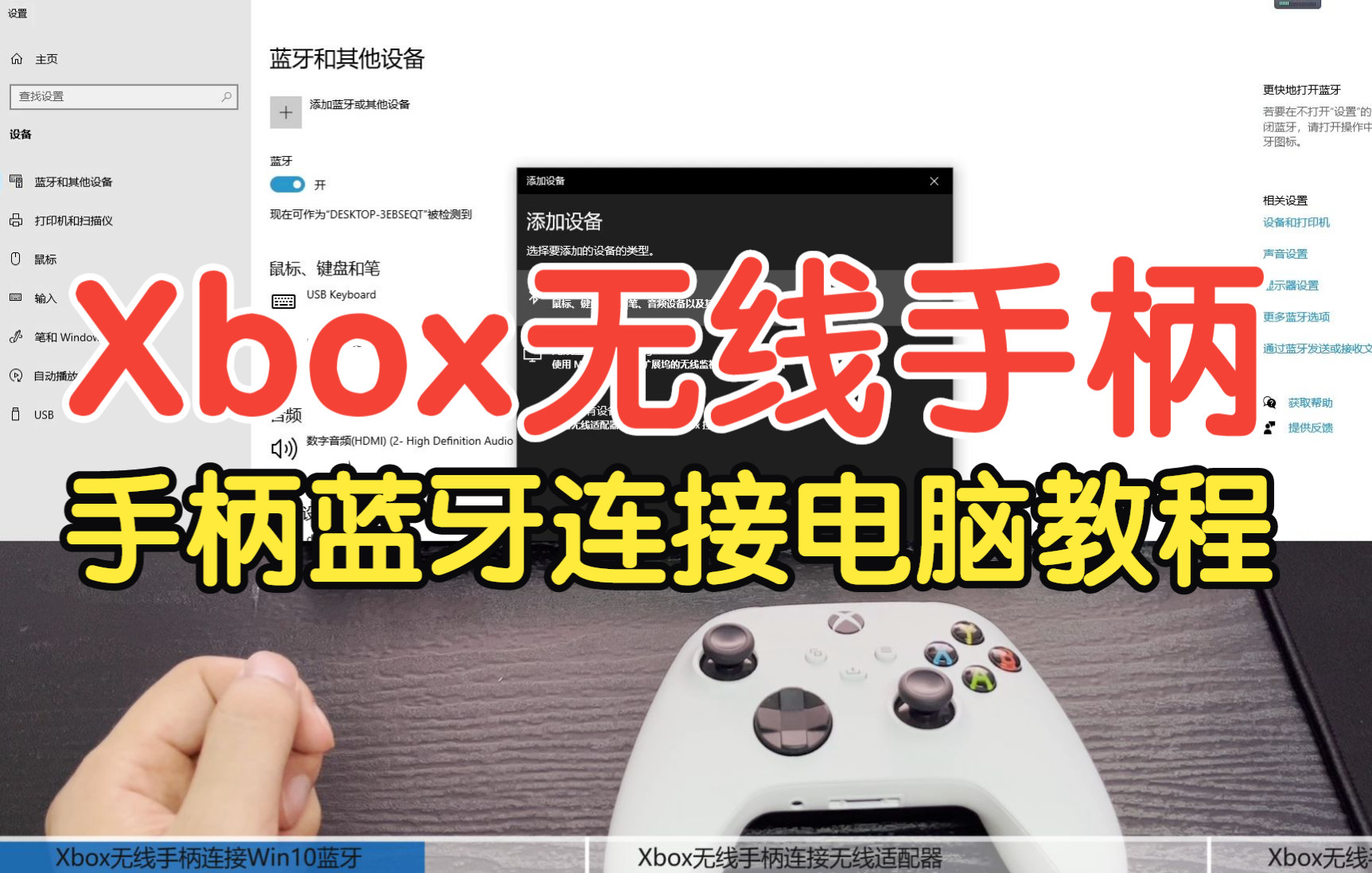
蓝牙连接
适用于Xbox Series S/X及部分新款手柄,长持“配对”按钮直至手柄灯快闪,在电脑蓝牙设置中选择“Xbox Wireless Controller”即可完成配对,此方法方便但可能存在轻微的输入延迟。
常见连接故障的专业排查

在实施上述方案时,难免遇到连接中断或画质不佳的问题,以下是基于E-E-A-T原则的专业排查建议:
-
串流卡顿或黑屏
- 检查QoS设置:登录路由器后台,开启QoS(服务质量)功能,将Xbox和PC的设备优先级设为最高。
- 调整串流画质:在Xbox App的设置中,适当降低视频比特率,如果网络带宽不足以支撑4K串流,强行开启会导致缓冲,降至720p或1080p通常能获得更流畅的帧率。
-
采集卡无信号
- 刷新率匹配:确保Xbox的输出刷新率与采集卡支持的规格一致,若采集卡仅支持60Hz输入,切勿在Xbox设置中开启120Hz模式。
- 带宽瓶颈:USB 3.0接口需要足够的供电和数据带宽,请避免将采集卡连接到前置USB扩展接口或未通电的USB集线器上,务必连接主板后置I/O面板的蓝色USB接口。
通过以上分层解析可以看出,构建Xbox与电脑的连接体系并非单一的操作,而是根据需求(游戏、录制、传输)选择不同的技术路径,无线方案胜在便捷与自由,有线方案胜在画质与稳定,局域网共享则解决了数据孤岛问题,掌握这些核心逻辑,即可轻松驾驭双平台生态。
相关问答模块
Q1:为什么我的Xbox手柄连接到电脑后经常出现断连的情况?
A:手柄断连通常由三个原因引起,首先是电量不足,低电量会导致蓝牙信号发射功率下降;其次是无线干扰,如果电脑附近有大量USB 3.0设备或运行在2.4GHz频段的无线设备,会对蓝牙信号造成屏蔽;最后是驱动问题,建议前往Windows设备管理器,卸载“Microsoft Xbox One Controller”驱动后,重新扫描并安装最新驱动,或使用Xbox Accessories应用进行固件更新。
Q2:使用Xbox App串流时,画面清晰但声音有延迟,如何解决?
A:声音延迟通常是音频输出设备设置不当导致的,请检查电脑的音频输出设置,确保默认播放设备是连接在PC上的耳机或音箱,而不是通过HDMI回传到显示器,在Xbox App的设置中,尝试切换“音频通道”模式(从立体声切换到环绕声或反之),有时音频编码格式的转换会带来额外的处理延迟,关闭Windows系统中的“音频增强”功能也能有效减少延迟。
希望以上专业的连接方案能帮助您完美搭建游戏环境,如果您在实操过程中遇到任何特殊问题,欢迎在评论区留言分享您的设备型号与具体故障现象,我们将为您提供定制化的技术支持。
首发原创文章,作者:王坚,如若转载,请注明出处:https://test.idctop.com/article/42184.html