将Xbox主机与个人电脑连接,能够打破硬件壁垒,实现游戏资源的无缝流转与多屏互动,无论是利用高性能PC屏幕进行高帧率游戏,还是将主机作为家庭媒体中心,xbox电脑连接都提供了极高的灵活性,核心在于通过无线流传输或物理采集卡两种主要路径,结合Xbox官方应用与第三方软件,构建低延迟、高画质的跨平台游戏生态,这种连接不仅提升了硬件利用率,还为玩家提供了从休闲串流到专业录制的多样化解决方案。
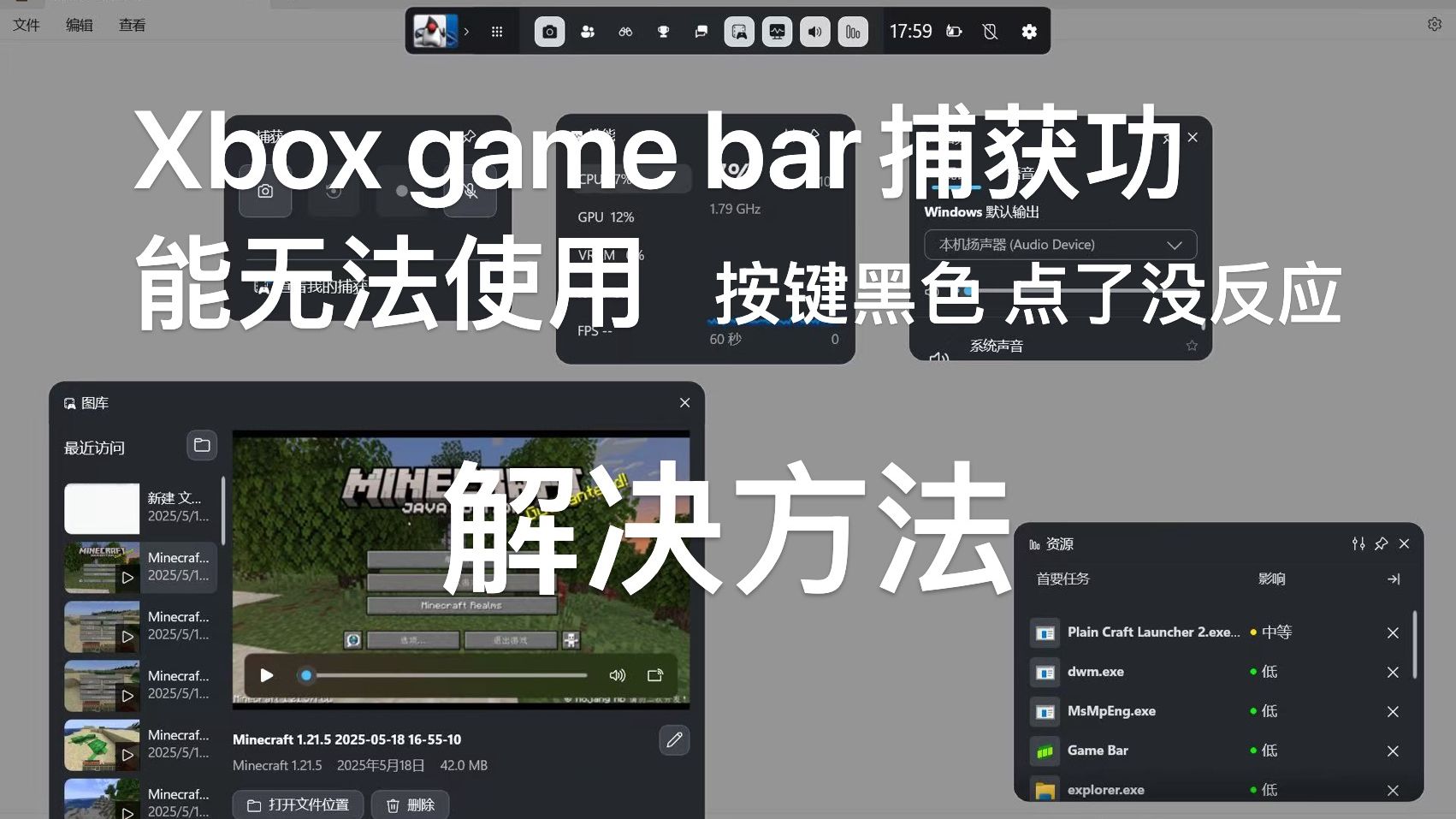

无线流传输方案
无线连接是目前最便捷的方式,它允许用户在不移动主机的情况下,在电脑显示器上游玩Xbox游戏。
准备工作与网络环境
网络质量是无线串流体验的决定性因素,为了保证画面的流畅度和操作的实时性,建议使用千兆宽带,并将Xbox主机和电脑连接到同一个5GHz频段的Wi-Fi下,5GHz频段相比2.4GHz拥有更宽的信道和更少的干扰,能有效降低延迟,如果条件允许,使用网线直接连接主机或电脑(至少一端有线)能获得最稳定的体验。
主机端设置步骤
- 打开Xbox主机,进入“设置”菜单。
- 选择“设备与连接”选项,点击“远程功能”。
- 勾选“允许在此主机上进行远程连接”的复选框。
- 在电源模式下,建议选择“快速启动”或“待机”,以确保主机能够随时被唤醒。
电脑端操作流程
- 在电脑上下载并安装最新的“Xbox Accessory”或“Xbox”官方应用(可通过Microsoft Store获取)。
- 登录与主机账户相同的Microsoft账号。
- 在应用界面左侧或顶部导航栏中找到“控制台”图标,系统会自动扫描局域网内的Xbox设备。
- 点击对应的主机名称,选择“远程玩此设备”。
- 系统会进行连接测试,随后即可将Xbox画面投射到电脑屏幕上。
画质与性能调优
在串流过程中,用户可以根据网络状况手动调整视频比特率,通常情况下,建议将比特率设置为10Mbps以上以获得720p或1080p的清晰画面,如果网络环境极佳,可以尝试开启“高比特率模式”以获得更细腻的画质,开启“降低延迟”模式对于射击类和动作类游戏至关重要,它能显著减少操作反馈的时间差。
有线采集卡方案
对于追求零延迟画质传输、游戏直播录制或专业电竞训练的用户,HDMI采集卡是xbox电脑连接的最佳物理解决方案。
硬件选择与连接
采集卡主要分为USB接口和PCIe接口两种,USB接口的采集卡(如Elgato Cam Link)便携且易于安装,适合大多数笔记本和台式机;PCIe采集卡则需要安装在主板插槽上,拥有更高的数据吞吐量和更低的内部延迟,适合专业工作室。
连接逻辑非常直观:
- 使用HDMI线将Xbox主机的HDMI OUT接口连接到采集卡的HDMI IN接口。
- 如果采集卡带有HDMI OUT接口(即环出功能),可以再连接一台显示器,实现本地画面监视,避免电脑端延迟影响操作。
- 通过USB 3.0或更高版本的数据线将采集卡连接到电脑。
软件配置与信号获取
连接完成后,电脑需要通过软件来识别采集卡信号,常用的软件包括OBS Studio、PotPlayer或采集卡自带的录制软件。
- 打开OBS Studio,在“来源”区域点击“+”号。
- 选择“视频采集设备”,添加你的采集卡。
- Xbox的画面应该会出现在预览窗口中。
- 如果画面出现黑屏、色彩偏差或分辨率错误,需要在采集卡的属性设置中调整视频格式(如YUV、RGB范围)和分辨率帧率。
音频处理
有线连接时,音频通常随HDMI信号一同传输,在OBS中,需要确保“音频监控”设置正确,以便通过电脑扬声器听到游戏声音,如果需要与队友语音交流,建议使用独立的麦克风输入,并设置好音频监听和混音,避免回声产生。
控制器与外设互通
实现了画面传输后,控制方式的互通也是提升体验的关键环节。
Xbox手柄连接PC
Xbox手柄原生支持Windows系统,连接方式多样:
- USB有线连接:使用Type-C数据线直接连接,这是最稳定、零延迟且无需充电的方式,适合长时间游戏。
- Xbox无线适配器:这是微软官方推出的专用 dongle,插在电脑USB口上,可连接多达8个手柄,信号稳定度优于蓝牙。
- 蓝牙连接:对于Xbox Series S/X或新款手柄,长持配对键即可通过蓝牙连接电脑,这种方式无需额外硬件,但延迟略高于无线适配器。
键鼠支持
虽然Xbox主机原生支持部分游戏的键鼠操作,但在通过电脑串流或采集卡游玩时,直接在电脑上使用键鼠操作主机游戏通常需要借助第三方映射软件(如reWASD),这类软件可以将键盘鼠标信号模拟成手柄信号发送给主机,但这在竞技游戏中可能涉及公平性问题,建议仅在单机游戏中尝试。
常见问题与优化策略
在实际操作中,用户可能会遇到画面撕裂、音频不同步或连接中断等问题。
网络波动导致的卡顿
如果无线串流出现频繁卡顿,首先检查路由器负载,建议在路由器设置中开启QoS(服务质量)功能,优先分配带宽给游戏设备,检查家中是否有其他大流量设备(如正在下载文件的电视或手机)占用带宽。
采集卡画面色彩异常
使用HDMI采集卡时,常见的错误是“Limited Range(有限范围)”与“Full Range(全范围)”的色彩空间不匹配,如果画面显得灰白或过曝,请在OBS的采集设备属性中,尝试切换YUV色彩范围,直到画面色彩恢复正常。
音频延迟
无线串流时,如果声音滞后于画面,可以在Xbox应用的设置中调整音频缓冲区大小,或者在电脑声卡设置中降低缓冲时间,对于采集卡用户,确保使用的是ASIO驱动或低延迟的WASAPI驱动模式。
通过上述方法,用户可以构建一套高效、稳定的跨平台游戏系统,无论是利用无线网络的便利性,还是依托有线连接的专业性,合理配置硬件与软件参数是获得优质体验的前提。
相关问答
Q1:无线串流时画面模糊怎么办?
A1:画面模糊通常由网络带宽不足或串流设置过低导致,确保电脑和主机连接的是5GHz Wi-Fi,打开Xbox应用,点击设置图标,手动将视频质量从“自动”调整为“高”或“极高”,并适当提高比特率至10Mbps以上,如果路由器性能较差,建议升级Wi-Fi 6路由器或使用有线连接。
Q2:使用采集卡连接电脑后,如何解决画面过曝的问题?
A2:这是典型的色彩空间不匹配问题,在OBS Studio中,右键点击采集卡源选择“属性”,找到“色彩空间”或“YUV色彩范围”选项,如果当前是“Limited”,请尝试切换为“Full”;反之亦然,确保Xbox主机的视频输出设置(如HDMI色深)与显示器的性能相匹配。
希望以上方案能帮助您顺利实现设备互联,如果您在连接过程中遇到其他特殊情况,欢迎在评论区分享您的设备型号和具体问题,我们将为您提供进一步的建议。
首发原创文章,作者:王坚,如若转载,请注明出处:https://test.idctop.com/article/42116.html