在WordPress中自动为图像添加水印,最推荐且稳定的方案是使用“WP Watermark”或“Easy Watermark”等专用插件,通过后台设置水印图片、位置及透明度,实现上传即自动应用,无需手动处理每一张图片。
对于许多独立博主、电商卖家以及内容创作者而言,图片版权保护是日常运营中不可忽视的一环,手动给每张图片加上水印不仅耗时耗力,还容易在批量上传时出现遗漏,随着WordPress生态的成熟,自动化解决方案已经非常成熟,本文将深入探讨几种主流的实现路径,帮助你找到最适合当前工作流的方案。

为什么自动水印是WordPress站点的刚需
泛滥的今天,图片被盗用、去水印后重新发布的情况屡见不鲜,业内专家指出,建立视觉品牌标识不仅能防盗,还能在图片被二次传播时起到免费广告的作用,手动添加水印存在效率低、标准不统一的问题,而自动化脚本或插件能确保所有上传媒体库的图片都遵循同一套规范。
选择自动化工具时,主要考虑三个维度:性能影响、设置灵活度以及维护成本,多数情况下,插件方案因其易用性成为首选,但对于技术能力较强的站长,代码方案则提供了更高的可控性。
使用专业插件实现全自动水印
这是目前绝大多数用户的选择,插件的优势在于图形化界面,无需编写代码,且通常支持批量处理历史图片。
主流插件对比与选择
市面上存在多款优秀的WordPress水印插件,它们在功能侧重上有所不同。
| 插件名称 | 核心优势 | 适用场景 | 价格区间 |
|---|---|---|---|
| WP Watermark | 功能全面,支持多种水印类型 | 需要复杂排版的专业站点 | 免费/付费版 |
| Easy Watermark | 设置极简,性能开销小 | 个人博客、轻量级站点 | 免费为主 |
| Image Watermark | 支持动态水印,实时预览 | 对视觉效果要求高的媒体站 | 付费为主 |
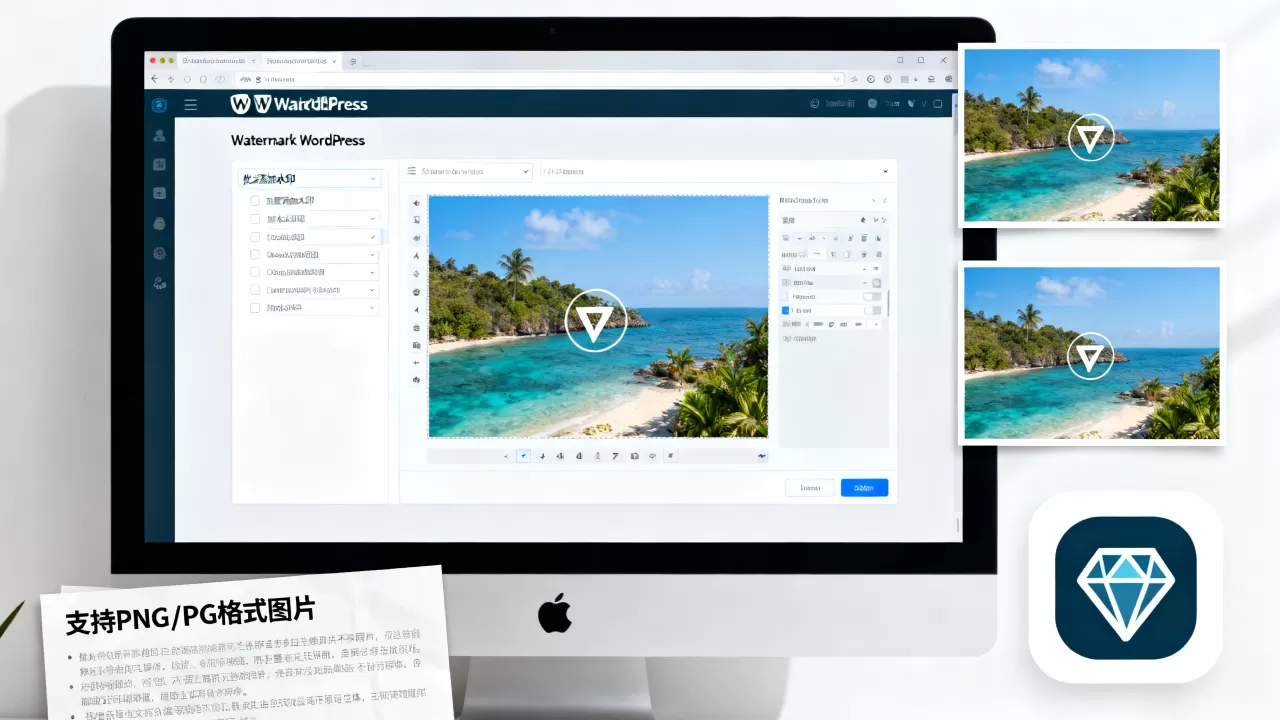
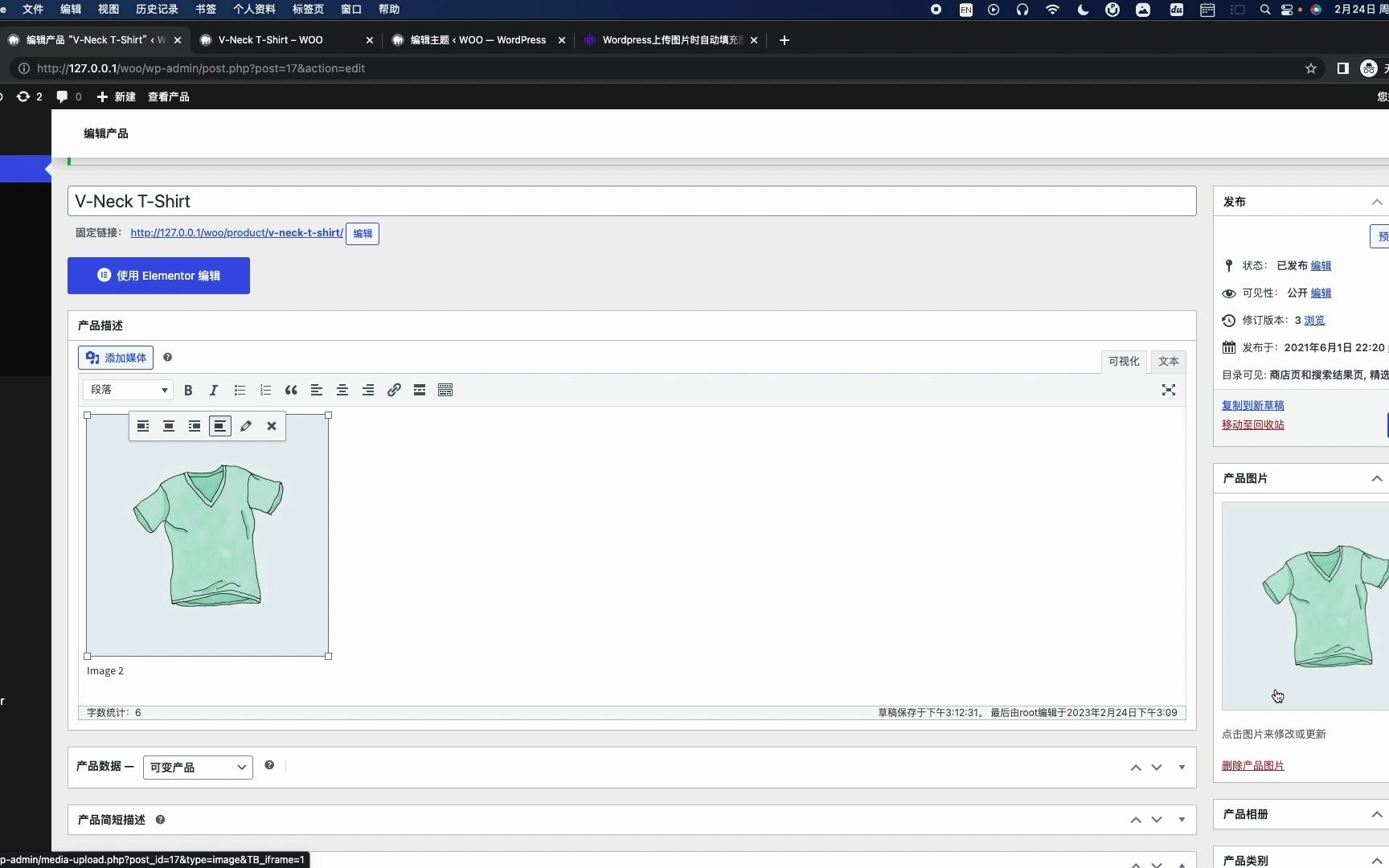
WP Watermark 是其中的佼佼者,它允许你上传PNG格式的水印图片(建议带透明通道),并设置水印在图像中的具体位置,如左上角、右下角或居中,它还能调整水印的透明度,避免遮挡原图主体。
实操步骤:配置WP Watermark
- 安装插件:在WordPress后台进入“插件”->“安装插件”,搜索“WP Watermark”,点击“安装”并“启用”。
- 上传水印素材:进入插件设置页面,找到“Upload Watermark Image”选项,上传你的Logo或文字水印,建议使用透明背景的PNG格式,这样水印能更好地融合在不同颜色的背景图上。
- 设置应用规则:
- 位置:选择“Bottom Right”(右下角)或“Center”(居中)。
- 大小:设置水印相对于原图的比例,通常建议为原图宽度的10%-20%,既显眼又不喧宾夺主。
- 透明度:建议设置在30%-50%之间,过低容易被去除,过高则影响美观。
- 批量处理:插件通常提供“Apply to Existing Images”按钮,点击后可对媒体库中已有的图片进行批量加水印处理。
插件方案的潜在问题
尽管插件方便,但部分站长担心其会增加服务器负载,现代插件大多采用异步处理或仅在上传时触发,对日常浏览影响极小,如果站点图片数量达到数万张级别,建议定期清理缓存,并监控服务器响应时间。
通过代码实现轻量级水印
对于追求极致性能或希望完全掌控代码的开发者,直接修改主题文件或使用自定义函数是更优雅的选择,这种方法不依赖第三方插件,减少了潜在的兼容性冲突。
核心代码逻辑
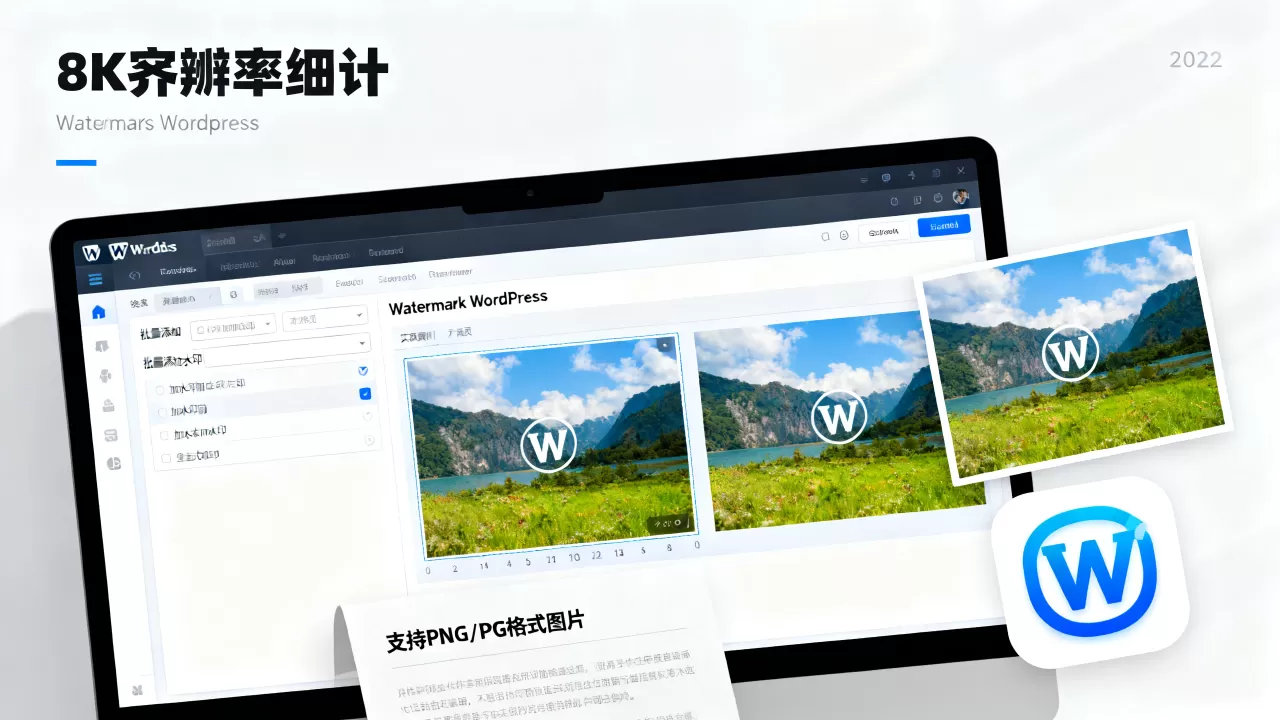
WordPress提供了强大的媒体处理钩子(Hooks),我们可以通过 wp_generate_attachment_metadata 钩子,在图片生成缩略图时自动添加水印。
add_filter('wp_generate_attachment_metadata', 'add_watermark_to_image', 10, 2);
function add_watermark_to_image($metadata, $attachment_id) {
    // 获取图片路径
    $file = get_attached_file($attachment_id);
    // 创建图像资源
    $image = imagecreatefromjpeg($file); // 假设是JPG格式
    // 加载水印图片
    $watermark = imagecreatefrompng('path/to/your/watermark.png');
    // 获取原图和水印尺寸
    $img_size = getimagesize($file);
    $wm_size = getimagesize('path/to/your/watermark.png');
    // 计算位置并合并
    imagecopy($image, $watermark, $img_size[0] - $wm_size[0] - 10, $img_size[1] - $wm_size[1] - 10, 0, 0, $wm_size[0], $wm_size[1]);
    // 保存新图片
    imagejpeg($image, $file, 90);
    imagedestroy($image);
    imagedestroy($watermark);
    return $metadata;
}
代码方案的优缺点分析
优点:
- 零插件负担:不增加额外的数据库查询或前端脚本加载。
- 高度定制:你可以精确控制水印的混合模式、抗锯齿处理等细节。
- 安全性高:代码逻辑完全掌握在自己手中,无需担心插件被黑或停止维护。
缺点:
- 技术门槛高:需要熟悉PHP和GD库函数,错误配置可能导致图片无法显示。
- 维护成本高:每次WordPress主版本更新,都需检查代码兼容性。
- 仅支持后端处理:无法像插件那样提供实时的前端预览,调试较为困难。
CDN层动态水印
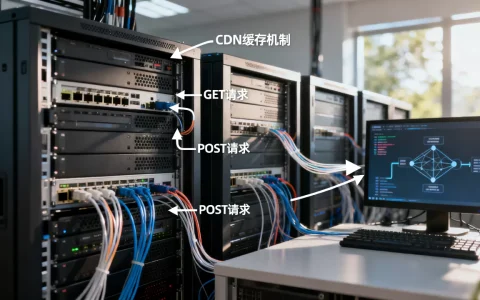
如果你的站点使用了Cloudflare、阿里云CDN等加速服务,还可以考虑在CDN层面添加水印,这种方式不改变源站图片,而是在用户请求图片时,由CDN节点实时合成水印图片并返回。
适用场景与配置
这种方案特别适合图片流量巨大、带宽成本敏感的站点,电商网站的商品图往往被大量抓取,通过CDN动态水印,可以确保只有授权用户看到带水印的图片,而未授权抓取者看到的也是带水印版本。
配置要点:
- 开启图片处理服务:在CDN控制台找到“图片处理”或“水印”功能模块。
- 上传水印模板
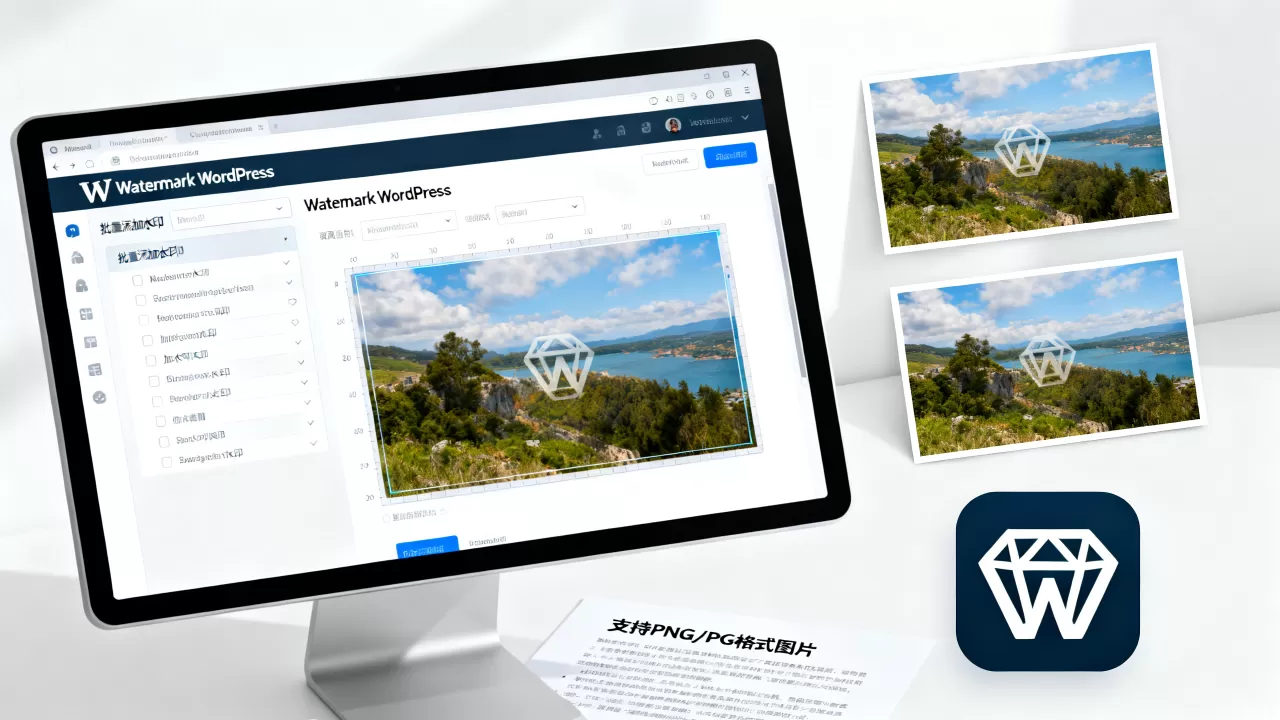
:上传Logo或文字模板,设置字体、颜色、大小。
- 设置规则:定义哪些URL路径下的图片需要加水印,以及水印的位置和透明度。
- 测试验证:使用不同分辨率的设备访问图片,确保水印清晰且未遮挡关键信息。
动态水印的局限性
虽然动态水印节省了服务器存储和带宽,但它会增加CDN的请求处理时间,可能导致图片加载略微延迟,如果用户直接访问源站IP而非CDN域名,则无法应用水印,它通常作为插件或代码方案的补充,而非唯一解决方案。
常见问题解答
WordPress自动水印插件哪个最好用?
业内共识认为,没有绝对的“最好”,只有“最适合”,对于新手和中小型站点,WP Watermark 或 Easy Watermark 是最佳起点,因为它们设置简单、社区支持完善,对于大型媒体网站或电商站点,若对性能有极致要求,可考虑 CDN动态水印 或 自定义代码方案,建议先使用免费插件测试效果,再根据实际需求决定是否付费或转向技术定制。
自动水印会影响图片SEO吗?
多数情况下,自动水印对SEO没有负面影响,反而可能间接提升SEO效果,水印通常以透明PNG形式叠加,不会改变图片的文件名、Alt标签或标题,这些才是SEO的核心要素,防止图片被盗用意味着你的原创内容能获得更多外链和引用,从而提升域名权威度,需要注意的是,如果水印过大或遮挡了图片主体,导致用户停留时间下降,则可能产生负面信号,保持水印小巧、精致是关键。
如何为已上传的历史图片批量添加水印?
大多数专业水印插件(如WP Watermark)都提供“批量处理”功能,进入插件设置页,找到“Apply to Existing Images”或类似选项,选择需要处理的图片范围(如所有图片、特定分类或日期范围),点击执行即可,插件会在后台重新生成图片并应用水印,如果插件不支持,可使用命令行工具如 WP-CLI 配合脚本进行批量处理,但这需要较高的技术能力,对于非技术用户,建议定期在上传新图片时启用自动水印功能,避免历史遗留问题。
首发原创文章,作者:王坚,如若转载,请注明出处:https://test.idctop.com/article/420706.html