Xshell连接VMware虚拟机的核心在于配置虚拟机的网络模式为“桥接模式”或“NAT模式”,获取虚拟机IP地址后,在Xshell中新建会话并输入该IP即可完成连接。
很多开发者在本地开发环境中,习惯使用图形化的VMware来运行Linux系统,但实际操作时却觉得鼠标点击效率太低,转而寻求通过命令行工具进行远程管理,Xshell作为一款强大的终端模拟软件,凭借其稳定的连接和友好的界面,成为了连接VMware虚拟机的首选方案,这种组合不仅提升了运维效率,也让代码调试变得更加直观,要实现这一目标,关键在于打通宿主机(你的物理电脑)与虚拟机之间的网络通道,并正确配置SSH服务。

Xshell连接VMware虚拟机的网络配置详解
网络连接是远程访问的基础,如果网络不通,后续的SSH配置都是空谈,在VMware中,网络适配器的工作模式直接决定了虚拟机能否被外部访问,业内专家指出,桥接模式在局域网内具有最高的兼容性和灵活性,而NAT模式则在隔离性和安全性上表现更佳。
桥接模式:让虚拟机成为局域网独立节点
桥接模式(Bridged Networking)相当于给虚拟机插上了一根网线,直接连接到物理网络交换机上,在这种模式下,虚拟机拥有独立的MAC地址和IP地址,与宿主机处于同一网段,彼此平等。
- 适用场景:你需要从局域网内的其他电脑访问虚拟机,或者虚拟机需要作为服务器对外提供服务。
- 配置步骤:
- 关闭VMware虚拟机。
- 右键点击虚拟机,选择“设置”。
- 在硬件列表中选择“网络适配器”。
- 在右侧网络连接区域,选择“桥接模式:直接连接物理网络”。
- 勾选“复制物理网络连接状态”,确保连接稳定。
- 启动虚拟机。
NAT模式:共享宿主机IP的安全通道
NAT模式(Network Address Translation)通过宿主机作为网关,让虚拟机共享宿主机的IP地址访问外部网络,对于大多数个人开发者而言,这是最省心且稳定的选择,因为它避免了IP冲突,且不需要手动配置复杂的网络参数。
- 适用场景:仅需从宿主机访问虚拟机,或虚拟机需要访问互联网但无需被局域网其他设备访问。
- 配置步骤:
- 同样进入“设置”->“网络适配器”。
- 选择“NAT模式:用于共享主机的IP地址”。
- 启动虚拟机后,需确认VMware的虚拟网络编辑器中NAT设置正确,特别是DHCP服务和子网掩码。
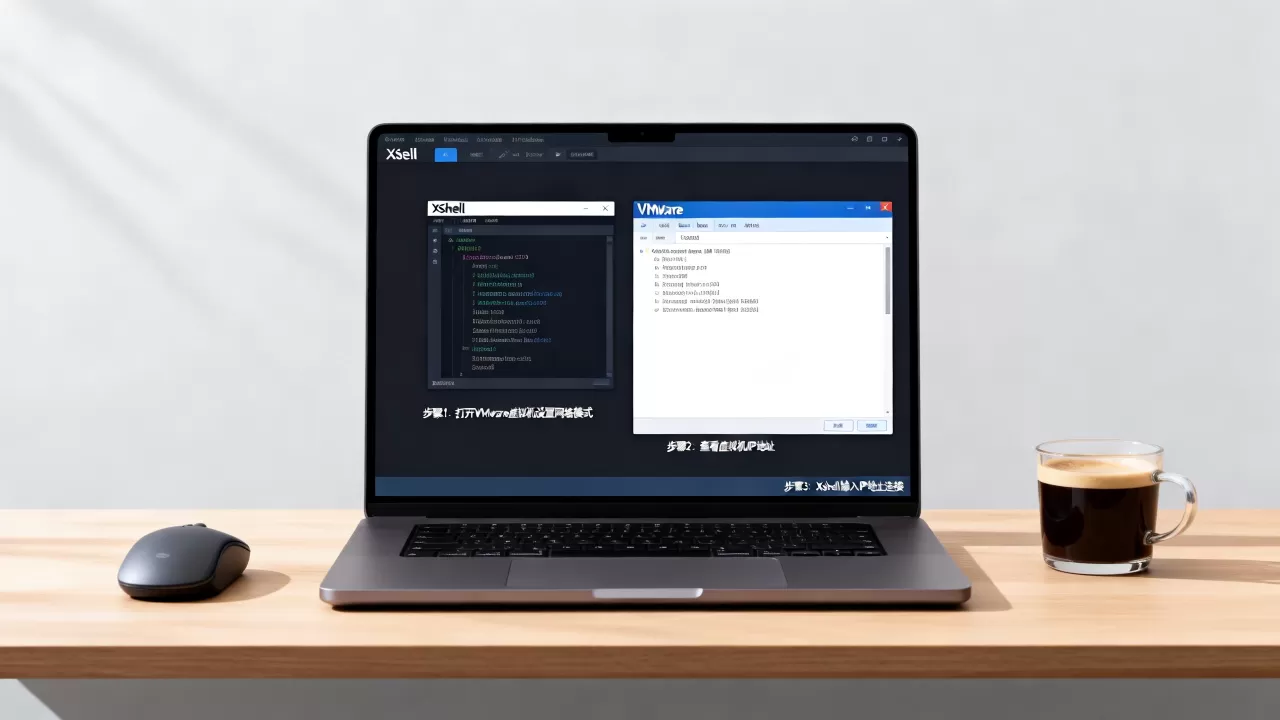
获取虚拟机IP地址与SSH服务启动
网络模式配置完成后,下一步是获取虚拟机的IP地址,并确保SSH服务正在运行,这是Xshell能够建立连接的前提条件,如果这一步出错,Xshell会提示“无法连接到远程主机”。
Linux虚拟机IP查询方法
不同Linux发行版查询IP的命令略有差异,但原理相同。
- CentOS/RHEL/Fedora:
使用命令ip addr或ifconfig,查找名为ens33、eth0或enp0s3的网卡,查看inet后面的数字,168.1.105。 - Ubuntu/Debian:
同样使用ip addr,注意,Ubuntu默认可能未安装ifconfig,建议优先使用ip addr。
确保SSH服务处于监听状态
Linux系统默认可能未开启SSH服务,或者防火墙阻止了22端口。
-
安装OpenSSH Server:
如果系统中没有SSH服务,需先安装。CentOS系统
执行 `sudo yum install openssh-server`,然后启动服务 `sudo systemctl start sshd`,并设置开机自启 `sudo systemctl enable sshd`。
Ubuntu系统
执行 `sudo apt-get install openssh-server`,服务通常会自动启动,可通过 `sudo systemctl status ssh` 检查状态。
防火墙放行:
如果SSH服务已启动但仍无法连接,可能是防火墙拦截。
对于CentOS 7+,执行sudo firewall-cmd --permanent --add-port=22/tcp和sudo firewall-cmd --reload。
对于Ubuntu,执行sudo ufw allow 22/tcp。
Xshell新建会话与连接测试
当网络通畅且SSH服务正常后,就可以在Xshell中建立连接了,这一步骤看似简单,但细节决定成败,尤其是认证方式和超时设置。
创建新会话
- 打开Xshell,点击左上角的“新建”按钮,或按快捷键
Ctrl+N
- 在“名称”栏输入一个便于识别的名字,如“VM-CentOS-Dev”。
- 在“主机”栏输入之前获取的虚拟机IP地址,如
168.1.105。 - “端口号”默认为
22,除非你修改了SSH端口,否则无需更改。
配置用户身份验证
在左侧菜单中选择“用户身份验证”,这是连接成功的关键。
- 方法选择:通常选择“密码”方式。
- 用户名:输入Linux虚拟机的登录用户名,如
root或username。 - 密码:输入对应的登录密码。
- 注意:如果是首次连接,Xshell会弹出指纹验证对话框,点击“接受并保存”即可。
高级设置优化
为了提高连接体验和稳定性,建议调整以下设置:
- 连接超时:在“连接”选项卡中,将超时时间设置为
10秒左右,避免等待过久。 - 编码设置:在“终端”选项卡中,将编码设置为
UTF-8,防止中文乱码。 - 会话属性:勾选“重新连接”选项,防止网络波动导致连接断开后需要手动重连。
常见问题排查与解决方案
在实际操作中,可能会遇到各种连接失败的情况,以下是几种常见问题的排查思路。
连接超时(Timeout)
如果Xshell提示“连接超时”,通常意味着数据包无法到达目标主机。
- 检查防火墙:确认宿主机和虚拟机的防火墙是否放行了22端口。
- 检查IP地址:确认虚拟机IP是否发生变化,重启虚拟机后IP可能会变,需重新查询。
- Ping测试:在宿主机命令行执行
ping <虚拟机IP>,如果ping不通,说明网络层不通,需检查VMware网络适配器设置。
连接被拒绝(Connection Refused)
如果提示“连接被拒绝”,说明网络可达,但目标端口未监听。
- 检查SSH服务:确认虚拟机内SSH服务是否已启动,执行
systemctl status sshd。 - 检查端口监听:在虚拟机内执行
netstat -tlnp | grep 22
权限被拒绝(Permission Denied)
如果提示“权限被拒绝”,通常是用户名或密码错误。
- 核对凭据:仔细检查用户名和密码,注意大小写。
- Root登录限制:部分Linux发行版默认禁止root用户远程登录,需修改
/etc/ssh/sshd_config文件,将PermitRootLogin设置为yes,然后重启SSH服务。
Xshell连接VMware虚拟机教程中的关键注意事项
为了确保长期稳定的使用体验,有几个细节值得注意。
- IP地址静态化:动态获取的IP地址可能会变化,导致每次重启后都需要更新Xshell配置,建议在VMware的DHCP设置中,为虚拟机绑定静态IP,或在Linux系统内配置静态IP。
- 密钥认证更安全:对于频繁使用的场景,建议使用SSH密钥对认证替代密码认证,既安全又便捷,避免了每次输入密码的麻烦。
- 多会话管理:如果同时连接多个虚拟机,建议在Xshell中建立不同的会话组,便于分类管理。
Xshell怎么连接VMware虚拟机?常见问题解答
Xshell连接VMware虚拟机提示“无法解析主机名”怎么办?
这通常是因为主机名填写错误而非IP地址,请确保在Xshell的“主机”栏中填写的是虚拟机的IP地址,而不是主机名,如果坚持使用主机名,需在宿主机或虚拟机的hosts文件中配置域名解析。
VMware NAT模式下Xshell无法连接,但虚拟机可以上网?
NAT模式下,虚拟机可以访问外网,但外部设备(包括宿主机)访问虚拟机需要正确配置端口转发或确保SSH服务监听在正确的网卡上,建议检查虚拟机的防火墙设置,确保22端口对本地网络开放,如果问题依旧,尝试切换为桥接模式测试,以排除网络模式配置问题。
Xshell连接Linux虚拟机速度慢,卡顿明显?
连接速度慢可能与编码设置或终端仿真类型有关,建议在Xshell的“终端”选项卡中,将仿真类型设置为“Xterm”或“Linux”,并将编码统一为UTF-8,检查是否开启了不必要的后台服务,减少系统负载也能提升响应速度。
首发原创文章,作者:王坚,如若转载,请注明出处:https://test.idctop.com/article/416407.html