WordPress后台文章设置选项跑到编辑器右侧,通常是因为当前主题或插件开启了“经典编辑器”模式,或者自定义侧边栏布局被意外激活,只需在屏幕右上角的“显示选项”中取消勾选“文章设置”或切换回“区块编辑器”即可解决。
这个问题在WordPress用户群体中并不罕见,尤其是当系统更新或主题切换后,界面布局的变化往往会让习惯原有操作逻辑的管理员感到困惑,这种布局调整并非系统故障,而是WordPress为了适应不同用户习惯而提供的灵活配置,理解这一机制,能帮助你快速找回高效的工作流。

为什么文章设置会出现在右侧?
要解决这个问题,首先需要明白WordPress编辑器的两种主要形态:经典的“经典编辑器”和现代的“区块编辑器(Gutenberg)”,在经典编辑器中,文章设置通常位于编辑器的右侧面板;而在区块编辑器中,这些设置被整合进了右侧的“文档”面板中。
界面布局差异解析
业内专家指出,WordPress从5.0版本开始全面引入区块编辑器,旨在提供更直观的所见即所得体验,许多老用户或特定主题开发者仍保留了对经典编辑器的支持。
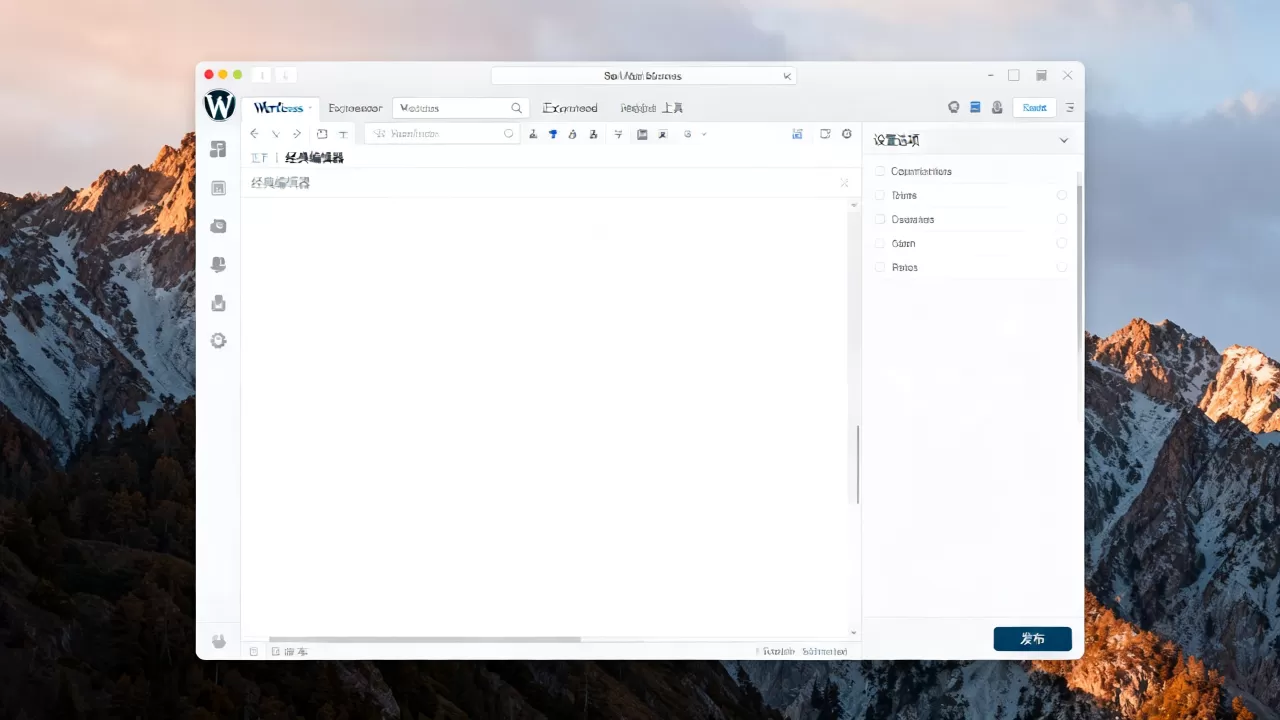
- 经典编辑器模式:界面左侧是大段文本输入区,右侧固定显示“文章设置”、“发布”、“分类目录”等元数据框,这种布局类似传统的CMS系统,信息密度高,适合习惯快速填写元数据的用户。
- 区块编辑器模式:界面更加扁平化,右侧的“文档”面板默认可能折叠,或者只显示当前选中区块的属性,文章设置(如摘要、特色图像、SEO设置)需要通过点击右上角的“三个点”菜单或“文档”图标才能展开。
主题与插件的影响
很多时候,界面布局的改变并非WordPress核心代码所致,而是来自第三方因素。
- 主题设置
:许多现代WordPress主题(如Astra、GeneratePress)在自定义选项中提供了“编辑器布局”的选择,如果主题默认启用了“经典编辑器兼容模式”,文章设置就会乖乖待在右侧。
- 插件冲突:一些SEO插件(如Yoast SEO、Rank Math)或页面构建器(如Elementor)可能会接管部分编辑功能,导致默认的文章设置面板被隐藏或移动。
- 用户偏好设置:WordPress允许每个用户独立保存界面偏好,如果你曾手动调整过“显示选项”,这些设置会被保存在数据库中,下次登录时依然生效。
如何快速恢复或调整布局?
解决这个问题的核心在于确认你当前使用的编辑器类型,并据此调整显示选项,以下是针对不同场景的具体操作步骤。
你正在使用经典编辑器
如果你看到的界面左侧是简单的文本框,右侧是密密麻麻的设置框,说明你正处于经典编辑器模式。
检查显示选项设置
在编辑器右上角,找到一个名为“显示选项”的折叠按钮,点击它,你会看到一系列复选框。
- 取消勾选“文章设置”:如果你希望右侧变得干净,不再显示分类、标签、摘要等设置,取消勾选此项即可,右侧面板将消失,所有设置将转移到顶部的“发布”元框中(如果该元框未被隐藏)。
- 重新勾选“文章设置”:如果右侧面板不见了,但你需要修改分类或标签,请确保此项处于勾选状态。
切换至区块编辑器
如果你厌倦了右侧的杂乱,或者希望体验更现代的编辑方式,建议切换到区块编辑器。
- 在编辑器右上角,点击“设置”图标(齿轮形状)。
- 在弹出的菜单中,选择“编辑器”选项。
- 将“经典编辑器”切换为“区块编辑器”。
- 刷新页面,界面将重新加载为区块模式。
你正在使用区块编辑器
在区块编辑器中,“文章设置”不再是一个独立的右侧面板,而是集成在“文档”面板中。
找回右侧设置面板
- 点击编辑器右上角的“文档和设置”图标(通常是一个类似文档的图标,或者三个竖点的菜单)。
- 确保右侧滑出的面板处于展开状态。
- 在面板左侧的标签页中,点击“文章”或“页面”标签。
- 你可以找到摘要、特色图像、作者、讨论(评论/ pingback)、模板等所有核心设置。
自定义面板可见性
如果你发现某些设置项(如“讨论”或“模板”)在右侧面板中缺失,这通常是因为它们被隐藏了。
- 点击右侧面板顶部的“偏好设置”图标(齿轮)。
- 在“常规”部分,勾选你希望显示的面板模块。
- 点击“关闭”保存设置。
进阶调整:使用代码强制布局
对于高级用户,如果图形界面无法完全满足需求,或者希望所有用户默认使用特定布局,可以通过代码进行干预。
禁用经典编辑器
如果你希望彻底杜绝用户误入经典编辑器,可以在主题的functions.php文件中添加以下代码:
add_filter('use_block_editor_for_post', '__return_true');
这段代码会强制所有新文章使用区块编辑器,从而消除因编辑器切换导致的布局混乱。
调整侧边栏宽度
如果右侧面板太窄或太宽,影响阅读体验,可以通过自定义CSS进行调整。
- 进入“外观” > “自定义” > “额外CSS”。
- 添加如下代码(以区块编辑器为例):
.editor-post-panel__toggle {
    width: 300px; / 调整右侧面板宽度 /
}
常见问题排查
在处理这类界面问题时,用户常会遇到一些看似无关实则相关的疑问。
WordPress后台文章设置选项在编辑器右侧怎么办?Q&A
为什么切换主题后,右侧的文章设置不见了?
不同主题对编辑器的支持程度不同,部分轻量级主题可能默认禁用经典编辑器,或者将元数据框集成到了区块编辑器的“文档”面板中,建议检查主题的“自定义”选项,看是否有“编辑器布局”或“经典编辑器支持”的相关设置,清除浏览器缓存或WordPress对象缓存后,界面刷新往往能解决显示异常。
区块编辑器中如何快速访问SEO设置?
在区块编辑器中,SEO设置通常由插件提供(如Yoast SEO或Rank Math),它们会作为一个独立的选项卡出现在右侧“文档”面板中,如果找不到,请确保插件已激活,并在“偏好设置”中勾选了对应的插件面板,多数情况下,SEO评分和关键词设置会直接显示在文章编辑区的顶部或右侧面板的顶部,便于实时查看。
如何恢复WordPress默认的编辑器布局?
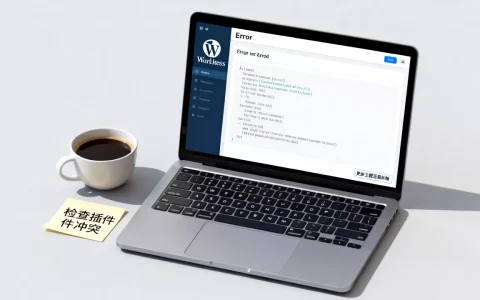
如果界面混乱且无法通过图形界面恢复,可以尝试重置用户偏好,在WordPress后台,进入“用户” > “个人资料”,检查“显示选项”是否被手动修改,若无效,可暂时禁用所有插件,切换回默认主题(如Twenty Twenty-Four),观察界面是否恢复正常,这有助于判断是否是插件冲突导致的问题,恢复默认布局后,再逐个启用插件以定位罪魁祸首。
界面布局的调整本质上是工具与用户习惯的磨合,WordPress提供了高度的可配置性,无论是偏好传统的右侧设置面板,还是现代的区块化操作,都能通过简单的设置找到舒适区,关键在于明确当前使用的编辑器类型,并善用“显示选项”和“偏好设置”来定制个人工作流,随着WordPress版本的迭代,区块编辑器已成为绝对主流,尽早适应其逻辑,将有助于提升长期的内容创作效率。
首发原创文章,作者:王坚,如若转载,请注明出处:https://test.idctop.com/article/415932.html