在Ubuntu系统中设置静态IP,最核心的方法是编辑Netplan配置文件(通常位于/etc/netplan/目录下),将网络配置从DHCP模式修改为静态地址模式,并通过netplan apply命令立即生效。
对于许多刚接触Linux服务器的运维人员或开发者来说,网络配置往往是第一道门槛,动态IP虽然省心,但在搭建Web服务器、数据库或远程桌面服务时,IP地址的频繁变动会导致连接中断,严重影响业务稳定性,掌握在Ubuntu中手动指定静态IP地址的技能,是确保服务连续性和可访问性的基础,本文将结合Ubuntu 22.04及更高版本默认的Netplan网络管理工具,详细拆解从识别网卡到配置生效的完整流程。

Ubuntu静态IP配置的核心逻辑与Netplan机制
在深入具体操作之前,理解Ubuntu网络管理的底层逻辑至关重要,早期的Ubuntu版本使用/etc/network/interfaces文件进行管理,但从17.10版本开始,Canonical公司逐步转向了Netplan,Netplan是一个命令行实用程序,它允许用户定义网络配置,并将其转换为后端网络守护进程(如NetworkManager或systemd-networkd)可理解的格式。
为什么选择Netplan进行配置?
业内专家指出,Netplan的设计初衷是为了简化复杂网络环境的配置过程,它采用YAML格式编写配置文件,这种格式结构清晰、层级分明,极大地降低了配置出错的可能性,相比传统的文本编辑方式,Netplan提供了更直观的配置视图,同时也支持更复杂的网络拓扑定义。
Netplan配置文件的存储位置
Ubuntu系统的网络配置通常存储在/etc/netplan/目录下,在该目录中,你可能会看到类似00-installer-config.yaml或50-cloud-init.yaml的文件,文件名中的数字前缀决定了配置的优先级,数字越小,优先级越高,在大多数桌面版和服务器版安装环境中,主要的配置文件通常以00-开头,需要注意的是,如果系统中存在多个配置文件,Netplan会合并它们,但为了避免冲突,建议只编辑主要的配置文件,或者确保不同文件中的配置不重叠。
如何查看当前网卡名称与接口信息
在修改配置之前,首要任务是确认你要配置的网卡名称,Ubuntu系统中的网卡名称可能因版本和硬件而异,常见的有eth0、ens33、enp0s3等。
使用ip命令识别网卡
打开终端,输入以下命令可以列出所有网络接口及其状态:
ip a
或者使用更简洁的命令:
ip link show
在输出结果中,寻找状态为UP的接口,并记录其名称,如果看到2: ens33: <BROADCAST,MULTICAST,UP,LOWER_UP>,那么ens33就是你需要配置的网卡名称,你还需要获取当前的网关地址和DNS服务器地址,这些信息通常可以通过ip route命令查看默认路由来获取。
获取网关和DNS信息
为了配置正确的静态IP,你需要知道路由器的网关地址,执行以下命令:
ip route show default
输出结果中,default via 192.168.1.1 dev ens33中的168.1.1即为网关地址,DNS信息则通常存储在/etc/resolv.conf中,但在Netplan配置中,我们直接在YAML文件中指定DNS服务器。
Ubuntu命令行设置静态IP的具体操作步骤
这是本文的核心部分,我们将通过编辑Netplan配置文件,将动态获取IP的方式改为静态指定。
第一步:备份原有配置文件
在进行任何系统级修改之前,备份是一个良好的习惯,执行以下命令备份当前的配置文件:
sudo cp /etc/netplan/00-installer-config.yaml /etc/netplan/00-installer-config.yaml.bak
注意:请将文件名替换为你实际看到的配置文件名。
第二步:编辑Netplan配置文件
使用文本编辑器打开配置文件,推荐使用nano,因为它对新手更友好:
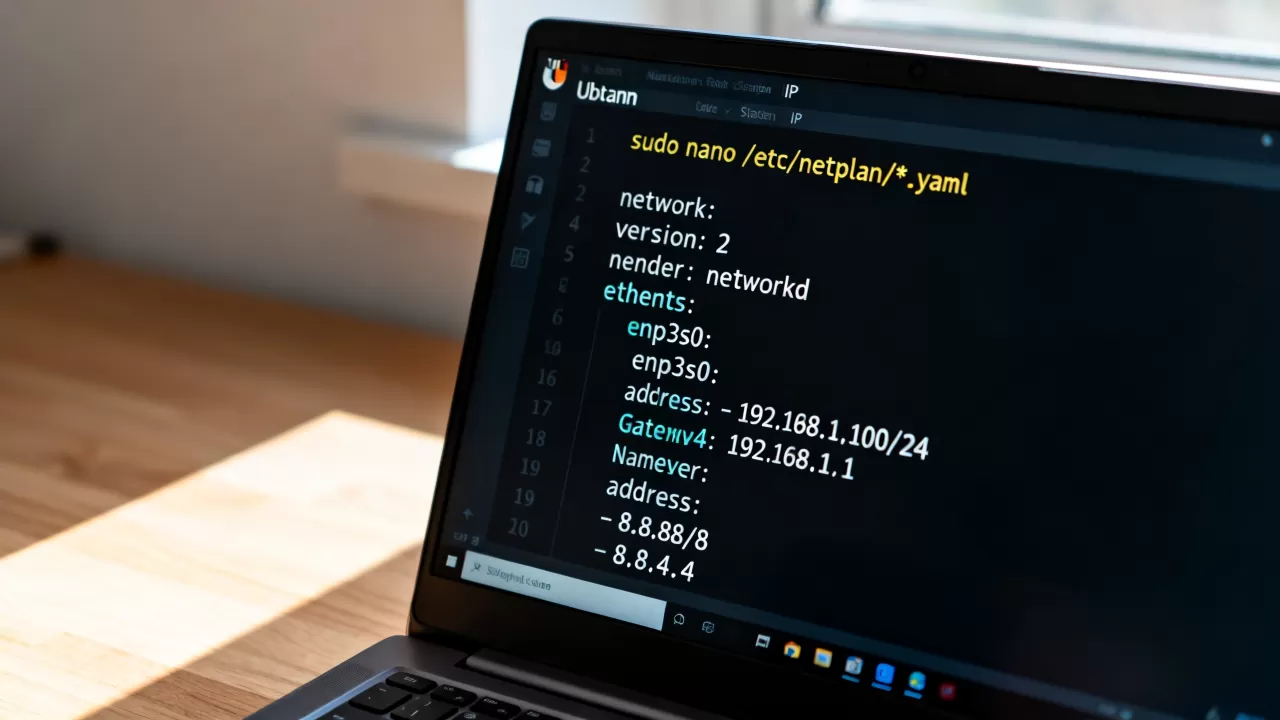
sudo nano /etc/netplan/00-installer-config.yaml
在文件中,你会看到类似以下的结构:
network:
  ethernets:
    ens33:
      dhcp4: true
  version: 2

我们需要将dhcp4: true修改为静态配置,假设我们要设置的IP为168.1.100,网关为168.1.1,DNS为8.8.8和114.114.114,修改后的配置如下:
network:
  ethernets:
    ens33:
      dhcp4: no
      addresses:
        - 192.168.1.100/24
      routes:
        - to: default
          via: 192.168.1.1
      nameservers:
        addresses:
          - 8.8.8.8
          - 114.114.114.114
  version: 2
配置项详解
- dhcp4: no:禁用IPv4的DHCP自动获取。
- addresses:指定静态IP地址及子网掩码,`/24`表示子网掩码为`255.255.255.0`。
- routes:指定默认路由,`to: default`表示默认路由,`via`后跟网关地址。
- nameservers:指定DNS服务器地址,可以添加多个,用逗号分隔。
第三步:验证配置文件语法
在应用配置之前,务必检查YAML文件的语法是否正确,Netplan提供了测试命令:
sudo netplan try
如果配置有误,系统会提示错误信息,并询问是否保留更改,此时按Enter键确认保留,系统会在60秒后自动回滚到之前的配置,防止因配置错误导致网络断开,如果配置正确,你可以选择保持更改。
第四步:应用配置
如果确认配置无误,执行以下命令使配置立即生效:
sudo netplan apply
你可以再次使用ip a命令检查网卡IP是否已变更为你设置的静态IP。
常见问题排查与对比分析
在实际操作中,用户可能会遇到各种网络问题,了解常见故障的原因及解决方法,能大大提高配置成功率。
Netplan与NetworkManager的冲突
在Ubuntu桌面版中,NetworkManager通常负责网络管理,如果Netplan配置与NetworkManager冲突,可能导致网络无法连接,行业共识认为,在服务器环境中,建议禁用NetworkManager,仅使用Netplan和systemd-networkd,可以通过以下命令禁用NetworkManager:

sudo systemctl disable NetworkManager
sudo systemctl stop NetworkManager
静态IP与动态IP的适用场景对比
- 动态IP(DHCP):适用于家庭网络、移动办公等IP需求不固定的场景,优点是配置简单,无需手动管理IP池。
- 静态IP:适用于服务器、打印机、NAS设备等需要固定地址的场景,优点是便于远程访问和端口映射,缺点是如果IP冲突或网关变更,需要手动重新配置。
如何恢复DHCP配置
如果静态配置导致网络无法使用,可以通过修改配置文件,将dhcp4: no改回dhcp4: true,然后执行sudo netplan apply恢复。
Ubuntu命令行设置静态IP相关Q&A
Ubuntu设置静态IP后无法上网怎么办?
首先检查IP地址是否与局域网内其他设备冲突,确认网关和DNS配置是否正确,可以使用ping 8.8.8.8测试网络连通性,使用ping baidu.com测试DNS解析,如果ping IP通但ping域名不通,通常是DNS配置错误。
如何查看Netplan生成的后端配置?
Netplan会将YAML配置转换为后端守护进程的配置,你可以使用以下命令查看生成的配置:
sudo netplan generate
这会生成临时配置文件,位于/run/systemd/network/目录下,通过查看这些文件,可以了解Netplan是如何将高级配置转化为底层网络设置的。
Ubuntu 20.04和22.04设置静态IP有什么区别?
两者在Netplan的使用上基本一致,都采用YAML格式,主要区别在于默认的网络管理后端,Ubuntu 20.04服务器版默认使用NetworkManager,而22.04及更高版本更倾向于使用systemd-networkd,在22.04中,Netplan的配置更加直接,无需过多考虑与NetworkManager的兼容性问题。
通过上述步骤,你可以轻松在Ubuntu系统中完成静态IP的设置,掌握这一技能,不仅能提升服务器的稳定性,还能为后续的网络服务部署打下坚实基础。
首发原创文章,作者:王坚,如若转载,请注明出处:https://test.idctop.com/article/415048.html