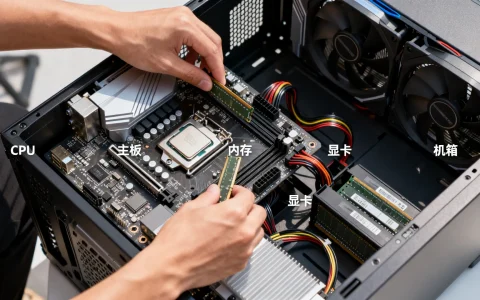
将Xbox主机连接到电脑显示器是获得高性价比游戏体验的最佳方案,不仅能够充分利用显示器的高刷新率,还能在较小的桌面空间内享受大屏游戏的沉浸感,实现这一目标的核心在于接口匹配、线材选择以及系统参数的精准调优,只要掌握了正确的连接顺序和显示设置,就能轻松实现4K高画质与低延迟的流畅体验。
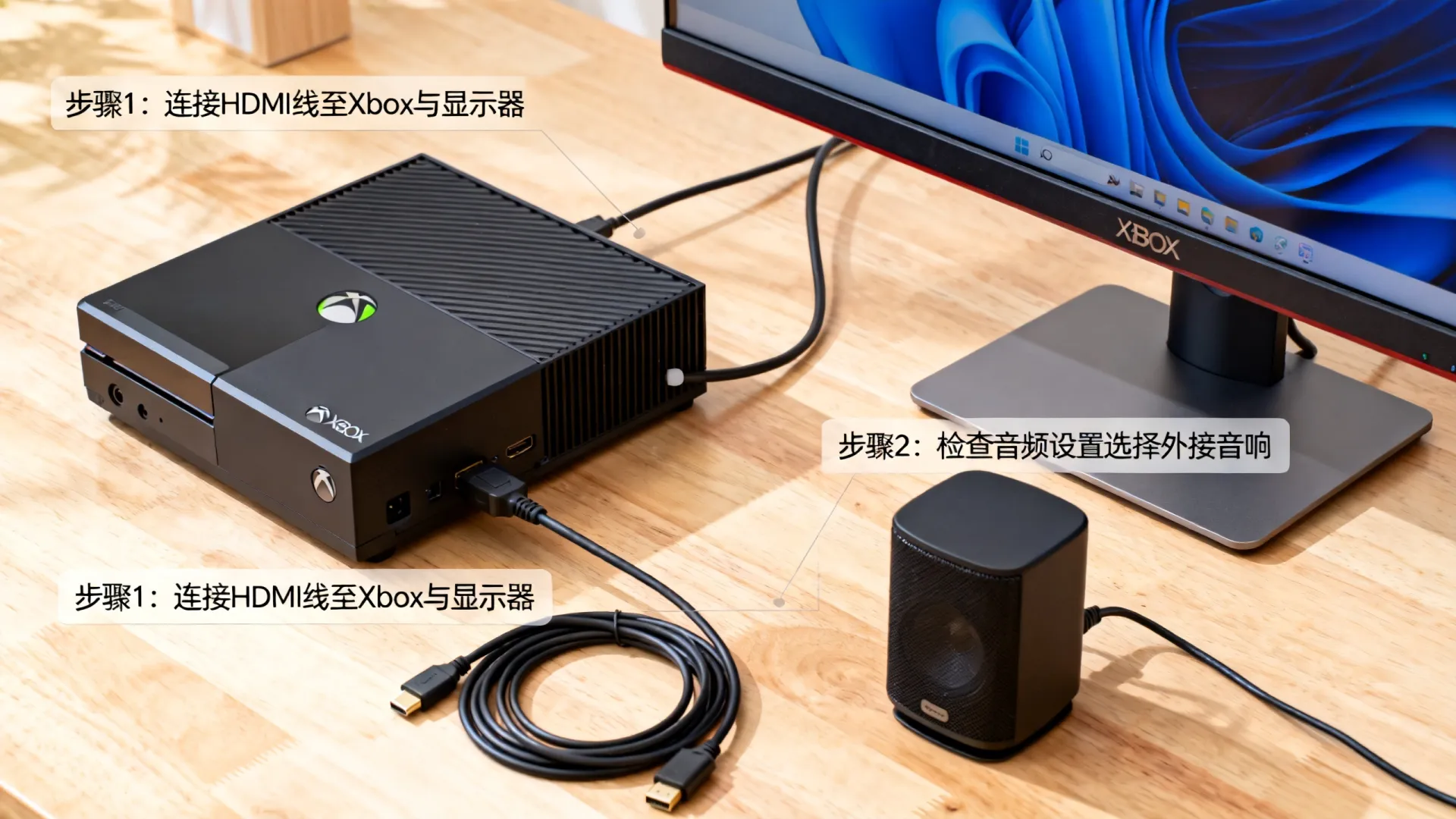
在开始这份详细的 xbox连电脑显示器教程 之前,请确保您已准备好必要的硬件,大多数现代显示器和Xbox主机(Series X/S及One系列)均标配HDMI接口,这是连接的首选方案。
硬件准备与接口确认
连接的第一步是确认显示器与主机的接口规格,这直接决定了最终的画面上限。
-
检查显示器接口
- HDMI 2.1接口:这是目前最完美的选择,如果您使用的是Xbox Series X且显示器支持HDMI 2.1,您可以开启4K分辨率与120Hz刷新率,同时支持可变刷新率(VRR)和自动低延迟模式(ALLM)。
- HDMI 2.0接口:这是目前主流显示器最常见的配置,它可以支持4K 60Hz或1080P 120Hz,对于Xbox Series X用户,这意味着需要在4K画质和高刷新率之间做取舍。
- DisplayPort (DP) 接口:Xbox主机原生不支持DP接口,如果您的显示器只有DP口,需要购买一个高质量的“HDMI转DP”转换器,但这种方式可能会损失部分信号稳定性,不推荐作为首选。
-
检查线材质量
- 请务必使用HDMI 2.1认证线材,特别是当您追求4K 120Hz时,普通的HDMI 1.4线材无法承载高带宽信号,会导致黑屏或闪烁。
- 确保线材两端插紧,避免接触不良导致画面间歇性丢失。
物理连接与信号源切换
硬件确认无误后,按照以下步骤进行物理连接,这是最基础但也最关键的一环。
- 关机操作:建议在Xbox主机和显示器均关闭的状态下插拔线缆,虽然HDMI支持热插拔,但关机操作能更好地保护电路。
- 连接端口:将HDMI线的一端插入Xbox主机背面的HDMI OUT接口,另一端插入显示器的HDMI IN接口,如果显示器有多个HDMI口,请优先选择标注为HDMI 2.1的接口。
- 信号源选择:开启显示器和Xbox主机,使用显示器自带的物理按键或摇杆菜单,将“输入源(Input Source)”切换至对应的HDMI接口,您应该能看到Xbox的开机画面。
显示器端参数优化
为了获得最佳的游戏观感,不能仅使用显示器的默认设置,必须针对游戏场景进行专项调整。
-
开启游戏模式
- 大多数电竞显示器或现代智能显示器都设有“游戏模式”,请在显示器OSD菜单中找到并开启它。
- 作用:该模式通常会大幅降低显示器的信号处理延迟,并关闭动态背光等可能导致拖影的图像增强功能。
-
调整刷新率与分辨率
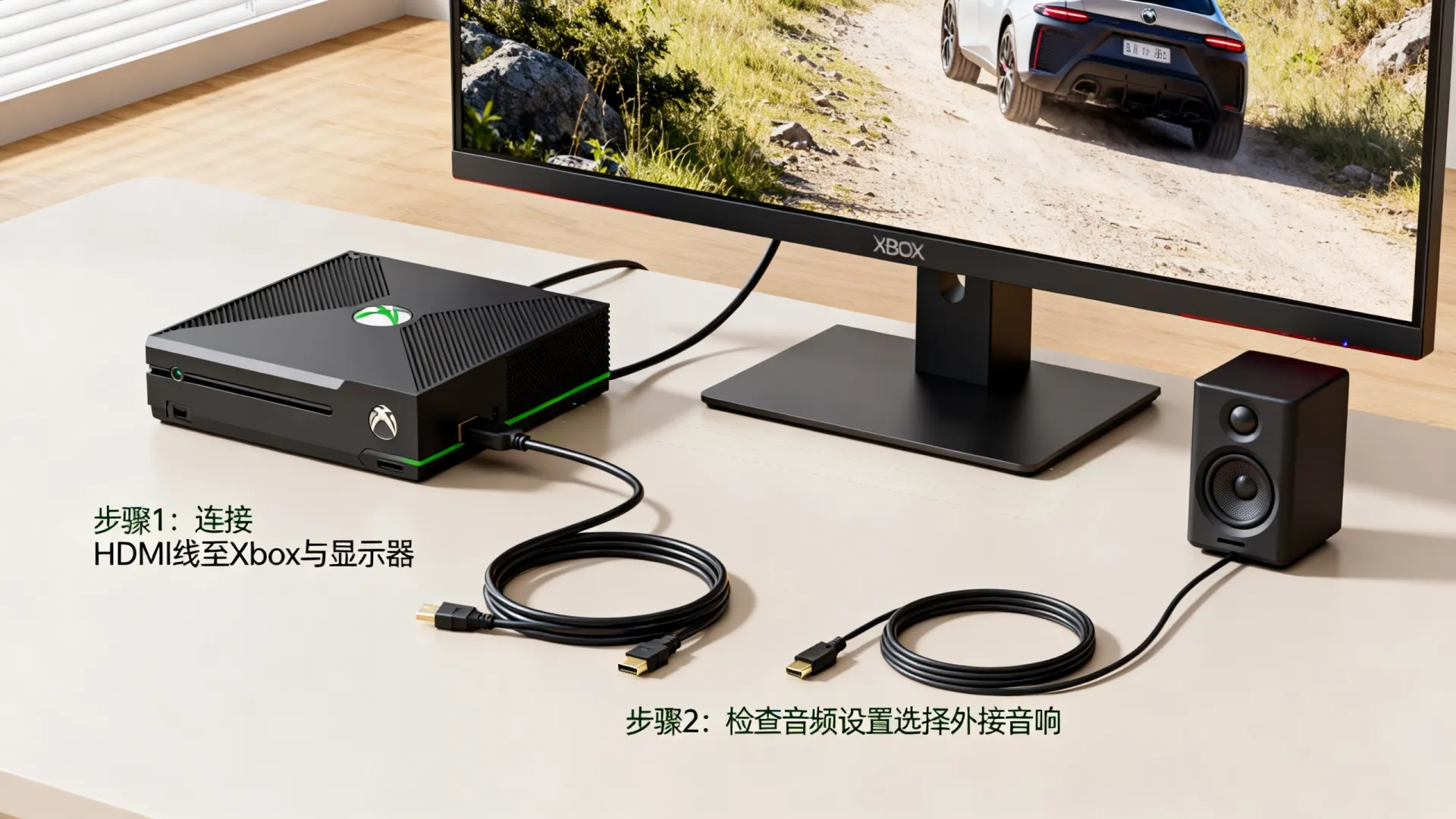
- 进入显示器的设置菜单,确认刷新率已设定为最高可用值(如120Hz或144Hz)。
- 确认显示器的缩放比例设置为“1:1”或“全屏”,以避免画面被拉伸或裁剪。
Xbox主机系统设置
连接成功后,需要在Xbox内部进行精细化的显示调校,这是发挥显示器性能的最后一步。
-
进入电视与显示器设置
按手柄X键打开指南,进入“设置” > “常规” > “电视与显示器配置”。
-
分辨率配置
- 在“分辨率”选项中,选择“4K TV分辨率”(如果您的显示器是4K屏),如果显示器是1080P,则选择对应选项。
- 建议选择“自动检测”,让Xbox自动识别显示器的最佳性能。
-
高级视频设置
- HDMI带宽:选择“自动”或手动设置为最高。
- 可变刷新率 (VRR):如果您的显示器支持FreeSync Premium或G-Sync Compatible,务必开启此功能,它能有效防止画面撕裂和卡顿,使游戏帧率极其稳定。
- 120Hz输出:在“刷新率”选项中选择“允许120Hz”,这是Xbox Series X/S的核心优势,能带来丝般顺滑的操作手感。
- ALLM(自动低延迟模式):选择“允许”,让主机在检测到游戏时自动命令显示器进入低延迟状态。
音频输出解决方案
将Xbox连到显示器后,音频是一个容易被忽视的痛点,大多数显示器自带扬声器效果一般,甚至部分专业电竞显示器根本没有扬声器。
-
使用显示器自带音响
如果显示器有喇叭,HDMI线会同时传输音频,在Xbox设置中,将“音频输出”选为“HDMI音频”,并在“扬声器音频”中选择“立体声 uncompressed”即可。
-
外接独立音响(推荐)
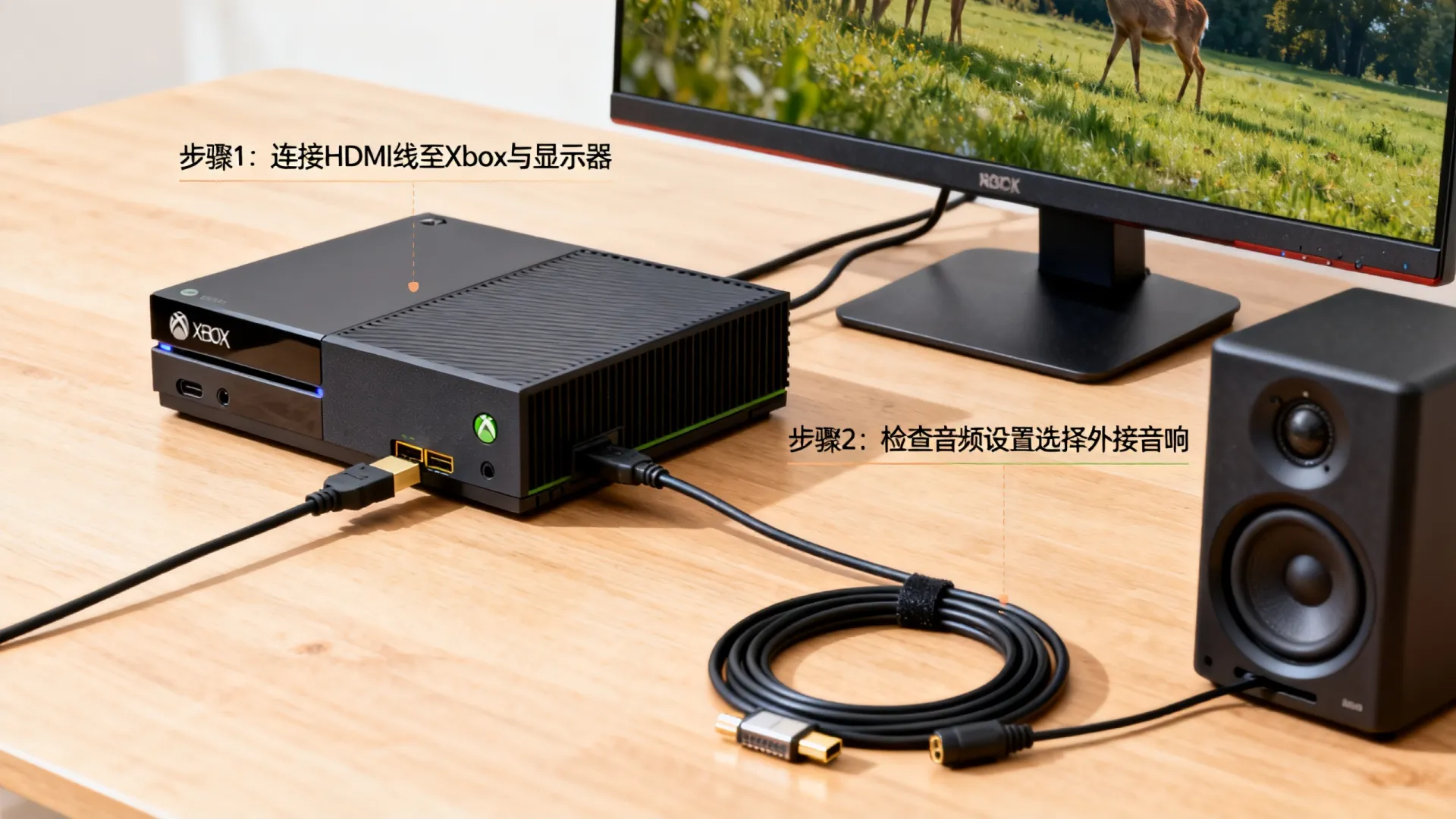
- 光纤输出:如果您的音响支持光纤(S/PDIF),可以使用光纤线连接Xbox主机和音响,并在Xbox设置中将音频输出改为“光纤”。
- 手柄耳机:最便捷的方式是直接插上3.5mm耳机或使用Xbox无线耳机,在设置中将“耳机格式”调整为“Dolby Atmos for Headphones”以获得最佳听声辨位效果。
- 蓝牙连接:Xbox Series X/S支持蓝牙音频,可以直接连接蓝牙耳机,但可能会有轻微延迟,建议仅用于单机游戏。
常见问题排查
在实际操作中,可能会遇到色彩异常或黑屏的情况,以下是专业解决方案。
-
色彩发白或过饱和
- 问题原因:PC显示器通常默认为“全范围RGB (0-255)”,而Xbox默认可能输出“有限范围RGB (16-235)”。
- 解决方法:在Xbox的“电视与显示器配置” > “高级视频设置” > “视频色深与空格”中,尝试将“色空格”从“自动”改为“PC (RGB)”,这能解决灰阶过度问题,让黑色更纯净。
-
文字模糊
- 解决方法:在Xbox设置中开启“锐化”功能,或者在显示器菜单中关闭“超分辨率”等伪像处理功能,保持信号原样输出。
通过以上步骤,您已经构建了一套专业的桌面游戏系统,相比电视,显示器在响应速度上的优势能显著提升FPS类游戏的竞技表现。
相关问答
Q1:为什么我的Xbox Series X连接显示器后只能达到1080P 120Hz,无法实现4K 120Hz?
A1: 这通常是带宽限制所致,请检查您的HDMI线材是否为HDMI 2.1版本,并确认显示器的HDMI接口是否支持48Gbps带宽,如果显示器仅支持HDMI 2.0,其带宽不足以支撑4K 120Hz信号,此时建议在Xbox设置中将输出调整为1080P 120Hz以获得流畅度,或者接受4K 60Hz以获得画质。
Q2:连接显示器后,Xbox开机有画面但进入游戏后黑屏怎么办?
A2: 这通常是HDR握手失败或刷新率不匹配导致的,首先尝试在Xbox设置中关闭HDR,看是否恢复正常,如果关闭HDR后正常,说明显示器的HDR兼容性存在问题,尝试将Xbox的刷新率降回60Hz,排除显示器在高刷下信号不稳定的问题。
如果您在连接过程中遇到其他特殊情况,欢迎在评论区留言,我们将为您提供更具体的调试建议。
首发原创文章,作者:王坚,如若转载,请注明出处:https://test.idctop.com/article/41472.html