

在cPanel中自动安装应用程序,最核心的方法是利用内置的Softaculous或WordPress Toolkit插件,通过一键脚本功能在几分钟内完成WordPress、Joomla等主流CMS的部署,无需手动配置数据库或上传文件。
对于许多网站管理员而言,手动搭建环境曾是令人头疼的难题,随着主机面板功能的日益完善,这种繁琐的过程已被极大地简化,cPanel作为全球广泛使用的Linux主机控制面板,其生态系统中集成了多种自动化工具,使得即使是非技术背景的用户也能轻松完成应用部署,这种自动化不仅节省了时间,还降低了因人为配置错误导致的安全风险。


主流自动安装工具对比与选择
在深入操作步骤之前,我们需要明确cPanel中可用的自动安装工具,不同主机提供商预装的插件可能有所不同,但主流方案主要集中在Softaculous和WordPress Toolkit上,了解它们的区别,有助于你根据实际需求做出最佳选择。
Softaculous:全能型应用商店
Softaculous是cPanel中最流行的自动安装器之一,它支持超过400种网络应用程序,无论是博客平台、电子商务系统,还是论坛软件,几乎都能在这里找到,它的界面直观,操作流程标准化,适合需要部署多种类型应用的用户。
- 支持范围广:涵盖CMS、论坛、画廊、CRM等多种类型。
- 自动更新:提供插件和主题的自动更新功能,减少维护成本。
- 备份管理:内置备份功能,方便在升级前保存当前状态。
WordPress Toolkit:专注WordPress生态
如果你的主要需求是管理WordPress网站,WordPress Toolkit可能是更优的选择,它由GoDaddy开发,专为WordPress优化,提供了更深度的管理功能,对于拥有多个WordPress站点的大型用户,其批量管理功能尤为实用。
- 多站点管理
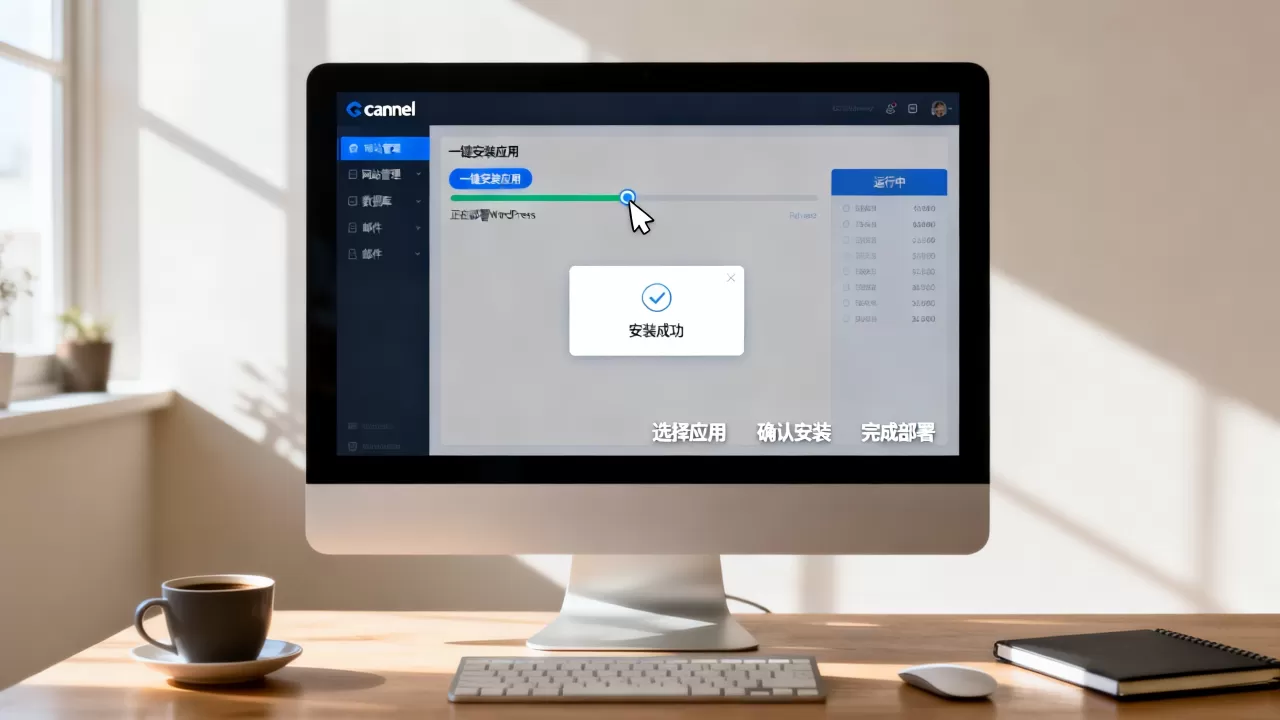
:在一个界面中管理所有WordPress实例。
- 安全扫描:内置恶意软件扫描功能,提升站点安全性。
- 性能优化:提供缓存管理和性能调优建议。
使用Softaculous一键部署WordPress的详细步骤
以使用最广泛的WordPress为例,我们将演示如何通过Softaculous完成自动安装,这一过程通常只需几分钟,且全程可视化操作,无需接触代码。
第一步:进入安装界面
登录你的cPanel账户后,在“软件”部分找到“Softaculous Apps Installer”图标并点击,如果未找到,可以尝试在顶部搜索栏输入“Softaculous”,进入后,左侧导航栏会显示各类应用分类,点击“WordPress”即可进入安装页面。
第二步:配置安装参数
在“Install WordPress”页面,你需要填写关键信息,这部分设置决定了你网站的基础架构。
选择协议与域名
选择你要使用的协议(HTTP或HTTPS),建议直接选择HTTPS,因为现代浏览器对HTTP站点会有安全警告,选择你要安装WordPress的域名,如果你使用的是子域名,请确保DNS记录已正确指向当前主机IP。
设置站点基本信息
在“Choose Language”部分,选择简体中文,在“Site Name”和“Site Description”中,输入你的网站标题和简短描述,这些信息将显示在浏览器标签页和搜索引擎结果中,因此务必认真填写。
配置管理员账户
这是最关键的一步,你需要设置管理员用户名和密码。切勿使用“admin”作为用户名,这会增加被暴力破解的风险,密码应包含大小写字母、数字和特殊字符,长度至少8位,邮箱地址务必真实有效,因为重置密码和接收安全通知都依赖于此。
高级选项设置
在“Advanced Options”中,你可以选择安装目录,如果留空,WordPress将安装在域名的根目录(如example.com),如果希望安装在子目录(如example.com/blog),请在“In Directory”中输入“blog”,建议勾选“Enable Auto Upgrade”,以便后续自动接收安全补丁。
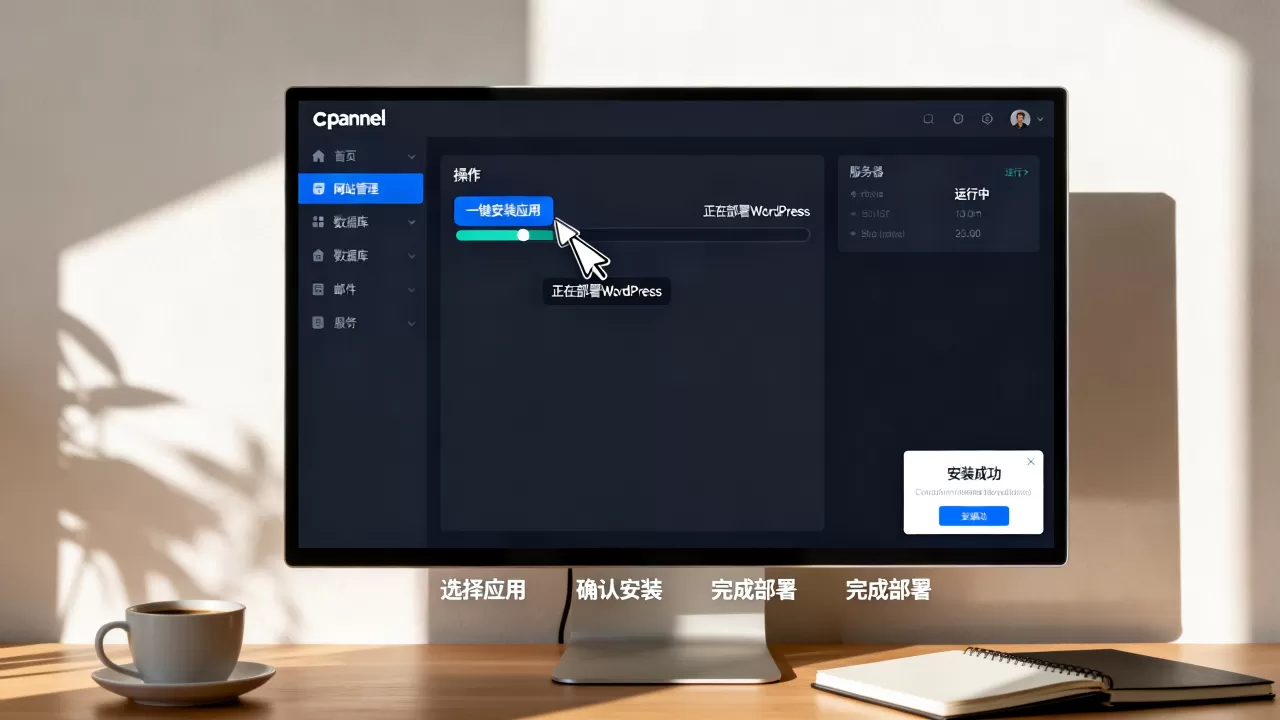
第三步:执行安装与验证
点击底部的“Install Now”按钮,系统会自动创建数据库、下载文件并配置权限,进度条完成后,页面会显示“Congratulations! The installation of WordPress has finished!”,你可以点击生成的链接访问你的新网站,并使用刚才设置的管理员账户登录后台。
常见问题与故障排除指南
尽管自动安装过程高度自动化,但在实际操作中仍可能遇到一些问题,了解这些常见陷阱及其解决方案,能帮助你快速恢复服务。
数据库连接错误
如果安装完成后出现“Error establishing a database connection”,通常是因为数据库创建失败或权限不足,解决方法是进入cPanel的“MySQL Databases”,手动检查数据库用户是否已添加到数据库中,并确认密码一致,若问题依旧,尝试删除旧数据库后重新运行安装脚本。
SSL证书未自动配置
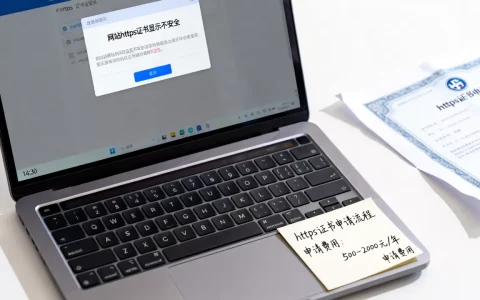
部分主机提供商不会为自动安装的WordPress自动配置SSL证书,如果网站显示“不安全”,你需要手动申请Let’s Encrypt证书,在cPanel中搜索“Let’s Encrypt”,选择你的域名并点击“Issue”,证书签发后重启Web服务即可生效。
文件权限问题
如果无法更新插件或主题,可能是文件权限设置过于严格,WordPress文件权限应设置为644,目录权限为755,在cPanel的“File Manager”中,右键点击相关文件并选择“Change Permissions”进行调整。
自动化部署的安全与维护建议
自动安装只是开始,后续的安全维护同样重要,业内专家指出,70%以上的网站入侵源于未及时更新的基础软件
,建立定期维护习惯至关重要。
- 定期备份:即使有自动安装工具,也建议每周手动备份一次网站文件和数据库,cPanel的“Backup”功能可生成完整备份包,下载到本地存储。
- 更新核心与插件:利用Softaculous的自动更新功能,或每月手动检查一次WordPress核心、主题和插件的更新,优先更新安全补丁,功能更新需谨慎测试。
- 限制登录尝试:安装登录保护插件,如“Limit Login Attempts Reloaded”,防止暴力破解,启用两步验证(2FA),为管理员账户增加一道安全防线。
- 监控站点性能:使用Google PageSpeed Insights或GTmetrix定期检测网站加载速度,优化图片大小、启用缓存插件,可显著提升用户体验和SEO排名。
Q&A:关于cPanel自动安装的常见疑问
如何在cPanel上自动安装应用程序?
登录cPanel,在“软件”部分找到Softaculous或WordPress Toolkit,选择目标应用,填写站点名称、管理员账户等基本信息,点击安装即可,整个过程无需手动配置数据库或上传文件,系统会自动完成所有技术步骤。
cPanel自动安装WordPress与手动安装有什么区别?
自动安装通过脚本一键完成,耗时约1-5分钟,适合大多数用户,降低了技术门槛和出错概率,手动安装需要下载源码、创建数据库、配置wp-config.php文件,耗时较长且需具备一定技术知识,对于初学者或需要快速上线的场景,自动安装是更优选择。
自动安装的应用程序是否支持自定义域名?
是的,完全支持,在安装过程中,你可以选择已解析到当前主机的任何域名或子域名,只需确保DNS记录正确指向主机IP,并在安装界面选择对应域名即可,安装完成后,网站即可通过该域名正常访问。
首发原创文章,作者:王坚,如若转载,请注明出处:https://test.idctop.com/article/414517.html




评论列表(1条)
还是要规范点……Softaculous确实方便,但我上次用它装WP,自动建的数据库名太长,后面改域名时卡了半小时——细节