GoToMeeting是一款专为高效远程协作设计的视频会议软件,通过简单的注册登录即可实现高清音视频通话、屏幕共享及会议录制,适合企业团队进行日常沟通与远程办公。
在数字化办公日益普及的今天,选择一款稳定且易用的会议工具至关重要,GoToMeeting作为全球知名的会议软件,凭借其低延迟、高清晰度和跨平台兼容性,成为了许多企业和个人的首选,本文将深入解析其核心功能、操作流程及实用技巧,帮助你快速上手,提升团队协作效率。

GoToMeeting基本注册与登录指南
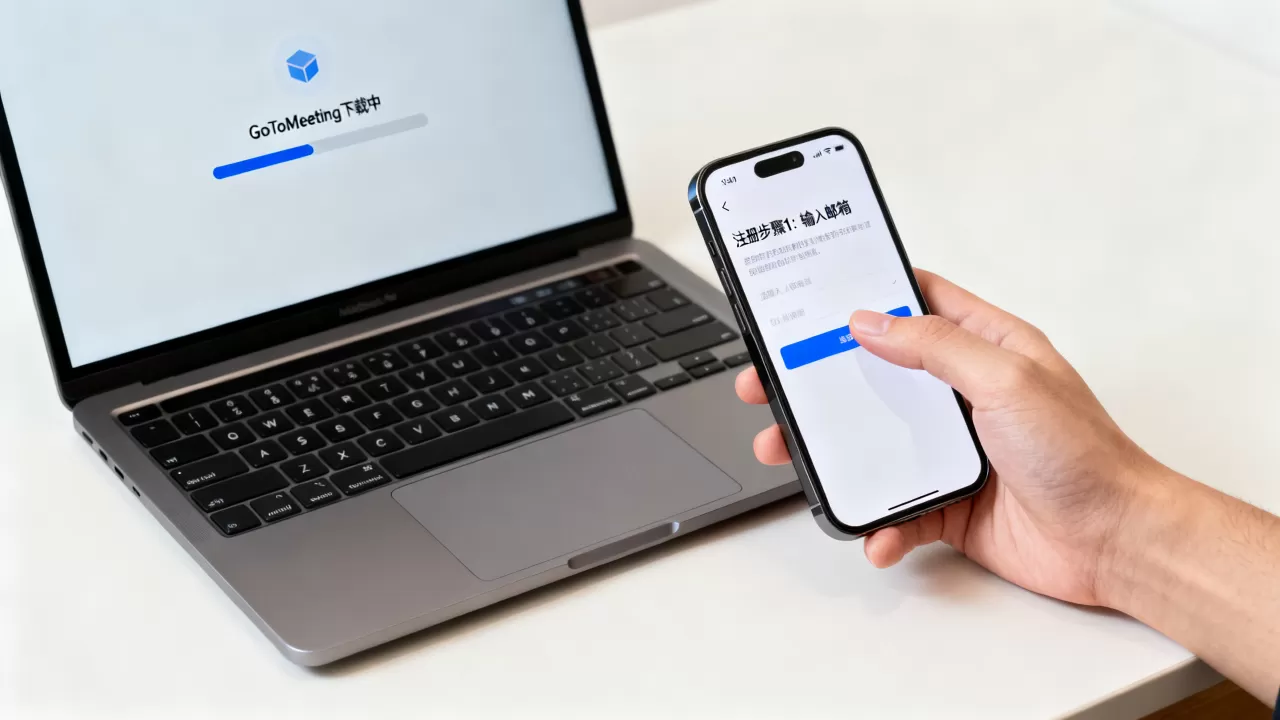
想要开始使用GoToMeeting,首先需要完成账号的创建与验证,这一过程简单直观,无需复杂的配置即可快速进入会议环境。
账号注册流程
访问GoToMeeting官方网站,点击“免费试用”或“注册”按钮,填写必要的个人信息,包括姓名、工作邮箱和密码,系统会发送一封验证邮件至你的邮箱,点击邮件中的链接完成验证,这一步确保了账号的安全性与唯一性,是后续所有操作的基础。
多平台客户端下载
GoToMeeting支持Windows、macOS、iOS、Android以及Web浏览器等多种平台,对于追求极致体验的用户,建议下载桌面客户端,因为它提供了更稳定的连接和更多的功能选项。
- Windows/Mac用户:直接从官网下载.exe或.dmg安装包,按照提示完成安装。
- 移动端用户:在App Store或Google Play搜索“GoToMeeting”进行下载。
- Web端用户:无需安装任何软件,直接通过浏览器访问会议链接即可加入,适合临时快速接入。
首次登录与界面熟悉
登录后,你会看到简洁的主界面,左侧为日历视图,显示即将到来的会议;中间为主功能区,包括“立即会议”、“计划会议”等选项;右侧为联系人列表和设置入口,熟悉这些基本布局,能让你在后续操作中更加得心应手。
核心功能实操:发起与加入会议
会议的核心在于“连接”,GoToMeeting提供了多种发起和加入会议的方式,满足不同场景下的需求。
立即发起会议
如果你需要立刻与同事沟通,可以使用“立即会议”功能,点击主界面的“立即会议”按钮,系统会自动生成一个唯一的会议链接和会议ID,你可以直接复制链接发送给参会者,或者通过邮件、即时通讯工具分享。
- 优点:无需提前预约,即时性强。
- 适用场景:临时讨论、紧急问题处理、快速同步信息。
计划未来会议
对于有明确时间安排的会议,建议使用“计划会议”功能,在日历中选择日期和时间,设置会议主题、持续时间以及参会人员名单,系统会自动发送邀请邮件给所有参会者,并在会议开始前发送提醒。
- 高级设置:你可以设置会议密码,确保会议安全性;还可以指定主持人权限,控制谁可以共享屏幕或静音其他参与者。
- 日历集成:GoToMeeting支持与Outlook、Google Calendar等主流日历应用同步,方便统一管理日程。
加入他人会议
收到会议邀请后,点击邮件中的链接即可直接加入,如果链接失效,你可以手动输入会议ID和密码,在加入前,你可以预览自己的摄像头和麦克风状态,确保音视频正常后再进入会议室。
会议中的高效协作技巧
进入会议室后,如何利用工具提升沟通效率是关键,GoToMeeting提供了丰富的协作功能,让远程会议如同面对面般自然。

屏幕共享与标注
屏幕共享是远程会议中最常用的功能之一,主持人可以点击“共享屏幕”按钮,选择共享整个桌面、特定应用程序窗口或白板。
- 实时标注:在共享屏幕时,你可以使用画笔、箭头等工具进行实时标注,帮助参会者聚焦重点。
- 权限控制:你可以允许其他参会者请求共享屏幕,或者禁止他们共享,以维持会议秩序。
聊天与文件传输
除了音视频沟通,会议中的文字聊天和文件传输同样重要,点击“聊天”图标,可以与所有参会者或特定个人进行文字交流。
- 文件共享:在聊天窗口中,你可以直接拖拽文件进行传输,支持多种常见格式。
- 聊天记录保存:会议结束后,聊天记录会自动保存,方便会后回顾和整理。
会议录制与回放
对于重要的会议,建议开启录制功能,录制文件会自动保存到云端,你可以在会后随时回放,分享给未能参会的同事。
- 录制格式:支持MP4格式,便于在各种设备上播放。
- 隐私保护:录制前会通知所有参会者,符合隐私保护规范。
GoToMeeting与其他会议软件对比
在选择会议软件时,用户常常会在GoToMeeting与其他主流软件之间犹豫,了解它们的差异,有助于做出更明智的选择。
稳定性与清晰度
业内专家指出,GoToMeeting在音视频稳定性方面表现优异,尤其在网络条件不佳的情况下,仍能保持清晰的通话质量,相比之下,部分免费软件在高峰期可能会出现卡顿或延迟。

功能丰富度
GoToMeeting提供了完整的会议管理功能,包括议程设置、投票、问答等,虽然某些软件在界面设计上更具现代感,但GoToMeeting的功能实用性更强,适合专业商务场景。
价格与性价比
价格往往是用户关注的重点,GoToMeeting提供多种套餐选择,从个人版到企业版,满足不同规模团队的需求,虽然价格略高于部分免费软件,但其提供的稳定性和安全性使其具有较高的性价比。
GoToMeeting常见问题解答
GoToMeeting怎么用才能确保会议安全?
确保会议安全的关键在于设置会议密码和等待室功能,在计划会议时,勾选“要求密码”选项,并在邀请中明确告知参会者,开启“等待室”功能,主持人可以手动批准每位参会者进入会议室,防止无关人员闯入,定期更新软件版本,以获取最新的安全补丁。
GoToMeeting支持多少人同时在线?
GoToMeeting的标准套餐通常支持最多150人同时在线,而企业版或高级套餐可支持多达1000人甚至更多,具体人数限制取决于你所购买的套餐类型,对于大型全员大会,建议选择支持高并发人数的企业版套餐,以确保会议流畅进行。
GoToMeeting在中国大陆使用是否流畅?
近年来,随着网络基础设施的完善,GoToMeeting在中国大陆的使用体验已显著提升,多数情况下,连接稳定且延迟较低,受限于网络环境差异,部分地区可能会出现波动,建议用户在使用前进行网络测试,并选择离服务器较近的接入点,据工信部数据,国内国际带宽的优化有助于提升跨国会议的质量。
首发原创文章,作者:王坚,如若转载,请注明出处:https://test.idctop.com/article/414366.html