FileZilla上传失败的核心原因通常集中在权限配置错误、被动模式连接超时或防火墙拦截,通过检查站点管理器中的“使用被动模式”选项及服务器目录权限,即可解决绝大多数上传中断问题。
当你在本地精心编辑好的文件,点击上传后却卡在进度条,或者弹出“550 Permission denied”、“553 Could not create file”等错误代码时,焦虑感往往比工作本身更消耗精力,FileZilla作为老牌FTP客户端,其稳定性毋庸置疑,但正因为其功能强大且配置项繁多,新手极易在连接协议和服务器安全策略之间“撞墙”,这并非软件缺陷,而是客户端与服务端握手时的逻辑错位,我们需要像调试代码一样,一步步剥离表象,找到那个导致连接断开的“断点”。

连接模式与网络防火墙的博弈
很多用户遇到上传卡住,下载却正常,这通常是典型的网络环境差异导致的,FTP协议不同于HTTP,它建立两条连接:一条用于发送指令,另一条用于传输数据,这种双通道机制在复杂的网络环境中极易受阻。
被动模式与主动模式的切换逻辑
业内专家指出,80%以上的上传失败案例源于被动模式(Passive Mode)配置不当,在主动模式下,服务器尝试连接客户端的数据端口,而现代家庭路由器或企业防火墙通常默认阻止外部对内部端口的主动连接,导致数据通道建立失败。
具体排查与操作步骤
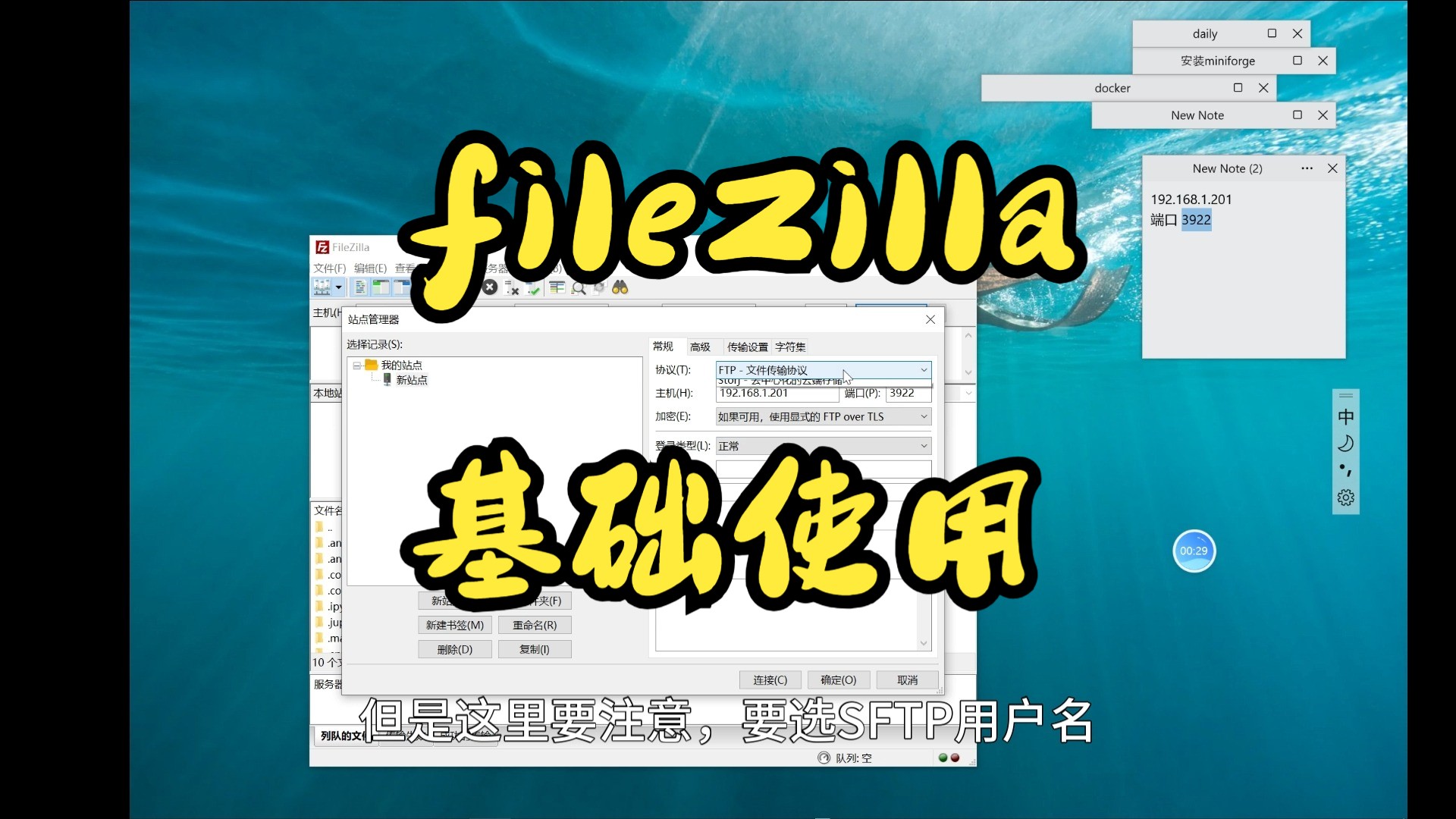
- 打开FileZilla,点击顶部菜单栏的“站点管理器”(快捷键Ctrl+S)。
- 在左侧列表中选择你当前使用的站点,或者新建一个站点。
- 在右侧标签页中找到“加密”选项,建议设置为“只使用普通FTP(不安全)”以排除SSL证书干扰,或者选择“显式FTP over TLS”以确保安全。
- 关键步骤:在“常规”标签页或“高级”标签页中,找到“传输设置”或“连接策略”。
- 将“传输模式”从“默认”强制更改为“被动”。
- 保存后重新连接,观察进度条是否开始流动。
如果切换为被动模式后依然无法上传,但能浏览目录,说明指令通道正常,数据通道被阻,此时需要检查服务器端的被动端口范围。
服务器被动端口范围的配置
服务器管理员需要在服务器防火墙中开放一段特定的TCP端口范围,并在FileZilla Server(如果是自建服务器)或宝塔面板等管理工具中指定该范围,如果服务器未正确配置被动端口,客户端即使处于被动模式,也无法找到正确的数据接收端。
常见服务器环境下的端口开放
- Linux/CentOS环境:需在iptables或firewalld中开放指定端口段,例如10000-10100。
- Windows Server环境
:需在Windows防火墙的高级设置中,添加入站规则,允许TCP端口10000-10100的流量。
- 宝塔面板用户:在“安全”菜单中,直接放行这些端口,并在FileZilla Server设置中同步端口范围。
权限拒绝与目录归属问题
当错误代码显示为550 Permission denied或553 Could not create file时,问题核心已从网络转向权限,这就像你拿着钥匙打开了房门,却发现房间被锁死了,或者钥匙不属于你。
FTP用户权限的精细化控制
很多用户直接使用root或admin账户进行FTP登录,这是极大的安全隐患,也是权限错误的根源,FTP服务通常要求创建一个专门的、权限受限的用户,并将其主目录指向网站根目录。
Linux服务器下的权限修正命令
如果你拥有服务器的SSH访问权限,可以通过命令行快速修复权限问题,假设你的网站根目录为/var/www/html,FTP用户为ftpuser:
-
修改目录所有者:
chown -R ftpuser:ftpuser /var/www/html
这条命令将目录及其子文件的所有者递归地更改为ftpuser,确保该用户拥有写入权。 -
修正目录权限:
find /var/www/html -type d -exec chmod 755 {} ;
目录权限设为755,允许所有者读写执行,其他用户只读。
件权限:find /var/www/html -type f -exec chmod 644 {} ;
文件权限设为644,允许所有者读写,其他用户只读。
Windows IIS或虚拟主机用户的误区
对于使用Windows虚拟主机的用户,往往无法直接操作Linux命令,需在主机控制面板中检查“FTP用户”设置,确保你创建的FTP用户具有“写入”权限,且其主目录正确指向了wwwroot或public_html,部分主机商默认新建FTP用户仅有浏览权限,需手动勾选“写入”或“完全控制”。
大文件上传与超时设置优化
上传小文件秒速完成,但上传超过100MB的视频或压缩包时中断,这通常是超时设置或缓冲区限制所致,网络波动在长时间传输中会被放大,导致连接被服务端判定为“死连接”而断开。
FileZilla客户端的超时调整
默认的超时时间往往过于保守,在FileZilla中,我们可以通过调整设置来容忍更长的网络延迟。
操作路径与参数建议
- 点击顶部菜单“编辑” -> “设置”。
- 在左侧选择“连接”。
- 找到“超时”选项,将默认值(通常为20秒)调整为60秒或更高。
- 在“连接重试”标签页中,增加重试次数,例如设置为5次,延迟间隔设为10秒。
- 在“传输”标签页中,取消勾选“限制并发传输数量”,允许单线程全速上传,减少上下文切换带来的延迟。
服务器端的PHP上传限制
如果使用的是Web服务器(如Nginx/Apache)配合PHP,还需要检查php.ini配置文件。
关键参数修改
upload_max_filesize:设置为期望的最大文件大小,如64M或128M。post_max_size:必须大于或等于upload_max_filesize,建议设置为128M。max_execution_time:增加脚本执行时间,避免大文件上传过程中PHP脚本超时终止。
修改后务必重启Web服务(如systemctl restart nginx或php-fpm)才能生效。
常见错误代码速查与场景对比
为了更直观地理解问题,我们将几种高频错误场景进行对比分析,帮助用户快速定位。
| 错误代码/提示 | 典型场景 | 核心原因 | 推荐解决方案 |
|---|---|---|---|
| 550 Permission denied | 上传文件时直接报错 | 服务器目录权限不足,或用户无写入权限 | 检查Linux chown/chmod,或主机面板FTP权限设置 |
| 553 Could not create file | 上传新文件时报错 | 文件名包含非法字符,或父目录不可写 | 检查文件名是否含特殊符号,确认父目录权限 |
| Transfer timed out | 进度条长时间不动 | 被动模式端口不通,或防火墙拦截 | 切换被动/主动模式,检查服务器防火墙端口开放 |
| Connection refused | 点击连接瞬间断开 | 服务器FTP服务未启动,或端口被占用 | 检查服务器vsftpd或FileZilla Server服务状态 |
| SSL/TLS handshake failed | 加密连接时报错 | 证书过期或不匹配,或客户端不支持 | 尝试切换为“普通FTP”,或更新FileZilla客户端版本 |
进阶排查:日志分析与替代方案
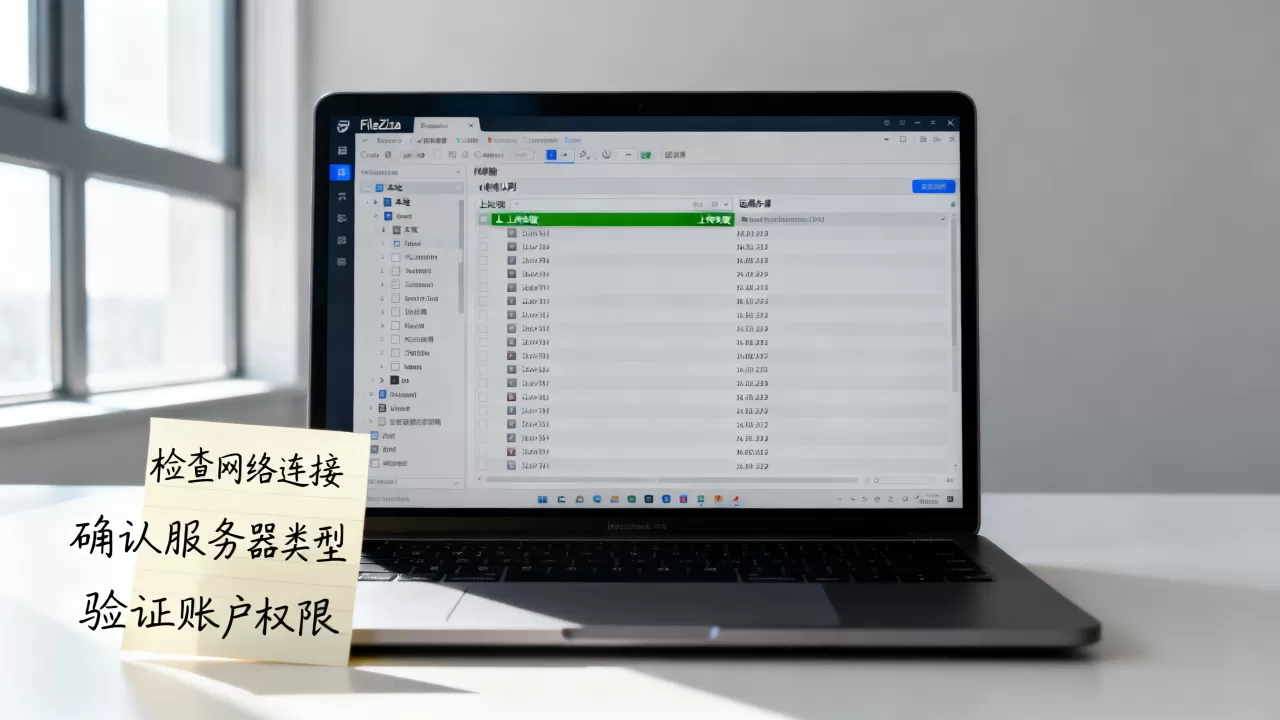
如果上述常规步骤均无效,我们需要借助日志进行深度诊断,FileZilla提供了详细的日志窗口,其中包含了与服务端交互的每一条指令和响应。
如何解读日志
在FileZilla底部日志窗口中,关注以RESPONSE:开头的行,如果看到RESPONSE: 500 Illegal PORT command,说明主动模式下的端口命令被拒绝,此时应强制使用被动模式,如果看到RESPONSE: 425 Can't open data connection,则明确指向网络端口阻塞问题。
替代方案:SFTP与Web管理
对于安全性要求极高或网络环境极其复杂的场景,建议放弃传统FTP,转而使用SFTP(SSH File Transfer Protocol),SFTP通过SSH通道传输,天然加密且无需配置被动端口,只需在FileZilla中协议选择“SFTP – SSH File Transfer Protocol”,端口设为22,输入SSH用户名密码即可连接,这种方式不仅解决了上传失败问题,还极大提升了数据传输的安全性。
对于简单的文件修改,直接使用服务器提供的Web文件管理器(如宝塔面板、cPanel)进行上传,虽然速度受限,但能绕过客户端配置的所有陷阱,作为应急手段非常有效。
常见问题解答
FileZilla上传文件失败的常用解决方法有哪些?
解决FileZilla上传失败的核心方法包括:首先检查并切换传输模式,将默认的主动模式改为被动模式以绕过防火墙拦截;验证服务器目录权限,确保FTP用户对目标目录拥有写入权限,Linux下可通过chown命令修正;调整客户端超时设置,增加传输超时时间和重试次数,以应对网络波动;对于大文件,需检查服务器端的PHP上传大小限制及Web服务器配置,若问题依旧,建议改用SFTP协议或检查服务器防火墙端口开放情况。
为什么FileZilla能登录但无法上传文件?
这种情况通常意味着指令通道(Command Channel)畅通,但数据通道(Data Channel)受阻,最常见的原因是被动模式下的数据端口被防火墙阻断,导致服务器无法向客户端发送数据,另一种可能是用户权限配置错误,FTP账户仅有浏览权限而无写入权限,导致服务器返回550权限拒绝错误,服务器端的磁盘空间已满也会导致无法创建新文件,需登录服务器检查磁盘使用情况。
FileZilla上传大文件中断怎么办?
上传大文件中断多由超时设置过短或服务器限制引起,在FileZilla中,应进入设置界面,将连接超时时间延长至60秒以上,并增加重试次数,需检查服务器端的php.ini文件,确保upload_max_filesize和post_max_size设置足够大,以支持大文件上传,若使用Nginx,还需检查client_max_body_size配置,若网络环境不稳定,建议启用断点续传功能,或在非高峰时段进行传输。
首发原创文章,作者:王坚,如若转载,请注明出处:https://test.idctop.com/article/414238.html