WP-CLI是WordPress官方推荐的命令行接口工具,它能让你通过终端高效完成网站维护、批量操作及故障排查,彻底告别繁琐的后台点击操作。
对于许多站长而言,WordPress后台图形界面虽然直观,但在处理大规模数据迁移、批量更新或服务器故障时往往显得力不从心,WP-CLI(WordPress Command Line Interface)就像是为WordPress装上了一双“机械手”,让开发者和管理员能够直接通过代码指令与服务器对话,这种管理方式不仅速度更快,而且能显著降低因人为误操作导致的风险。参考2

为什么你需要掌握WP-CLI管理技巧
在传统的网站维护流程中,修改配置、更换主题或清理数据库通常需要在浏览器中登录后台,层层点击菜单,这种方式不仅耗时,而且在面对成百上千篇文章或插件时,效率极低,WP-CLI的出现解决了这一痛点,它将复杂的图形操作转化为简洁的命令。
业内专家指出,使用命令行工具进行网站管理,能够将常规维护任务的时间缩短至原来的十分之一以下,特别是在处理高流量网站时,图形界面的加载延迟和内存占用可能成为瓶颈,而WP-CLI直接在服务器端运行,资源消耗极低,响应速度极快。参考1
对比后台操作的优势
为了更清晰地展示WP-CLI的价值,我们可以对比两种常见场景下的操作差异:
| 操作场景 | 后台图形界面操作 | WP-CLI命令行操作 |
|---|---|---|
| 更新WordPress核心 | 登录后台 -> 点击更新 -> 等待进度条 -> 确认 | wp core update |
| 批量修改文章状态 | 逐个勾选文章 -> 选择批量操作 -> 修改状态 -> 保存 | wp post update $(wp post list --post_status=draft --format=ids) --post_status=publish |
| 导出数据库 | 安装导出插件 -> 配置选项 -> 生成SQL文件 -> 下载 | wp db export |
| 清除缓存 | 登录插件设置页 -> 点击“清除所有缓存” | wp cache flush |
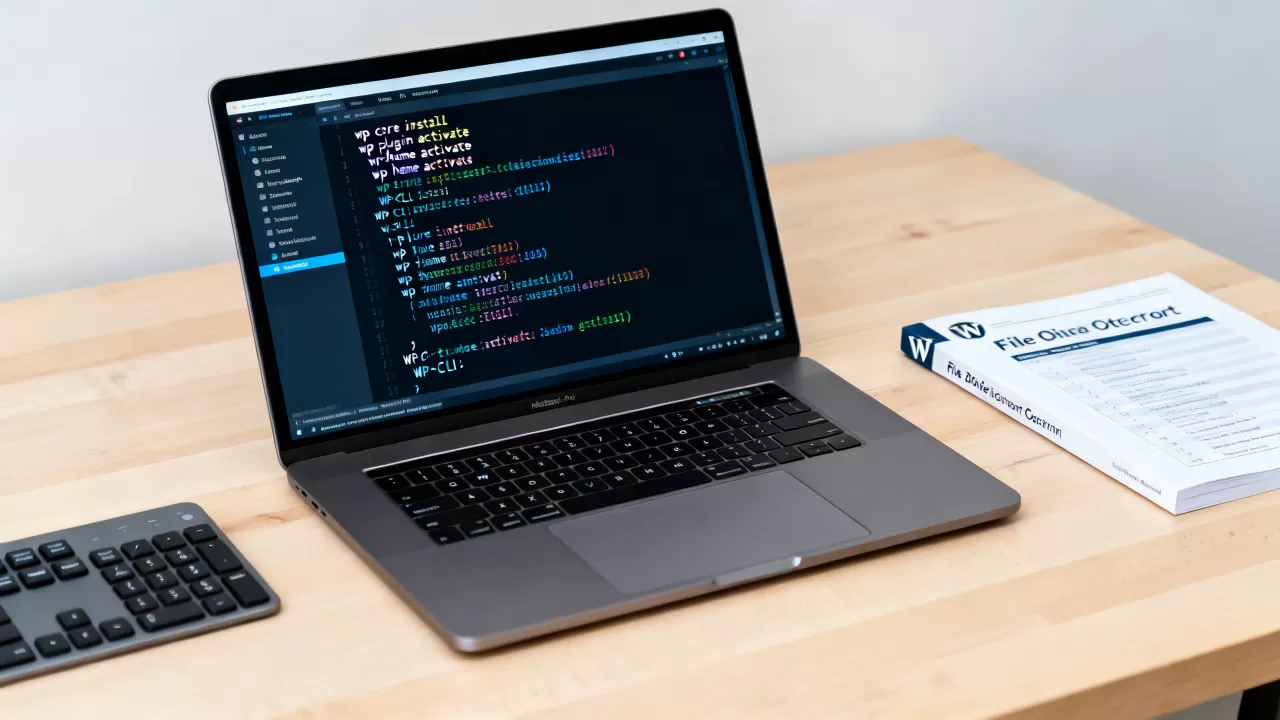
从表中可以看出,WP-CLI的核心优势在于自动化和批量化,它允许你编写脚本,将一系列命令串联执行,从而实现真正的无人值守维护。
如何快速安装与配置WP-CLI
在深入使用之前,确保你的服务器环境支持WP-CLI是第一步,大多数Linux服务器(如CentOS、Ubuntu)都可以通过包管理器轻松安装。
安装步骤详解
- 下载WP-CLI:通过curl命令获取官方脚本。
curl -O https://raw.githubusercontent.com/wp-cli/builds/gh-pages/phar/wp-cli.phar
- 检查安装:运行命令验证是否安装成功。
php wp-cli.phar --info
- 移动文件并赋予权限:将文件移动到系统路径,使其成为全局命令。
chmod +x wp-cli.phar
sudo mv wp-cli.phar /usr/local/bin/wp
- 验证全局可用:再次运行
wp --info,如果看到版本信息,说明配置成功。
配置WP-CLI环境
安装完成后,WP-CLI需要知道WordPress的安装路径,你可以通过--path参数指定,或者在WordPress根目录下直接运行命令,WP-CLI会自动检测。
对于多站点(Multisite)用户,配置略有不同,你需要确保在wp-config.php中启用了多站点功能,并在运行命令时指定相应的站点ID或域名。wp --url=subdomain.example.com post list可以列出子域名的文章。
日常维护中的高频命令实战
掌握核心命令是发挥WP-CLI威力的关键,以下场景涵盖了大多数站长的日常需求,建议收藏备用。
用户与权限管理
管理员账号的安全至关重要,通过WP-CLI,你可以快速重置密码或创建新用户,无需访问数据库或邮件系统。
- 重置管理员密码:
wp user update admin --user_pass=NewStrongPassword123!
- 创建新用户并赋予角色:
wp user create newuser newuser@example.com --role=editor
- 列出所有管理员:
wp user list --role=administrator --field=user_login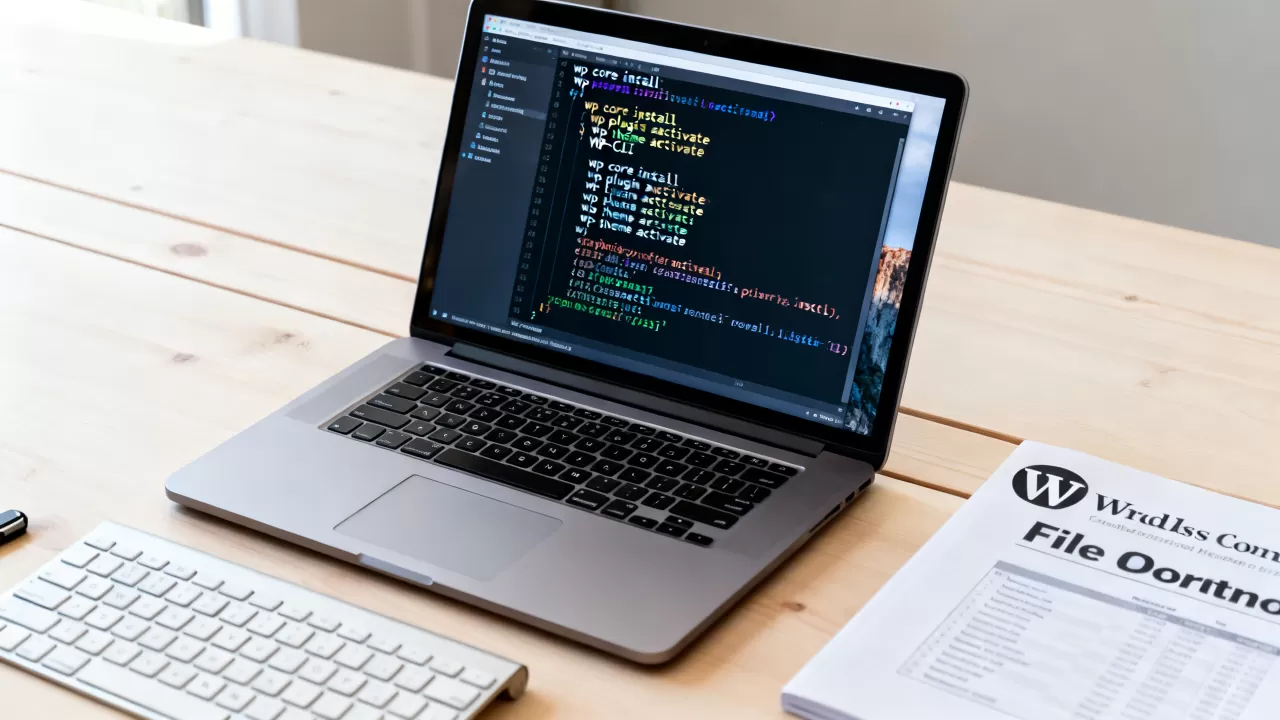
数据库与备份操作
数据库是WordPress的心脏,定期备份和清理是保持网站健康的基础。
- 导出数据库:
wp db export backup.sql
- 导入数据库:
wp db import backup.sql
- 优化数据库表:
wp db optimize
- 搜索替换内容:这是WP-CLI最强大的功能之一,可以安全地在数据库中查找并替换文本,避免直接SQL操作的风险。
wp search-replace 'http://old-domain.com' 'https://new-domain.com' --precise --dry-run
注意:建议先使用
--dry-run参数预览替换结果,确认无误后再执行实际替换。
插件与主题管理
批量管理插件和主题可以节省大量时间。
- 激活所有插件:
wp plugin activate --all
- 更新所有插件和主题:
wp core update
wp plugin update --all
wp theme update --all
- 删除未使用的主题:
wp theme delete old-theme-name
进阶技巧:自动化与脚本编写
当你对常用命令熟悉后,可以将它们组合成脚本,实现更高级的自动化管理。
编写维护脚本
创建一个名为maintenance.sh的脚本文件,内容如下:
#!/bin/bash
cd /var/www/html
wp core update
wp plugin update --all
wp theme update --all
wp db optimize
wp cache flush
echo "Maintenance completed successfully."
赋予脚本执行权限后,你可以设置定时任务(Cron Job),让服务器每天凌晨自动执行维护任务,这不仅解放了双手,还确保了网站始终处于最佳状态。
调试与日志分析
当网站出现未知错误时,WP-CLI提供了强大的调试工具。
- 启用调试模式:
wp config set WP_DEBUG true --raw
- 查看错误日志:
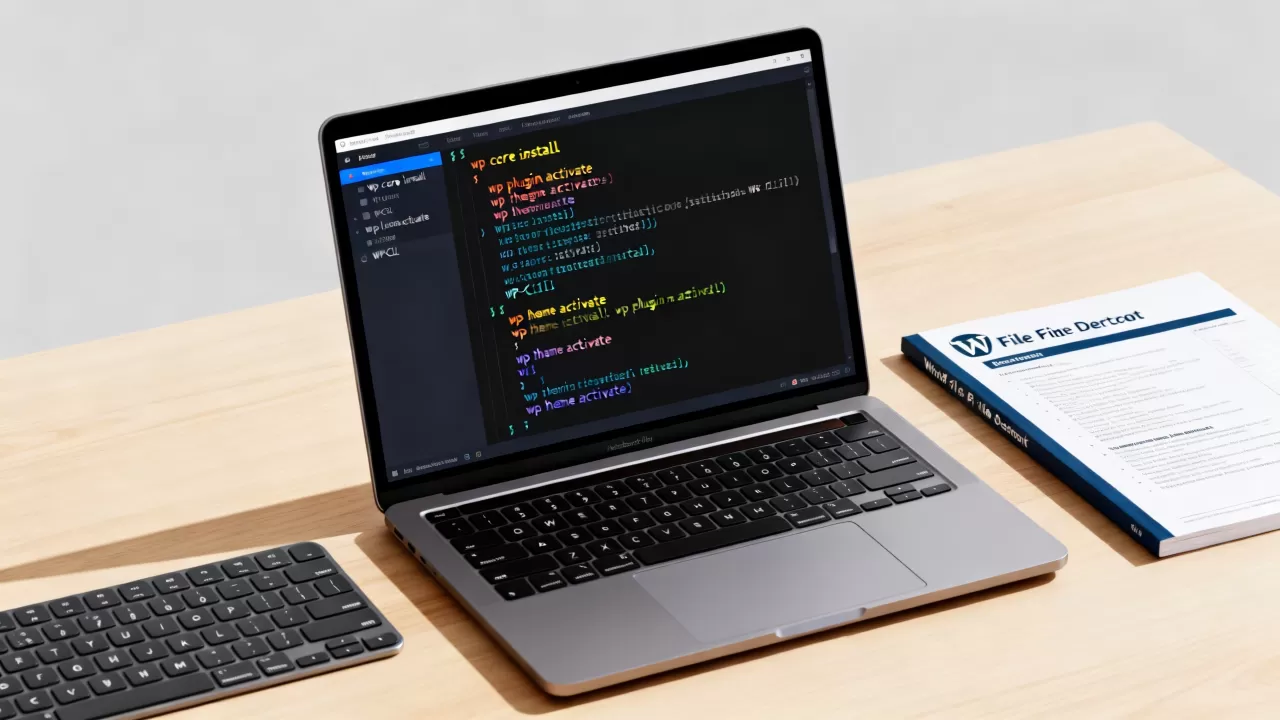
结合Linux命令,可以实时查看错误日志:tail -f /var/log/apache2/error.log
- 查询特定数据:
如果需要查找包含特定关键词的文章,可以使用:wp post list --post_type=post --meta_key='featured' --format=ids
常见问题与注意事项
在使用WP-CLI过程中,可能会遇到一些常见问题,提前了解有助于避免踩坑。
权限问题
大多数情况下,WP-CLI需要以Web服务器用户(如www-data或apache)身份运行,以避免文件权限冲突,如果命令执行失败,尝试使用sudo -u www-data wp ...执行。
内存限制
在处理大量数据时,可能会遇到PHP内存不足的错误,可以通过增加WP_MEMORY_LIMIT或在命令中指定内存限制来解决:
wp --allow-root --path=/var/www/html --php="memory_limit=512M" post list
WP-CLI管理WordPress网站安全吗
WP-CLI本身是官方工具,安全性有保障,但需要注意的是,命令一旦执行,往往不可逆,在执行删除或替换操作前,务必先备份数据库和文件,建议限制WP-CLI的访问权限,仅允许受信任的管理员使用。
WP-CLI管理WordPress网站有哪些实际应用场景
除了日常维护,WP-CLI在以下场景中表现尤为出色:
- 网站迁移:在本地环境和生产环境之间快速同步数据库和文件。
- 处理:如批量修改文章作者、分类或标签。
- 故障排查:在后台无法访问时,通过命令行检查插件冲突或数据库状态。
- 自动化部署:结合CI/CD工具,实现代码提交后的自动更新和测试。
WP-CLI管理WordPress网站真的值得学吗
对于偶尔维护个人博客的站长,图形界面或许足够,但对于专业开发者、多站点管理员或追求高效运维的团队来说,WP-CLI是不可或缺的技能,它不仅能提升工作效率,还能让你更深入地理解WordPress的运行机制,掌握WP-CLI,意味着你从“被动维护”转向了“主动控制”,这是迈向专业网站管理的重要一步。
通过本文的介绍,相信你已经对WP-CLI有了全面的认识,从安装配置到高频命令,再到进阶技巧,每一步都旨在帮助你更高效地管理WordPress网站,建议从简单的命令开始尝试,逐步扩展到脚本编写,最终实现网站管理的自动化和智能化。
首发原创文章,作者:王坚,如若转载,请注明出处:https://test.idctop.com/article/413337.html