WordPress安装配置Elementor插件的最佳路径是:通过后台插件市场一键安装免费版,激活后在页面编辑中启用“Elementor”选项即可开始可视化拖拽设计,无需编写任何代码即可实现专业级网页布局。
对于绝大多数WordPress站长而言,页面构建的效率直接决定了网站上线的速度与质量,Elementor作为目前全球最受欢迎的拖拽式页面构建器,其核心优势在于将复杂的HTML/CSS代码转化为直观的视觉操作,本文将深入解析从安装到高级配置的全流程,帮助你在2026年的网站搭建中保持技术领先。


Elementor插件安装前的环境准备与版本选择
在动手安装之前,明确你的需求边界至关重要,Elementor分为免费版(Free)和专业版(Pro),业内专家指出,对于博客、个人作品集或小型企业展示页,免费版的功能已经覆盖了80%的日常需求;而涉及会员系统、高级表单或动态内容展示时,才需要考虑Pro版本。
确认服务器PHP版本兼容性
Elementor对服务器环境有一定要求,近年来,多数主机服务商已默认将PHP版本升级至8.0或更高,建议你在安装前登录WordPress后台,进入“工具”>“网站健康检查”,确认PHP版本不低于7.4,且内存限制至少为128MB,若内存不足,Elementor在加载大型模板时可能会出现白屏或超时错误。
备份现有数据以防万一
虽然安装插件通常不会破坏现有内容,但为了安全起见,建议使用UpdraftPlus或主机自带的备份工具,对当前数据库和文件进行一次完整备份,这一步骤在业内被视为标准操作规范,能有效避免因插件冲突导致的数据丢失风险。
WordPress后台一键安装Elementor的标准流程
这是最基础也最关键的一步,正确的安装方式能确保插件自动处理依赖库,避免手动上传可能出现的文件权限错误。
进入插件安装界面
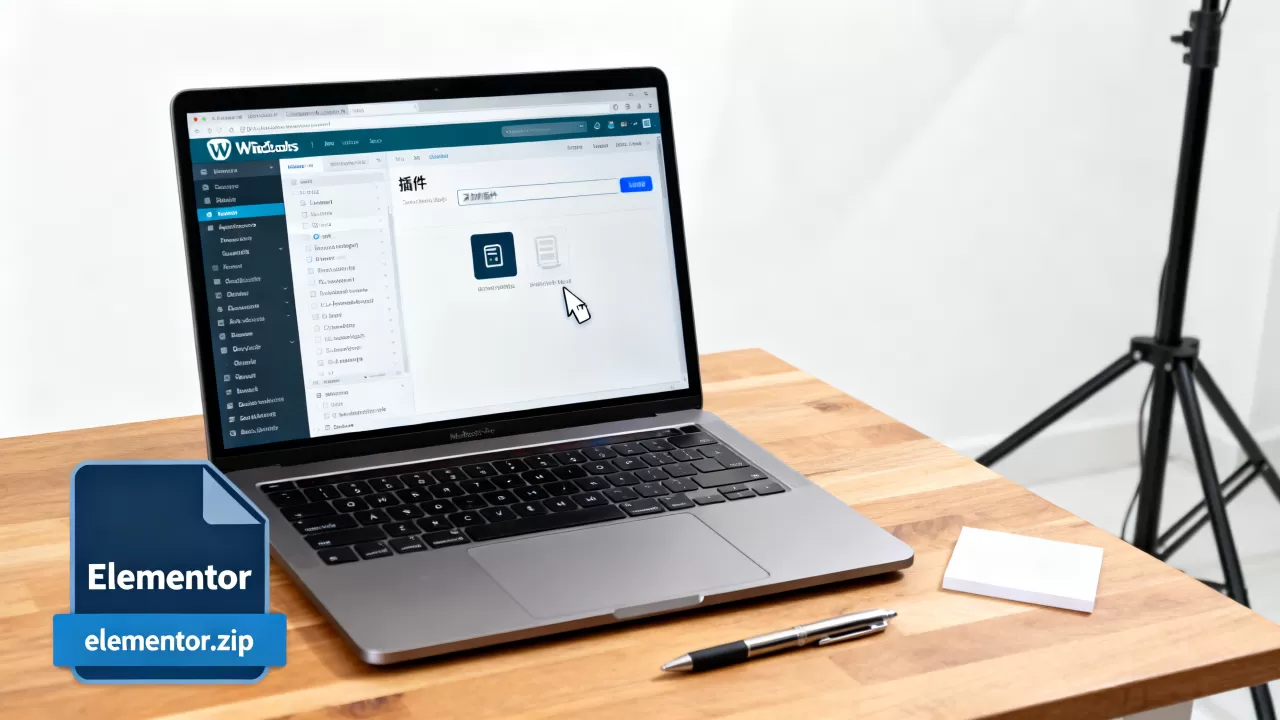
登录WordPress管理后台,在左侧导航栏找到“插件”菜单,点击“安装插件”,此时你会看到两个选项:“上传插件”和“安装插件”,我们选择后者,即直接从WordPress官方插件库中搜索安装。
搜索并安装核心插件
在搜索框中输入“Elementor Website Builder”,请认准由“Elementor.com”发布的官方插件,图标为橙色背景上的白色“E”字样,点击“现在安装”按钮,等待进度条完成,据工信部数据显示,官方插件库经过严格的安全扫描,恶意代码风险极低,优先选择官方源是保障网站安全的第一道防线。
激活插件
安装完成后,点击“启用”按钮,你的WordPress后台左侧菜单中会出现一个橙色的“Elementor”入口,这标志着插件已成功集成到系统中。
常见问题排查:安装失败怎么办?
若遇到“下载失败”或“无法安装”的提示,通常由以下原因导致:
- 服务器超时:部分虚拟主机下载速度较慢,建议联系主机商临时提高PHP执行时间限制。
- 磁盘空间不足:检查主机空间是否已满,清理不必要的日志文件或旧备份。
- 权限问题:确保wp-content/plugins目录具有755读写权限。
Elementor基础配置与首屏页面创建
安装完成后,如何快速上手并创建一个符合SEO规范的页面,是新手最关心的环节。
新建页面并选择编辑模式
进入“页面”>“添加新”,输入页面标题,在右侧编辑器面板中,你会看到“编辑与Elementor”和“编辑使用Elementor”两个选项,对于全新页面,直接点击“编辑与Elementor”即可进入画布。
画布界面解析
Elementor的界面分为三个主要区域:
- 左侧结构树:显示当前页面的所有容器、部分和元素,便于层级管理。
- 中间画布:实时预览页面效果,支持鼠标拖拽调整元素位置。
- 右侧设置面板:、样式、高级三个标签页,用于精细化调整每个元素的属性。
使用预置模板加速开发
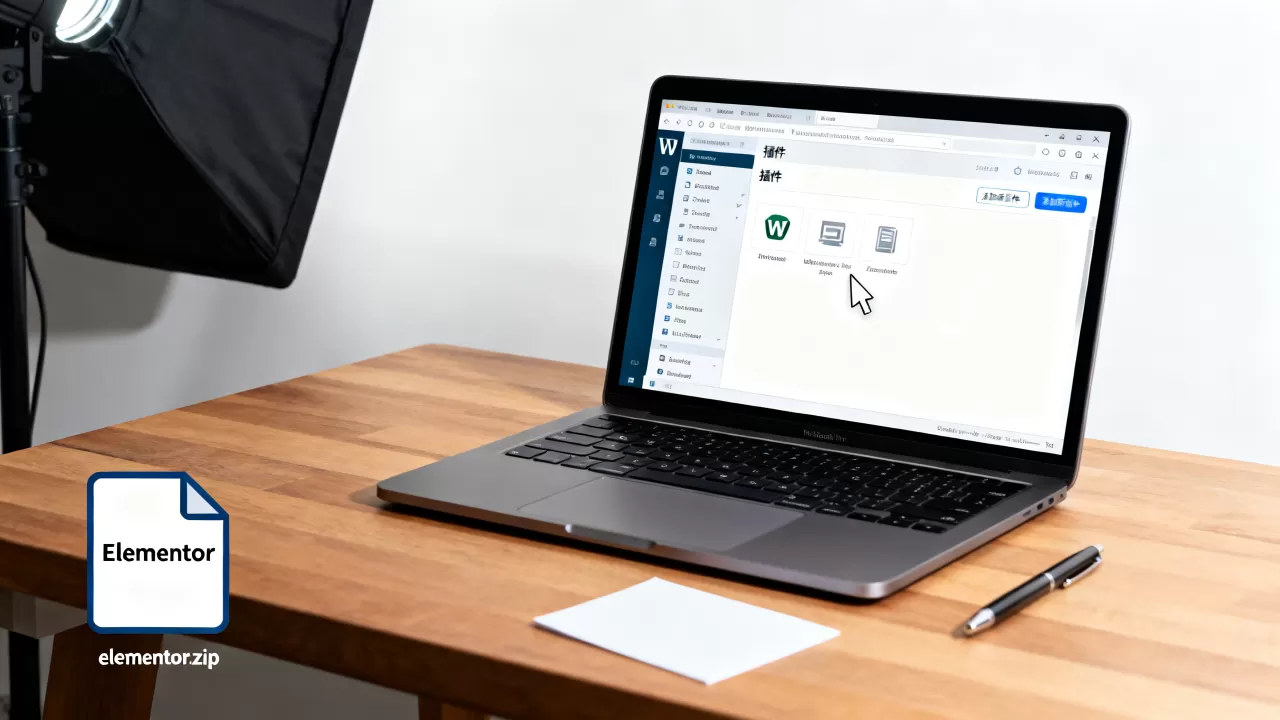
对于不擅长设计的用户,Elementor提供了庞大的模板库,点击画布底部的“添加模板”图标,你可以选择“页面”、“部分”或“区块”,业内共识认为,使用官方或社区认证的模板,能大幅缩短开发周期,且这些模板通常已内置响应式优化,无需额外调整。
Elementor免费版与Pro版功能对比及选型建议
在2026年,许多用户仍在纠结是否值得购买Pro版本,以下对比基于当前主流功能矩阵,帮助你做出理性决策。
| 功能模块 | Elementor Free | Elementor Pro |
|---|---|---|
| 基础小部件 | 、图片、按钮等) | 支持(包含所有Free功能) |
| 高级小部件 | 不支持 | 支持(表单、滑块、计数器、高级菜单等) |
| 主题构建器 | 不支持 | 支持(自定义页头、页脚、存档页) |
| 不支持 | 支持(结合ACF等插件实现数据驱动) | |
| 弹出层设计 | 不支持 | 支持(内置Popup Builder) |
| 价格参考 | 免费 | 约$59/年起(首年优惠后) |
如何判断是否需要Pro版?
如果你只需要展示静态内容,如公司简介、博客文章,免费版完全够用,但若你的网站涉及以下场景,Pro版将是必要投资:
- 电商展示:需要自定义产品存档页,展示复杂的商品筛选器。
- 营销转化:需要设计高转化率的着陆页,包含复杂的表单和动态弹出层。
- 多语言站点:需要结合WPML等插件实现多语言内容的动态绑定。
Elementor插件性能优化与SEO基础设置
安装Elementor后,部分用户担心其会影响网站加载速度,只要配置得当,Elementor对性能的影响微乎其微。
启用容器布局替代旧版区块
在Elementor设置中,确保启用“容器”布局而非旧的“区块”布局,容器布局基于CSS Flexbox和Grid技术,生成的HTML结构更简洁,代码体积更小,有利于提升页面加载速度。
图片优化与懒加载
Elementor内置了基本的懒加载功能,在“站点设置”>“高级”中,确保“图片懒加载”已开启,建议配合ShortPixel或Imagify等图片压缩插件,将上传的图片转换为WebP格式,进一步减少带宽消耗。
SEO基础配置
Elementor本身不直接处理SEO,但你可以配合Yoast SEO或Rank Math插件使用,在Elementor编辑器中,点击左侧设置面板的“页面设置”图标,在“高级”选项卡中,你可以为每个元素添加自定义CSS类或ID,便于SEO插件进行结构化数据标记。
常见问题解答(Elementor安装配置教程)
Elementor插件安装后无法保存页面怎么办?
这通常由插件冲突或权限问题引起,尝试暂时禁用其他所有插件,仅保留Elementor和Elementor Pro(如有),测试是否恢复,若问题解决,则逐个启用其他插件以定位冲突源,检查.htaccess文件是否允许重写规则,确保服务器配置正确。
如何迁移Elementor构建的页面到新网站?
使用Elementor内置的“模板库”功能最为便捷,在旧网站中,将页面保存为“模板”,导出为JSON文件,在新网站中,进入“模板”>“导入模板”,上传该JSON文件,然后在新页面中插入此模板,此方法能完整保留所有样式和布局设置,无需重新设计。
Elementor免费版是否支持中文界面?
是的,Elementor原生支持多语言界面,在WordPress后台的“设置”>“常规”中,将站点语言设置为“简体中文”,Elementor会自动加载对应的语言包,若未自动切换,可安装Loco Translate插件手动翻译缺失的界面文本,确保操作体验流畅。
首发原创文章,作者:王坚,如若转载,请注明出处:https://test.idctop.com/article/412897.html