

Ubuntu 20.04 LTS 作为长期支持版本,通过制作启动盘、修改BIOS引导顺序及跟随安装向导操作,即可在30分钟内完成从零开始的系统部署,适合服务器运维与开发者环境搭建。
对于许多初次接触 Linux 系统的用户来说,面对黑底白字的命令行往往会产生畏难情绪,但实际上,现代 Linux 发行版已经极大地降低了入门门槛,Ubuntu 20.04 LTS(Long Term Support)凭借其稳定的内核和庞大的社区支持,依然是许多企业和个人开发者的首选,本文将剥离复杂的理论术语,直接聚焦于实操步骤,帮助你理清 Ubuntu 20.04 安装流程中的关键节点,确保一次安装成功。
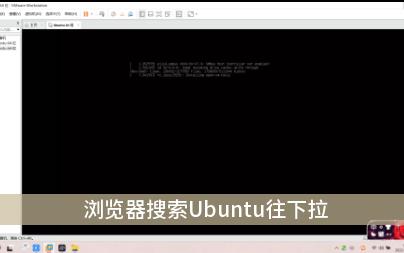

Ubuntu 20.04 安装前的核心准备
在动手之前,充分的准备工作能避免 80% 的潜在故障,业内专家指出,硬件兼容性检查是决定安装体验顺畅与否的关键因素。
硬件与介质要求
你需要准备以下基础物品:
- 一台电脑:建议内存至少 4GB,硬盘空间 25GB 以上。
- U盘:容量不小于 4GB,用于制作启动盘。
- 镜像文件:从 Ubuntu 官网下载 20.04.6 LTS 版本的 ISO 文件。
- 写入工具:推荐使用 Rufus(Windows)或 BalenaEtcher(跨平台)。
数据备份与 BIOS 设置
绝大多数安装失败源于数据丢失或引导冲突,请务必提前备份重要文档,进入 BIOS 设置是另一项必要操作,不同品牌主板路径略有差异,但核心逻辑一致:
- 重启电脑,按下特定键(如 F2、Del 或 F12)进入 BIOS。
- 找到 “Boot” 选项卡,将 “Boot Mode” 设置为 “UEFI” 或 “Legacy”(通常推荐 UEFI)。
- 将 “Secure Boot”(安全启动)暂时关闭,以避免驱动签名验证导致的安装中断。
- 调整启动优先级,让 U盘 成为第一启动项。
制作启动盘与引导安装
制作启动盘是将 ISO 镜像写入 U盘 的过程,这一步决定了系统的可引导性,行业共识认为,使用官方推荐的写入工具能最大程度减少校验错误。
使用 Rufus 制作启动盘
在 Windows 环境下,Rufus 是最常用的工具,操作路径如下:
- 插入 U盘,打开 Rufus。
- 在 “设备” 下拉菜单中选择你的 U盘。
- 点击 “选择” 按钮,找到下载的 Ubuntu 20.04 ISO 文件。
- 在 “分区类型” 中选择 “GPT”,在 “目标系统” 中选择 “UEFI (非 CSM)”。
- 点击 “开始”,确认警告后等待写入完成。
启动与语言选择
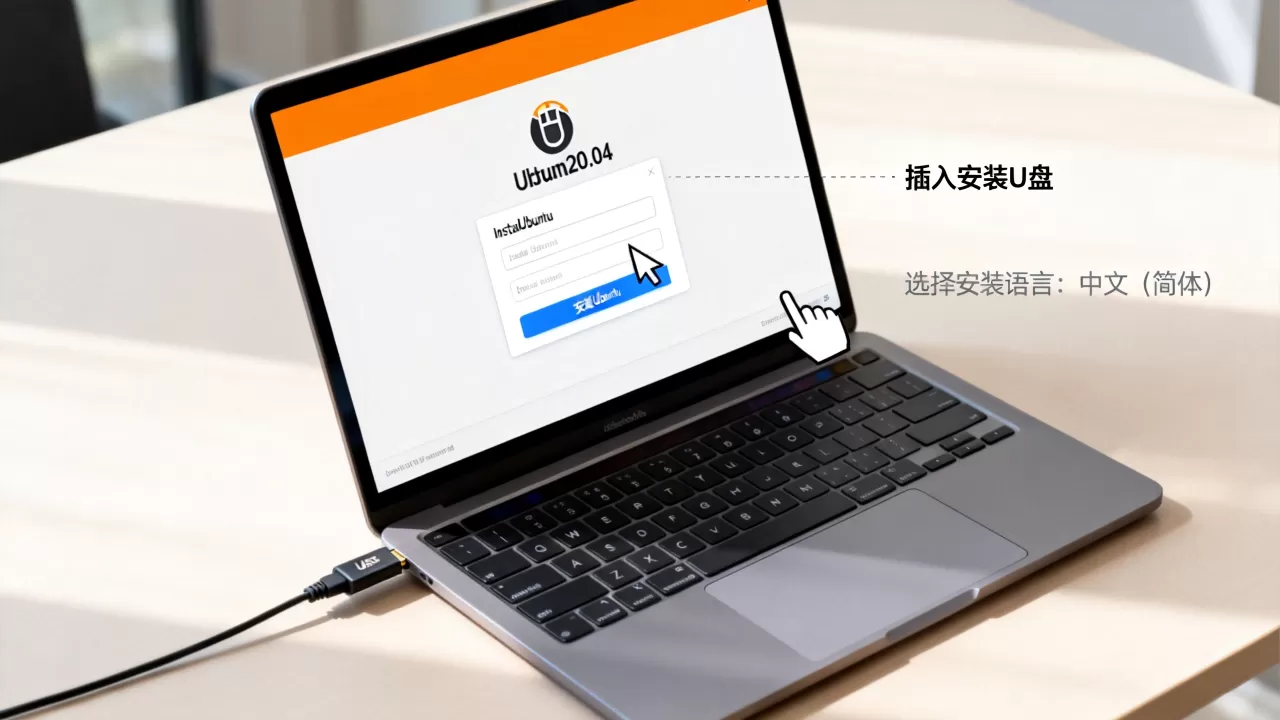
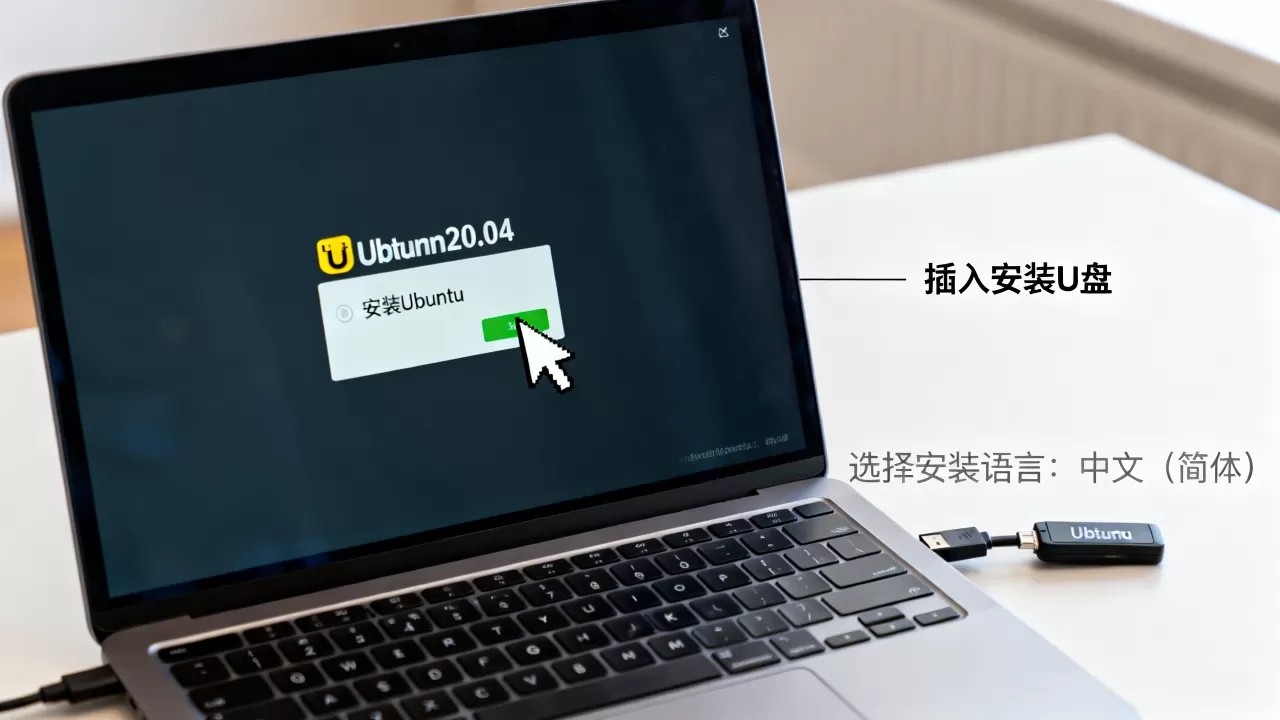
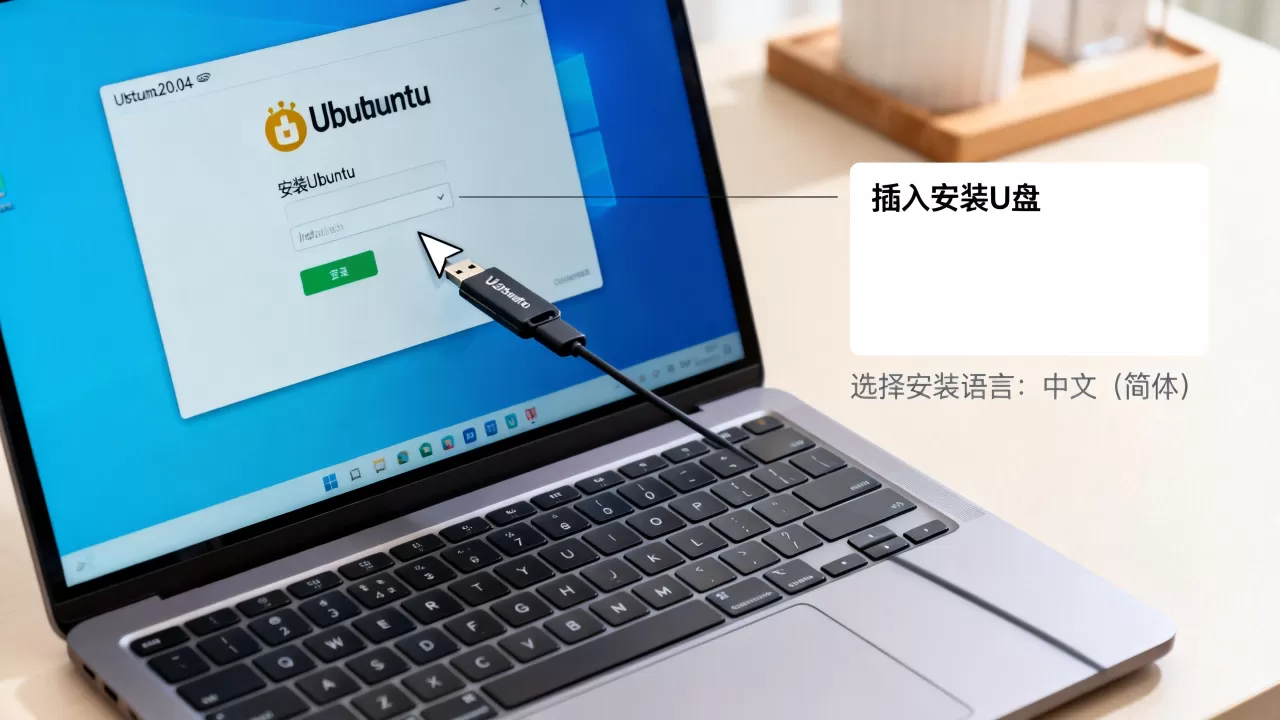
插入 U盘 并重启电脑,电脑将自动进入 Ubuntu 安装界面。
- 语言选择:首次启动会要求选择系统语言,建议选择 “English” 以获得最完整的社区支持,或者选择 “简体中文” 以方便后续操作。
- 试用或安装:界面提供 “Try Ubuntu” 和 “Install Ubuntu” 两个选项,建议先点击 “Try Ubuntu” 进入桌面环境,测试 Wi-Fi、声卡、显卡是否正常,若硬件驱动无异常,再返回桌面点击 “Install Ubuntu” 图标开始正式安装。
安装过程中的关键配置
安装向导界面直观,但有几个选项直接影响后续使用体验,需仔细核对。
安装类型选择
这是最容易出错的一步,系统会提供三种安装类型:
- 清除磁盘并安装 Ubuntu:适合全新安装或不再保留 Windows 数据的情况,系统会自动分区。
- 手动分区(Something else):适合高级用户,需要保留 Windows 双系统或自定义分区结构。
- 安装 Ubuntu alongside Windows Boot Manager:自动保留 Windows 并分配剩余空间。
对于零基础用户,若电脑中无重要数据,选择第一项最为稳妥,若需保留数据,请务必确认 “Something else” 选项下的分区逻辑,避免误删原有分区。
用户信息与时区设置
在设置用户名和密码时,
- 主机名:默认为你的用户名,可修改为更具辨识度的名称。
- 密码:Linux 系统对密码强度有要求,需包含大小写字母和数字。
- 时区:选择 “Shanghai” 或 “Asia/Shanghai”,确保系统时间与本地时间一致。
常见问题与故障排查
在安装完成后或安装过程中,用户常遇到特定问题,针对 Ubuntu 20.04 安装教程中常见的疑问,以下是基于大量用户反馈的解决方案。
显卡驱动与黑屏问题
部分搭载 NVIDIA 显卡的用户在安装后可能遇到黑屏,这通常是因为开源 Nouveau 驱动与显卡不兼容。
- 解决方案:在安装界面按 “E” 键编辑启动参数,在
quiet splash后添加nomodeset,然后按 F10 启动,安装完成后,进入 “软件和更新” -> “附加驱动”,安装专有 NVIDIA 驱动并重启。
Wi-Fi 驱动缺失
部分新款笔记本在 Ubuntu 20.04 下无法识别 Wi-Fi 网卡。
- 解决方案:使用手机 USB 共享网络给电脑,连接互联网后,打开终端输入
sudo apt update && sudo apt install firmware-linux-nonfree安装通用固件,若仍无效,需根据网卡型号下载对应驱动。
双系统引导丢失
若安装后无法进入 Windows,可能是 GRUB 引导记录被覆盖。
- 解决方案:使用 Ubuntu 安装盘启动,选择 “Try Ubuntu”,安装
boot-repair工具,运行自动修复功能即可重建引导菜单。
安装后的优化建议
系统安装成功并非终点,合理的配置能让 Ubuntu 20.04 发挥最佳性能。
更新系统与软件源
首次登录后,建议立即更新系统包,确保安全性。
- 打开 “终端”(Ctrl+Alt+T)。
- 输入
sudo apt update && sudo apt upgrade -y。 - 等待更新完成,重启系统。
安装常用工具
- 浏览器:Ubuntu 默认使用 Firefox,也可安装 Chrome。
- 开发环境:若为开发者,建议安装 VS Code 或配置 Python/Node.js 环境。
- 中文输入法:在 “设置” -> “文本输入” 中添加 “Chinese (Intelligent Pinyin)”。
Ubuntu 20.04 LTS 的安装过程虽涉及多个步骤,但通过规范的操作流程和合理的故障预判,即使是零基础用户也能顺利完成部署,掌握这些基础技能,将为后续深入探索 Linux 生态系统奠定坚实基础。
首发原创文章,作者:王坚,如若转载,请注明出处:https://test.idctop.com/article/411151.html





评论列表(1条)
卧槽,这标题看着就眼熟。想起我当年弄这玩意儿,也就是个黑底白字吓唬人,那时候哪有这详细的教程,纯靠瞎猜硬装,装完系统差点