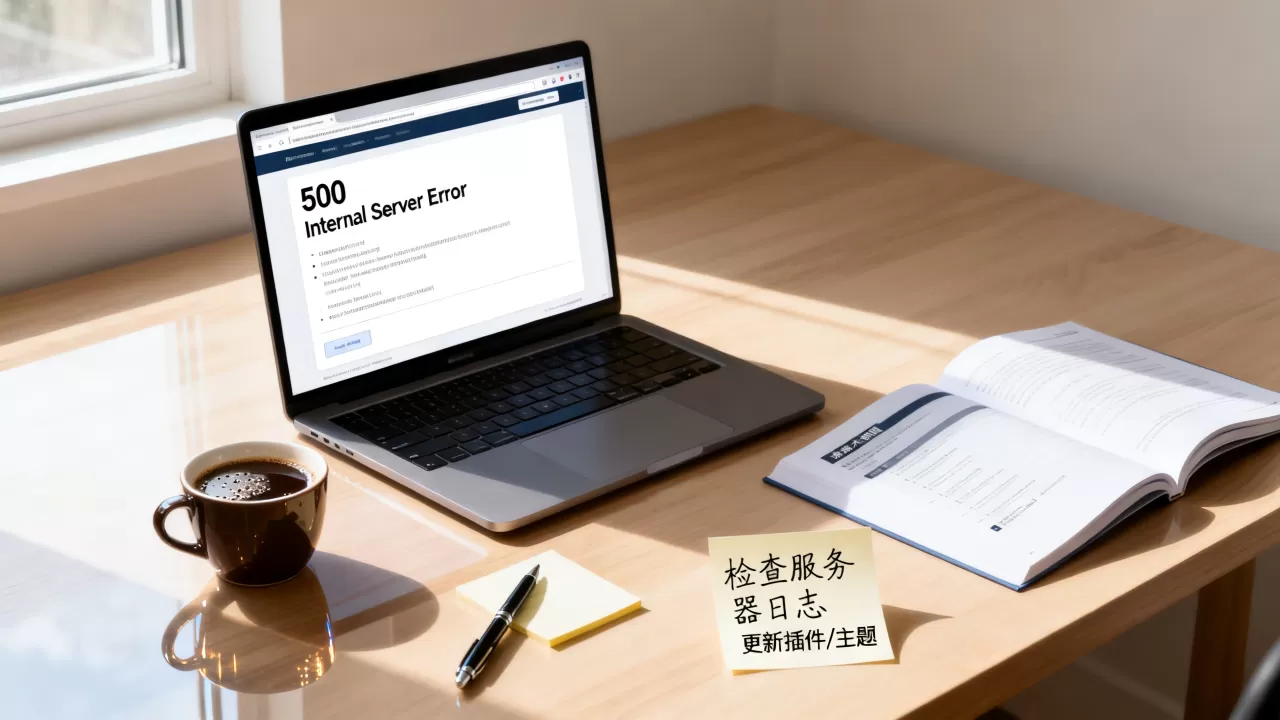
遇到“此站点正遇到技术问题”时,首先检查 wp-config.php 中的调试模式,开启 WP_DEBUG 通常能直接定位报错根源,多数情况下这是服务器资源不足或插件冲突导致的临时性故障。
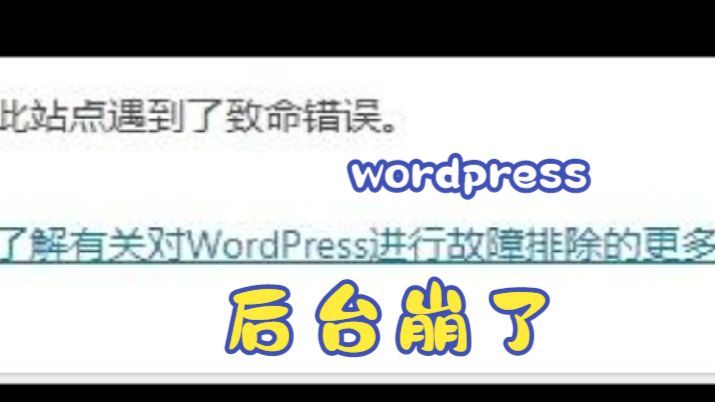
当你满怀期待地打开自己的 WordPress 网站,却看到一片空白的错误提示或经典的“白屏错误”,这种焦虑感非常普遍,这个错误就像是一个沉默的警报器,它不告诉你具体哪里坏了,只是告诉你“别看了,坏了”,对于站长来说,这不仅是体验问题,更是流量和信任的危机,解决这个问题的核心逻辑在于“由简入繁”:先排除环境干扰,再定位代码冲突,最后修复数据或配置。

快速诊断:开启调试模式是第一步
很多新手站长遇到这个问题时,第一反应是刷新页面或重启服务器,但这往往治标不治本,WordPress 默认在生产环境中隐藏详细错误信息,这是出于安全考虑,但也给排查带来了困难,业内专家指出,开启调试模式是获取具体错误信息的最有效手段。
你需要通过 FTP 或主机控制面板的文件管理器,找到根目录下的 wp-config.php 文件,用代码编辑器打开它,找到以下代码行:
define( 'WP_DEBUG', false );
将其修改为:
define( 'WP_DEBUG', true );
define( 'WP_DEBUG_LOG', true );
define( 'WP_DEBUG_DISPLAY', false );
@ini_set( 'display_errors', 0 );
这段代码的作用是让 WordPress 记录错误日志到 wp-content/debug.log 文件中,同时不在前台显示错误,避免敏感信息泄露,保存文件后,刷新你的网站,如果页面依然报错,去查看 debug.log 文件,里面的每一行记录都像是医生的诊断书,明确指出了是哪个插件、哪个主题或哪个核心文件导致了崩溃。
常见错误代码解读
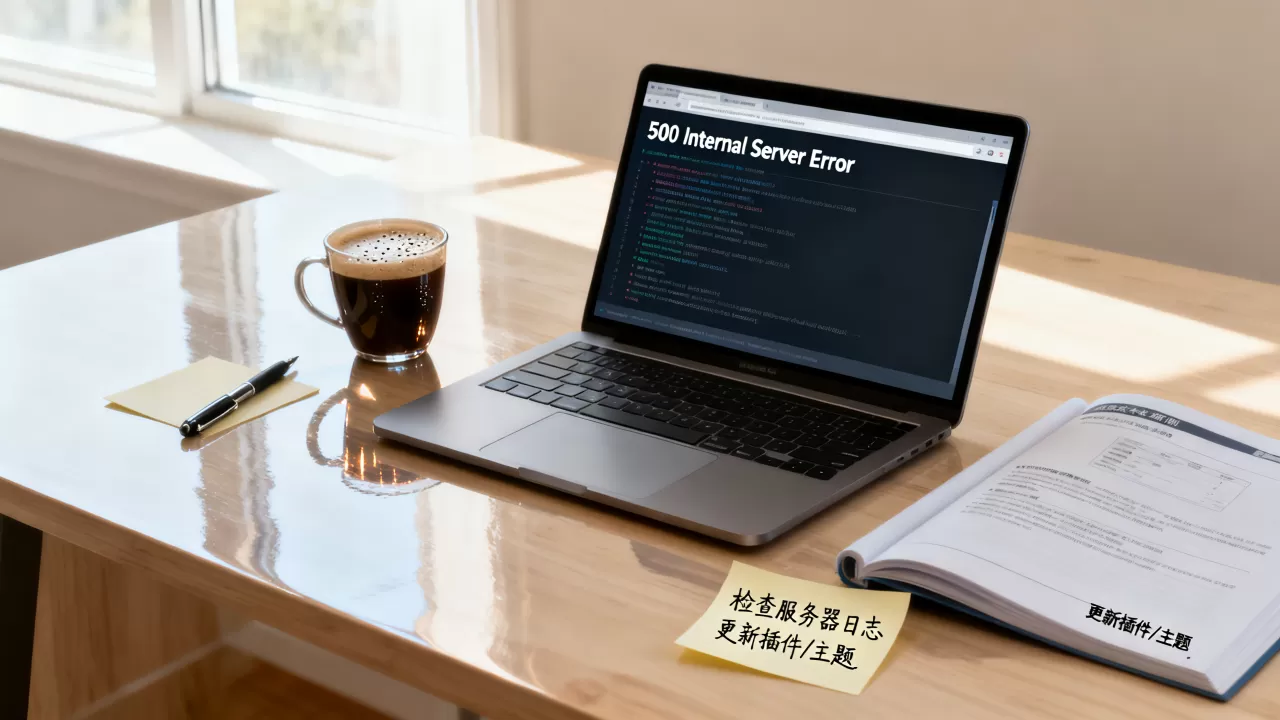
在 debug.log 中,你可能会看到以下几种高频错误,它们对应着不同的解决方向:
- Fatal error: Allowed memory size exhausted: 这表示 PHP 内存不足,这是服务器资源紧张的最直接信号。
- Parse error: syntax error, unexpected…: 这通常是代码语法错误,多发生在最近修改过主题文件或插件代码后。
- Warning: Cannot modify header information: 这通常意味着在输出 HTML 之前有空白字符或 BOM 头,常见于主题文件的
functions.php开头。
核心排查:插件与主题的冲突测试
如果调试日志指向了具体的插件或主题,或者你无法读取日志,隔离法”是最稳妥的排查策略,据统计,超过半数的 WordPress 故障是由插件冲突引起的。
禁用所有插件
不要登录后台禁用插件,因为后台可能已经打不开,你需要通过 FTP 或文件管理器进入 wp-content 目录,将 plugins 文件夹重命名为 plugins_old,WordPress 会自动识别不到插件文件夹,从而禁用所有插件。
此时刷新网站,如果网站恢复正常,说明问题出在某个插件上,将文件夹改回原名,然后在后台逐个启用插件,每启用一个,刷新一次网站,直到错误再次出现,那个最后启用的插件就是“罪魁祸首”。
处理冲突插件
找到问题插件后,你有三个选择:
- 更新插件:有时这只是旧版本与新 PHP 版本的兼容性问题,更新到最新版即可解决。
- 替换插件:如果该插件长期未更新,建议寻找功能相似的替代品。
- 联系开发者:将
debug.log中的错误信息发给插件作者,通常他们会提供补丁。
切换默认主题
如果禁用插件后问题依旧,或者你怀疑是主题问题,可以临时切换回 WordPress 默认的 Twenty Twenty-Four 主题,同样,通过 FTP 进入 wp-content/themes,将当前主题文件夹重命名(例如改为 theme_old),WordPress 会自动回退到默认主题。
如果切换主题后网站正常,说明问题出在原主题的文件损坏或代码错误上,你可以尝试重新下载并安装该主题的最新版本,覆盖原有文件。
深层修复:数据库与服务器配置
当插件和主题都不是问题时,问题可能隐藏在数据库连接或服务器配置中,这也是许多用户搜索“wordpress提示此站点正遇到技术问题怎么解决”时容易忽略的深层原因。
检查数据库连接
错误信息中如果出现 Error establishing a database connection,说明 WordPress 无法连接数据库,这通常由以下原因引起:
- 数据库用户名或密码错误:检查
wp-config.php中的DB_USER和DB_PASSWORD是否正确。 - 数据库服务器宕机:联系主机服务商,确认 MySQL 服务是否正常运行。
- 数据库文件损坏:在 phpMyAdmin 中选中所有表,选择“修复表”选项。
调整 PHP 内存限制
debug.log 显示内存不足,除了清理插件,还可以尝试增加 PHP 内存限制,在 wp-config.php 中添加以下代码:
define( 'WP_MEMORY_LIMIT', '256M' );
如果这不起作用,你可能需要联系主机服务商,要求他们提高 PHP 内存上限,或者升级到更高配置的虚拟主机,对于高流量网站,共享主机的资源限制往往是瓶颈所在。
预防机制:建立日常维护习惯
解决错误只是治标,预防错误发生才是治本,一个健康的 WordPress 站点需要定期的维护。
定期备份的重要性
在尝试任何重大修改之前,务必备份整个站点,包括文件和数据库,使用 UpdraftPlus 或 All-in-One WP Migration 等插件可以自动化这一过程,一旦修改失败,你可以一键还原,避免长时间宕机。
保持核心、主题和插件更新
虽然更新有时会带来兼容性问题,但长期不更新会导致安全漏洞和功能缺陷,建议开启自动更新(针对次要版本),并定期检查主要版本的更新说明。
WordPress提示此站点正遇到技术问题相关Q&A
WordPress提示此站点正遇到技术问题怎么解决白屏
白屏错误通常由 PHP 内存耗尽或语法错误引起,首先通过修改 wp-config.php 开启 WP_DEBUG 并查看 debug.log 文件定位具体错误行,若无法查看日志,尝试通过 FTP 重命名 plugins 文件夹禁用所有插件,若网站恢复,则逐个启用插件排查冲突源。
WordPress提示此站点正遇到技术问题怎么解决插件冲突
插件冲突是导致该错误的常见原因,解决步骤包括:1. 进入 wp-content 目录,将 plugins 文件夹重命名为 plugins_backup 以禁用所有插件,2. 刷新网站确认是否恢复,3. 将文件夹改回原名,在后台逐个启用插件,每启用一个即刷新页面,直到错误重现,该插件即为冲突插件,建议更新或替换该插件。
WordPress提示此站点正遇到技术问题怎么解决数据库连接
若错误信息明确提示无法建立数据库连接,需检查 wp-config.php 中的数据库名称、用户名、密码及主机地址是否正确,若配置无误,可能是数据库服务器过载或损坏,此时应登录 phpMyAdmin 尝试修复数据库表,或联系主机服务商检查 MySQL 服务状态及资源配额。
首发原创文章,作者:王坚,如若转载,请注明出处:https://test.idctop.com/article/407991.html