在AlmaLinux服务器上通过图形界面创建新用户,核心路径是进入GNOME桌面的“设置”应用,选择“用户”选项卡,点击解锁后添加账户并分配权限。 对于习惯了Windows或macOS操作逻辑的管理员来说,直接通过图形用户界面(GUI)管理Linux用户不仅直观,还能有效降低误操作风险,虽然命令行是Linux的灵魂,但在日常运维、临时账号分配或团队协作场景中,图形化操作提供了更友好的交互体验,本文将深入解析这一过程,确保你在2026年的服务器管理工作中,既能享受GUI的便捷,又不失Linux系统的严谨性。
AlmaLinux图形界面用户管理的底层逻辑
在深入操作之前,理解AlmaLinux如何处理图形界面与系统内核的交互至关重要,AlmaLinux作为RHEL(Red Hat Enterprise Linux)的社区替代品,其默认桌面环境通常为GNOME,GNOME通过一系列后台服务与系统用户数据库进行同步,这意味着你在界面上的每一次点击,最终都会转化为底层的useradd或usermod命令执行。

业内专家指出,图形界面并非独立于系统之外,而是系统管理工具的一部分,当你在设置中修改用户信息时,系统实际上是在修改/etc/passwd和/etc/shadow文件,并可能触发systemd-logind服务来更新会话状态,这种机制确保了GUI操作与命令行操作的一致性,但也要求用户对权限有清晰认知。
为什么选择图形界面而非命令行?
许多资深运维人员倾向于使用命令行,但在特定场景下,图形界面具有不可替代的优势。
- 降低认知门槛:对于非Linux专业的团队成员,图形界面消除了对命令语法的记忆负担。
- 可视化权限分配:在GUI中,添加用户到“wheel”组(即sudo权限组)只需勾选一个复选框,而在命令行中需要精确执行
usermod -aG wheel username,前者更不易出错。 - 即时反馈:图形界面会明确提示操作成功或失败的具体原因,如密码强度不足、用户名已存在等,避免了命令行中常见的“Permission denied”或静默失败。
图形界面也有局限,它依赖于桌面环境的正常运行,且在批量创建用户时效率远低于脚本,最佳实践是将GUI用于个别用户的创建和管理,而将命令行用于自动化脚本和批量处理。
AlmaLinux服务器配置图形桌面环境
大多数AlmaLinux服务器默认安装的是最小化版本,不包含图形界面,第一步是安装必要的桌面环境组件,这一步骤决定了后续所有GUI操作的可能性。
安装GNOME桌面环境
GNOME是AlmaLinux的默认桌面,功能完整且稳定,安装过程需要root权限,请确保你已登录root用户或通过sudo提权。
- 更新系统包管理器:同步软件源,确保获取最新的软件包列表。
sudo dnf update -y
- 安装GNOME组包:使用dnf命令安装完整的GNOME桌面环境,这一步下载量较大,请耐心等待。
sudo dnf groupinstall "Server with GUI" -y
- 设置默认启动目标:为了让服务器开机直接进入图形界面,需要修改systemd的目标。
sudo systemctl set-default graphical.target
- 重启服务器:执行重启,使配置生效。
sudo reboot
重启后,你将看到图形化的登录界面,你可以使用root账户或其他已有管理员账户登录,进入桌面环境。
远程访问图形界面的替代方案
对于大多数服务器而言,物理连接显示器并不现实,通过远程桌面协议(RDP)访问AlmaLinux的图形界面成为主流选择。
- 使用RustDesk或NoMachine:相比传统的VNC,这些现代远程桌面工具在带宽占用和交互体验上更优,适合在本地Windows或macOS电脑上管理AlmaLinux服务器。
- 配置防火墙:确保服务器的防火墙允许远程桌面协议的端口(如3389 for RDP或4000-4100 for NoMachine)。
sudo firewall-cmd --permanent --add-port=3389/tcp
sudo firewall-cmd --reload
通过这种方式,你可以在本地电脑上获得与直接操作服务器相同的图形体验,同时保持服务器的无头(Headless)运行状态,节省资源。
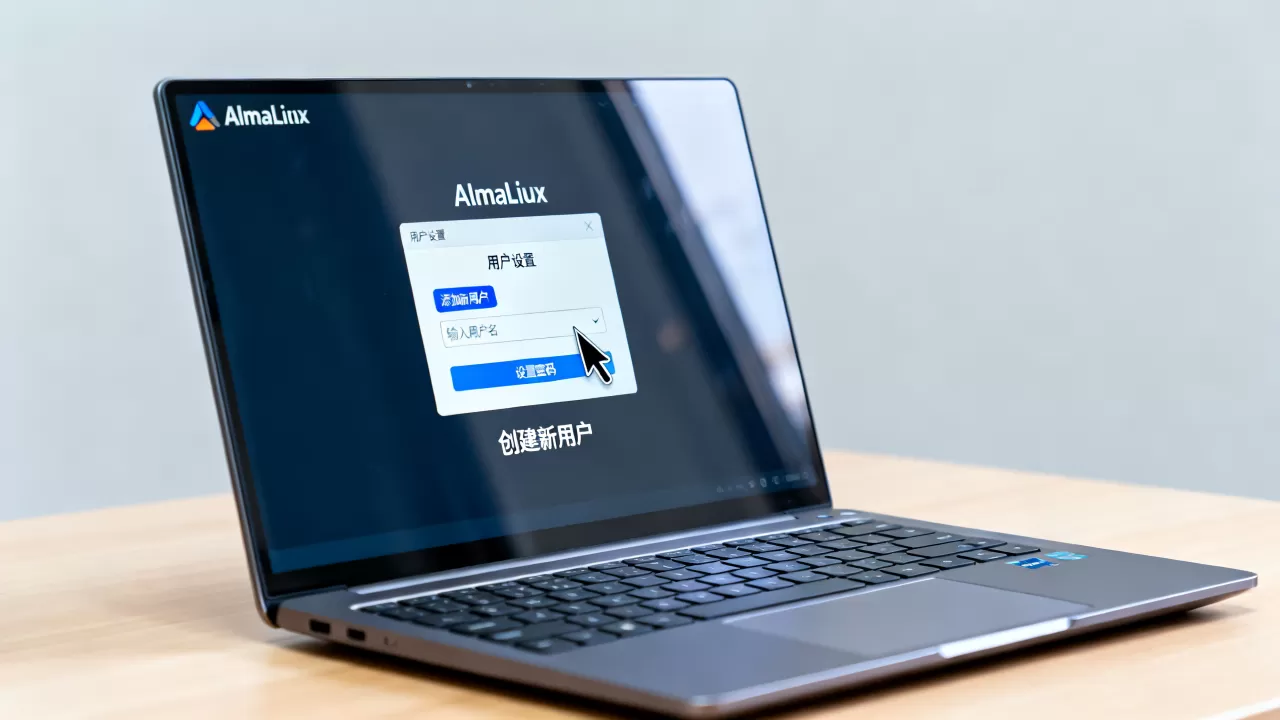
AlmaLinux通过设置创建新用户的具体步骤
进入桌面环境后,创建新用户的流程变得非常直观,GNOME的“设置”应用提供了统一的管理入口。
解锁管理员权限
在开始之前,必须解锁用户管理界面,默认情况下,普通用户无法修改系统用户设置。
- 点击右上角的系统菜单,选择“设置”。
- 在左侧导航栏中找到“用户”选项。
- 点击右上角的“解锁”按钮。
- 输入当前管理员账户的密码,界面下方会出现“添加用户”按钮。
添加新用户并配置属性
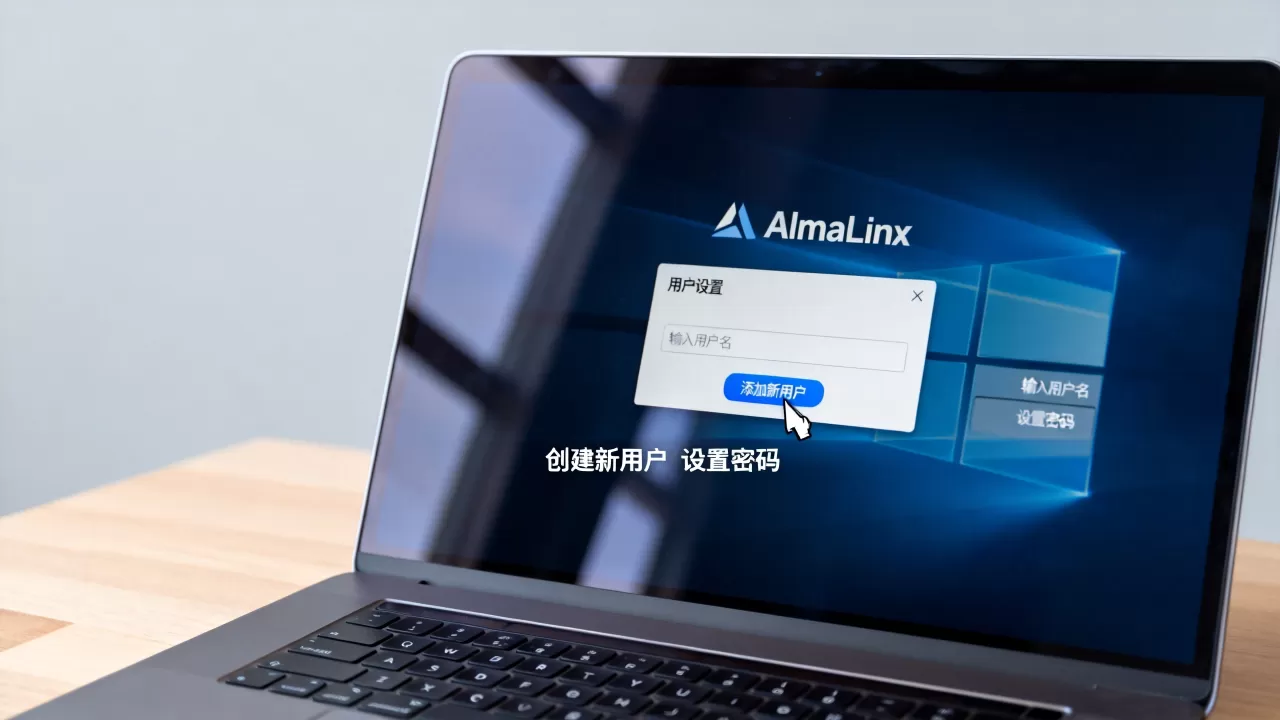
点击“添加用户”后,系统会弹出一个对话框,要求填写详细信息,这是创建用户的核心环节。
- 全名:输入用户的真实姓名,便于团队协作识别。
- 用户名:输入简短的登录名,通常使用小写字母和数字,避免特殊字符。
- 密码:设置初始密码,系统会根据密码复杂度进行实时评估,建议设置强密码以符合安全基线。
- 账户类型:这是关键步骤,你可以选择“标准”或“管理员”。
权限分配详解
- 标准账户:适用于日常办公、开发测试等场景,该用户无法安装软件或修改系统配置,安全性高。
- 管理员账户:拥有sudo权限,可以执行系统级操作,仅在必要时授予,如服务器维护人员。
勾选“管理员”复选框,相当于在后台执行了usermod -aG wheel username,这一步确保了新用户具备必要的运维能力。
完成创建与验证
填写完毕后,点击“添加”,系统会立即创建用户,并显示在用户列表中,你可以尝试注销当前账户,使用新账户登录,验证权限是否正常。
值得注意的是,新用户的家目录会自动创建在/home/username下,并包含默认的配置文件,如果需要自定义环境,可以在登录后进行配置。
AlmaLinux用户管理的常见问题与优化
在实际操作中,可能会遇到一些常见问题,掌握这些技巧能提升管理效率。
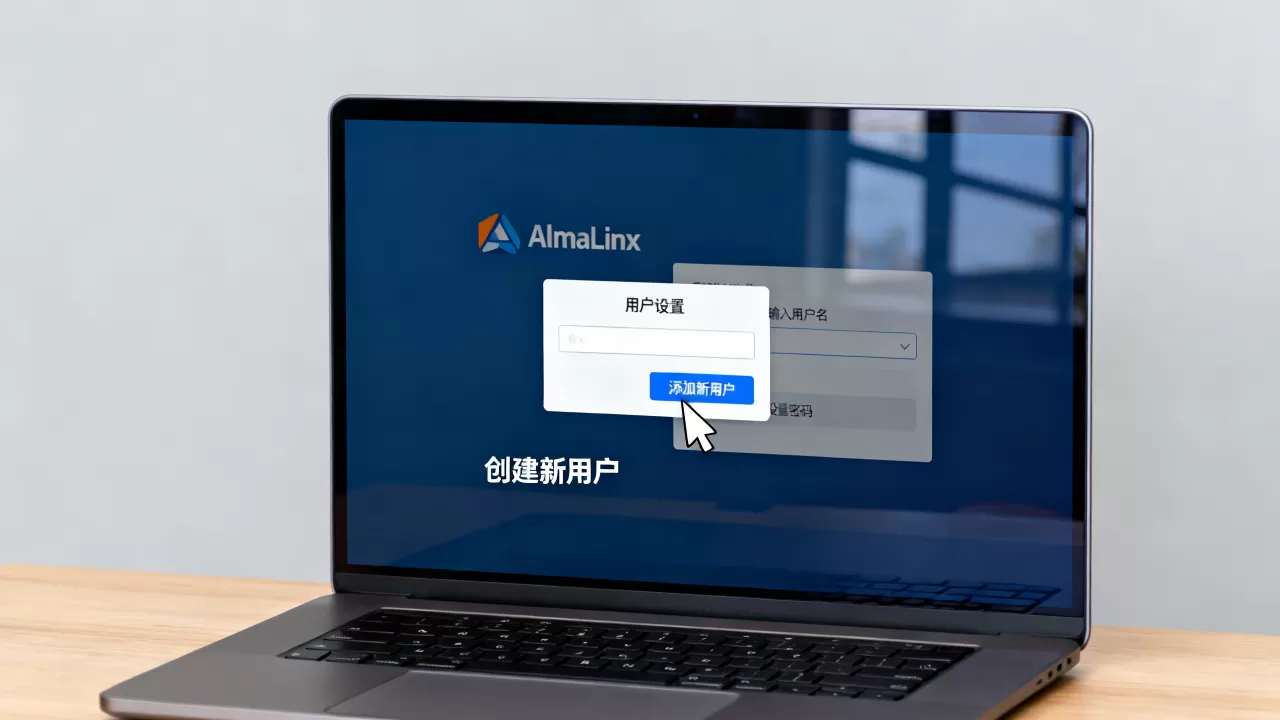
如何修改现有用户的权限?
如果创建用户时误选了权限,可以随时修改。
- 在“设置”>“用户”中,点击目标用户。
- 切换账户类型或修改密码。
- 系统会即时生效,无需重启。
图形界面与命令行的一致性
在图形界面创建的用户,完全可以通过命令行进行管理,查看用户详情:
id username
或修改用户属性:
sudo usermod -c "New Full Name" username
这种一致性确保了管理的灵活性,你可以根据场景选择最合适的工具,而不必担心数据冲突。
安全性建议
- 定期审查用户列表:使用
cat /etc/passwd或getent passwd检查是否有异常账户。 - 禁用不必要的账户:对于不再使用的账户,及时禁用或删除,减少攻击面。
- 启用双因素认证:对于管理员账户,建议配置SSH密钥登录或双因素认证,提升安全性。
据工信部数据,近年来服务器安全事件中有相当一部分源于弱口令和权限滥用,规范的用户管理流程至关重要。
Q&A:AlmaLinux服务器如何使用图形用户界面创建新用户
AlmaLinux服务器如何使用图形用户界面创建新用户?
进入GNOME桌面的“设置”应用,选择“用户”选项卡,点击解锁后选择“添加用户”,填写全名、用户名和密码,并根据需要勾选管理员权限,最后点击添加即可。
AlmaLinux图形界面创建的用户与命令行创建的用户有区别吗?
没有区别,图形界面只是调用了底层的用户管理工具,创建的用户在系统权限、家目录结构和配置文件上完全一致,可以互换使用命令行进行管理。
AlmaLinux服务器如何使用图形用户界面创建新用户后如何分配sudo权限?
在创建用户时,直接在账户类型中选择“管理员”即可自动分配sudo权限;若已创建,可在用户设置中将账户类型从“标准”改为“管理员”,系统会自动将其加入wheel组。
首发原创文章,作者:王坚,如若转载,请注明出处:https://test.idctop.com/article/407827.html