成功的打印机安装必须完成硬件物理连接与操作系统驱动程序配置的双重匹配,无论是通过USB直连还是网络接入,只有当电脑正确识别硬件并加载了对应的控制软件,打印任务才能被准确执行,这一过程看似简单,实则涉及接口协议、网络IP分配以及系统兼容性等多个技术环节,掌握怎样安装打印机到电脑全部过程,不仅能解决设备无法识别的常见故障,还能确保打印机在高负荷工作下的稳定性。
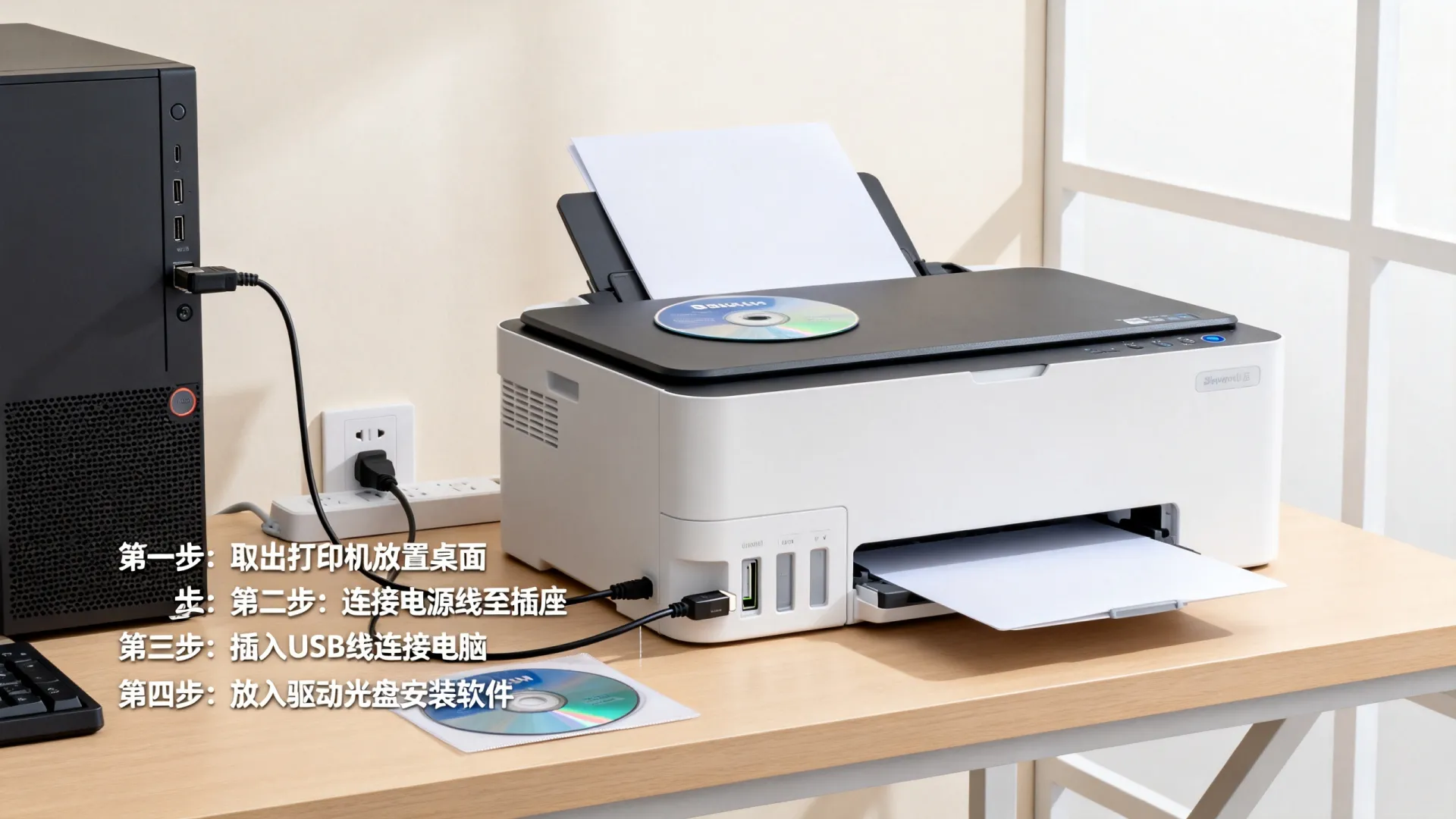

安装前的准备工作与硬件检查
在正式开始操作前,充分的准备工作可以规避50%以上的安装失败问题,这一阶段的核心是确认环境与设备的兼容性。
-
确认操作系统版本
- 按下键盘上的Win+R键,输入
winver并回车,查看当前Windows版本(如Windows 10/11 64位)。 - 对于Mac用户,点击左上角苹果图标选择“关于本机”,确认macOS版本号。
- 专业建议:老旧打印机可能不支持最新的操作系统,务必提前去官网查看“驱动下载”页面中的兼容性列表。
- 按下键盘上的Win+R键,输入
-
检查接口与配件
- USB连接:确认打印机配备的是USB 2.0还是3.0线缆,虽然两者通用,但3.0线缆能提供更稳定的数据传输。
- 网络连接:如果是无线或网线打印机,确保路由器工作正常,且打印机放置在信号覆盖良好的区域,避免因信号弱导致的掉线问题。
-
打印机初始状态设置
- 移除打印机机身及内部的橙色胶带或泡沫固定材料。
- 接通电源,打开开关,等待打印机完成预热和自检流程。
- 关键步骤:根据屏幕提示或说明书,正确安装墨盒或硒鼓,并放入A4打印纸,未完成硬件初始化的设备通常无法被电脑识别。
物理连接方式详解
物理连接是数据传输的基础通道,根据使用场景的不同,主要分为USB直连和网络连接两种模式。
-
USB有线连接(适合家庭单机使用)
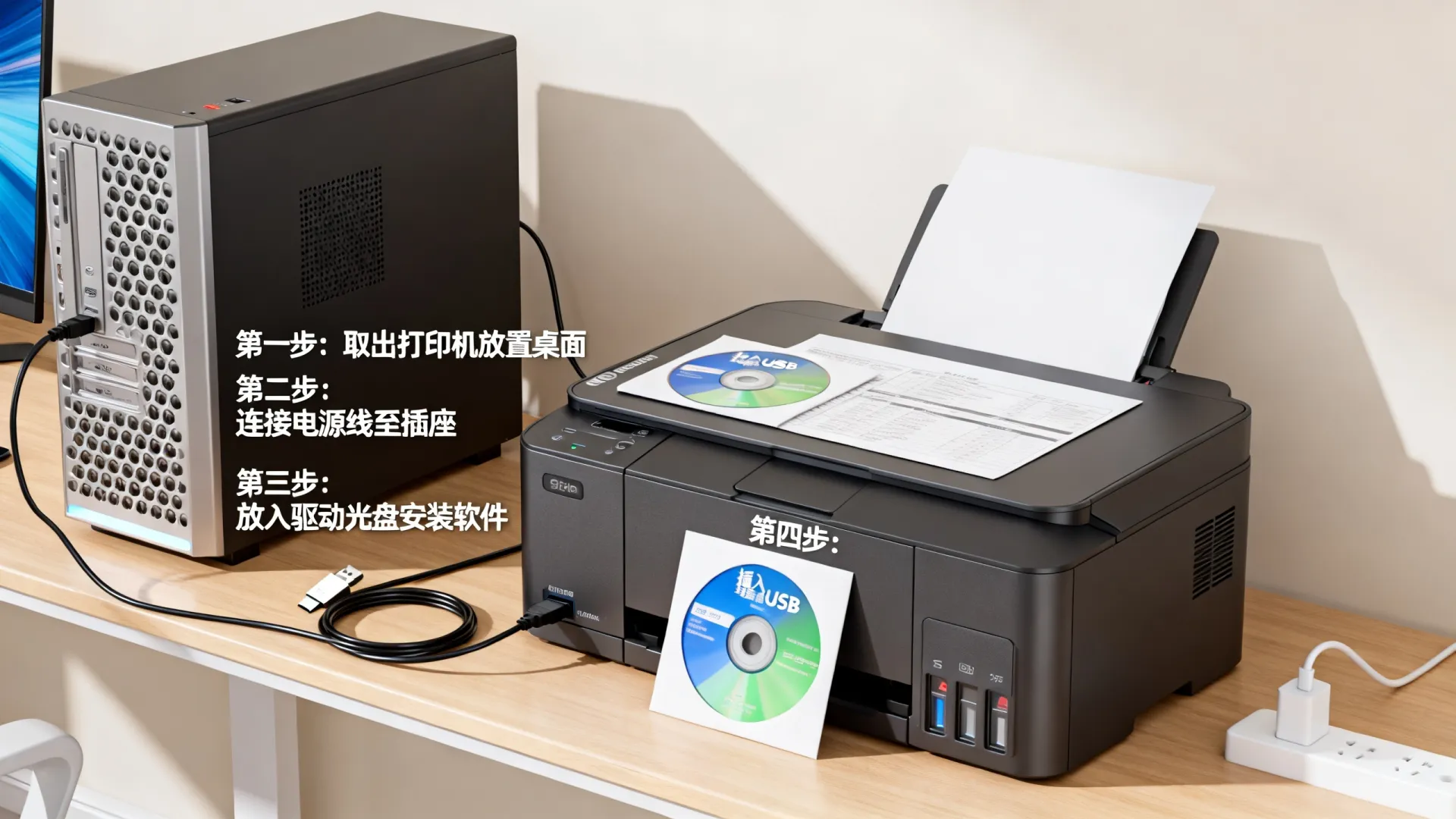
- 将USB方口端连接至打印机背面的USB接口,扁口端连接至电脑的USB端口。
- 注意:请勿使用USB集线器(Hub),直接插入电脑主板背后的USB接口以确保供电充足和信号完整。
-
无线网络连接(适合办公与多设备共享)
- WPS一键连接,如果路由器和打印机都支持WPS功能,按下路由器上的WPS键,两分钟内按下打印机控制面板上的无线连接键,即可自动配对。
- 面板配置,在打印机屏幕上选择“网络设置”或“无线向导”,搜索并选择家里的Wi-Fi名称,输入密码完成连接。
- 验证方法:打印打印机配置页(通常在“报告”菜单中),查看其是否已成功获取IP地址。
驱动程序安装与系统配置
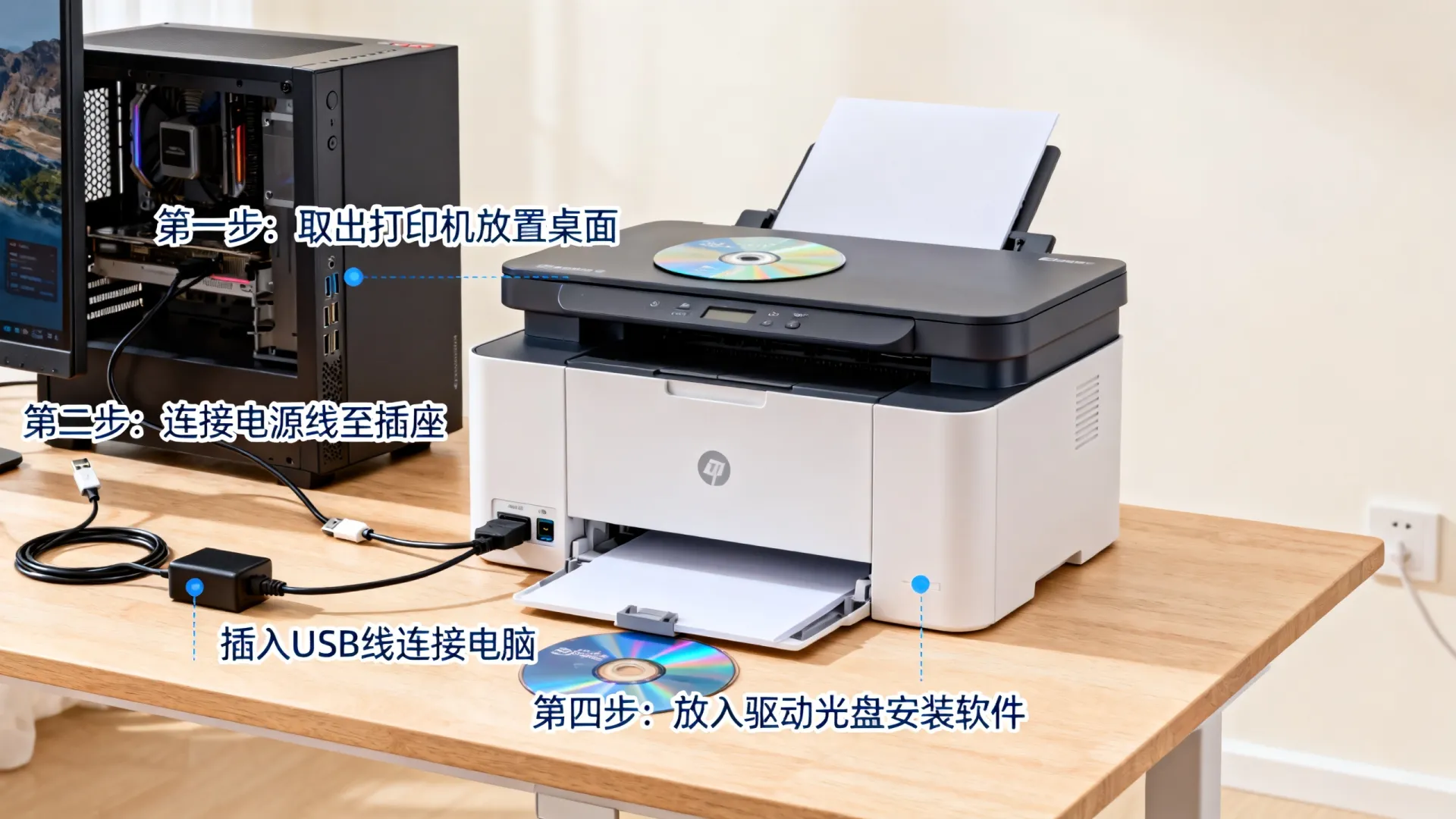
这是安装过程中技术含量最高的环节,直接决定了打印机能发挥多少功能(如扫描、双面打印等)。
-
利用系统自动安装(即插即用)
- 对于Windows 10/11系统,连接USB后,系统通常会自动通过Windows Update搜索并安装基础驱动。
- 操作路径:打开“设置” > “蓝牙和其他设备” > “添加设备” > 选择打印机。
- 局限性:系统自带驱动通常功能简陋,可能缺少高级色彩管理或扫描工具。
-
官网手动安装(推荐,最稳定专业)
- 访问打印机品牌官网(如HP、Canon、Epson、Brother),在支持中心输入打印机型号。
- 下载对应操作系统的“全功能软件包”或“推荐驱动”。
- 运行下载好的安装程序,按照屏幕提示选择“USB连接”或“无线连接”。
- 专业见解:安装过程中,如果软件提示检测不到设备,可以尝试暂时关闭防火墙或杀毒软件,它们有时会阻挠安装程序搜索网络设备。
-
通过IP地址添加网络打印机(高级方案)
- 当自动搜索失败时,这是最有效的解决方案。
- 操作路径:控制面板 > “设备和打印机” > “添加打印机” > “按名称或TCP/IP地址查找”。
- 输入之前获取的打印机IP地址(例如192.168.1.105),端口选择“TCP/IP”,下一步选择自定义驱动,手动浏览到官网下载的驱动inf文件进行安装。
安装验证与测试
完成驱动安装后,必须进行验证测试,以确保软硬件协同工作正常。
-
打印测试页
- 在打印机列表中找到刚安装的设备,右键点击选择“打印机属性”。
- 点击右下角的“打印测试页”按钮。
- 成功标准:打印机出纸,且页面顶部包含Windows标题、驱动版本及端口信息,无乱码或卡纸现象。
-
功能完整性检查
- 尝试打印一份包含图文、不同字体的Word文档,检查色彩还原度。
- 如果是多功能一体机,打开“Windows传真和扫描”或品牌自带的扫描软件,测试扫描功能是否启动。
常见安装故障的专业解决方案
在实操中,用户常遇到驱动冲突或连接中断的问题,以下是基于E-E-A-T原则的专业解决方案。
-
驱动冲突导致打印乱码
- 现象:打印出的测试页全是乱码或只有几行代码。
- 解决:这是由于安装了错误的通用驱动,需彻底卸载当前驱动(包括设备管理器中的隐藏设备),重启电脑后重新安装官网匹配的精确型号驱动。
-
网络打印机IP变动导致脱机
- 现象:之前能用,突然显示“脱机”或“错误”。
- 解决:路由器通常会给设备分配动态IP,导致电脑找不到打印机,建议进入路由器设置,将打印机的MAC地址与IP地址进行静态IP绑定,或者在打印机面板中手动设置固定IP。
-
USB端口供电不足
- 现象:打印机时断时续,电脑提示“无法识别设备”。
- 解决:更换电脑背后的USB接口,或者为外置大功率打印机更换带独立电源的USB有源集线器。
相关问答模块
问题1:为什么我的打印机连接后显示“未驱动程序”但无法自动安装?
解答:这通常是因为打印机型号较老,Windows系统内置库中没有收录该驱动,或者是网络连接导致系统无法访问Windows Update服务器,解决方法是直接去品牌官网,根据打印机型号(通常在机身背面标签上)手动下载驱动程序进行安装,这是最稳妥的方式。
问题2:如何在没有光盘的情况下安装打印机驱动?
解答:现在的电脑大多已取消光驱,光盘安装已非主流,您可以直接访问打印机品牌的官方支持网站,输入型号下载驱动,对于支持AirPrint的Mac用户或支持Mopria的Windows用户,无需安装专用驱动,直接通过系统自带的添加打印机向导即可实现基础打印功能。
如果您在安装过程中遇到特定的错误代码或连接问题,欢迎在评论区留言,我们将为您提供针对性的技术支持。
首发原创文章,作者:王坚,如若转载,请注明出处:https://test.idctop.com/article/40552.html