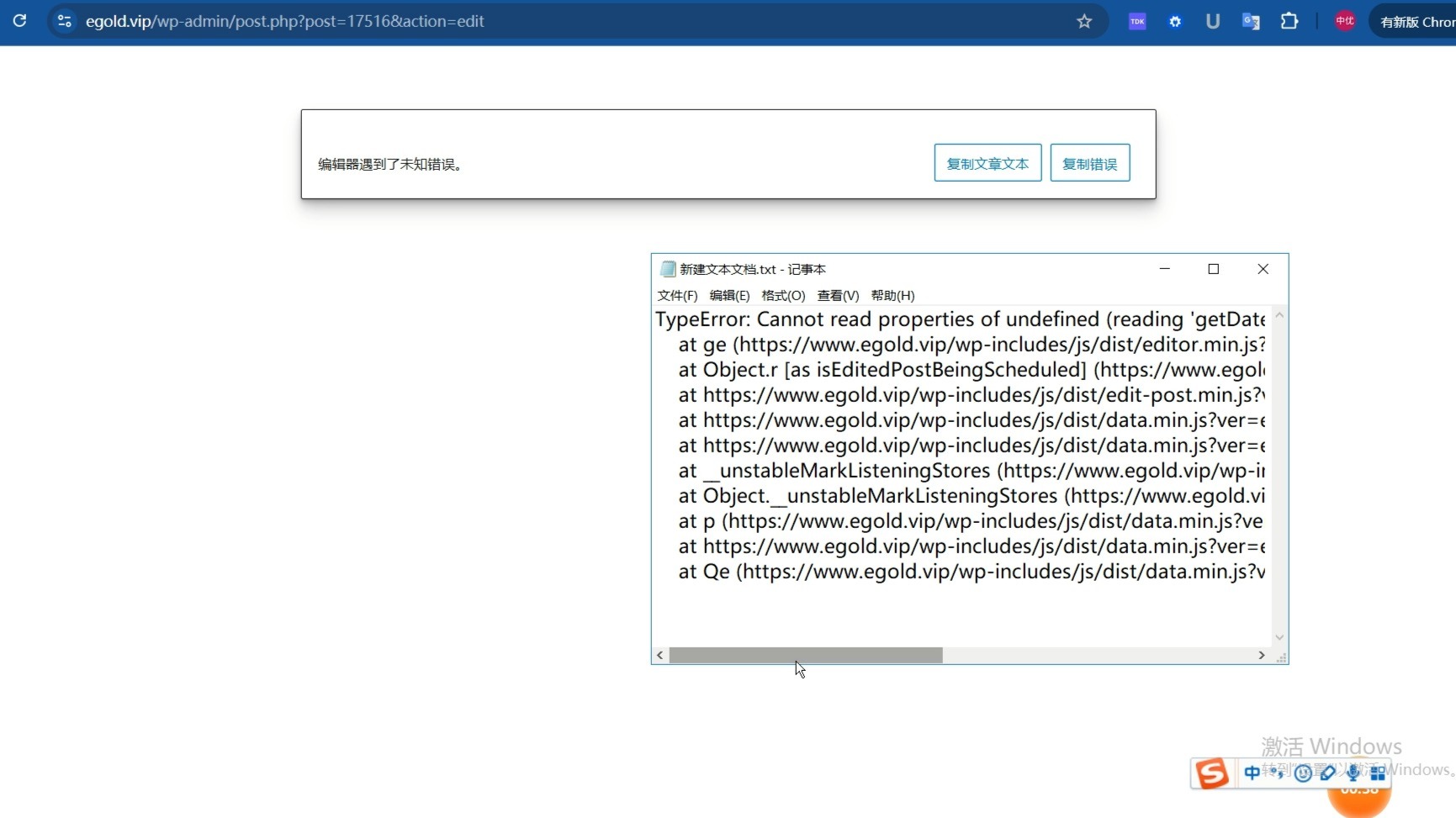
WordPress编辑器遇到未知错误,首要排查插件冲突与主题兼容性,通常通过禁用所有插件并切换至默认主题即可快速定位并解决该问题。
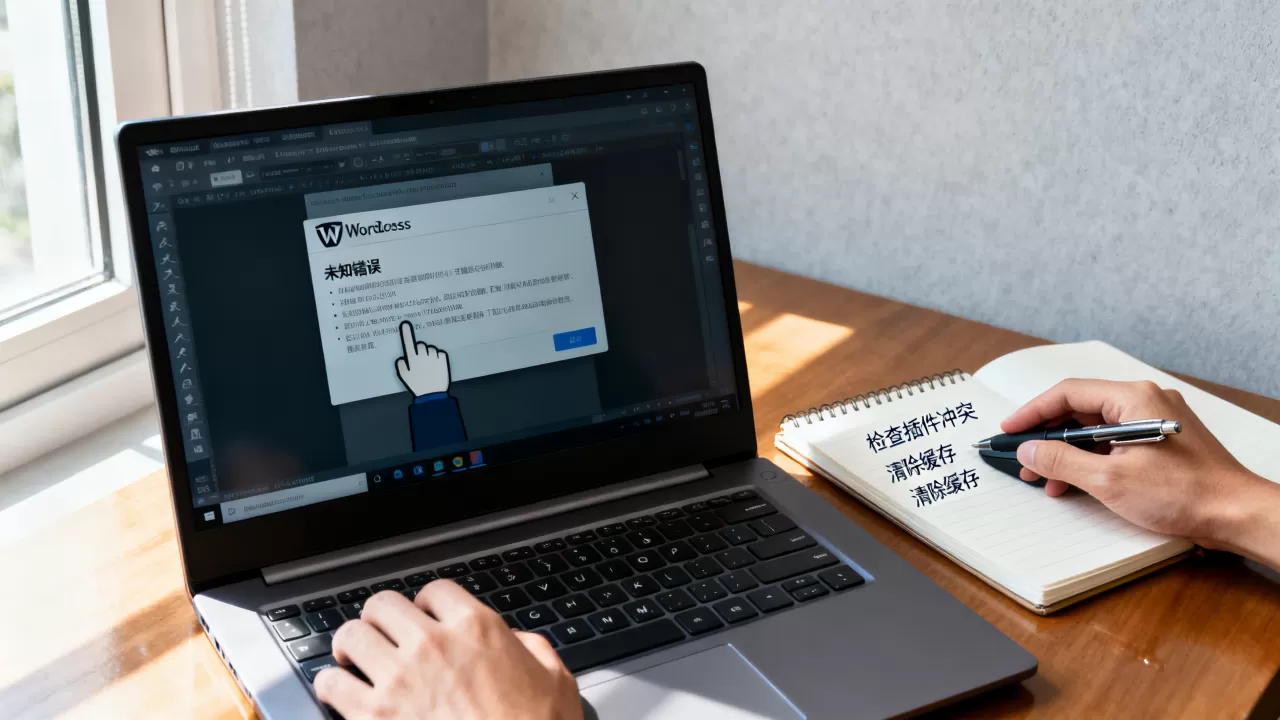
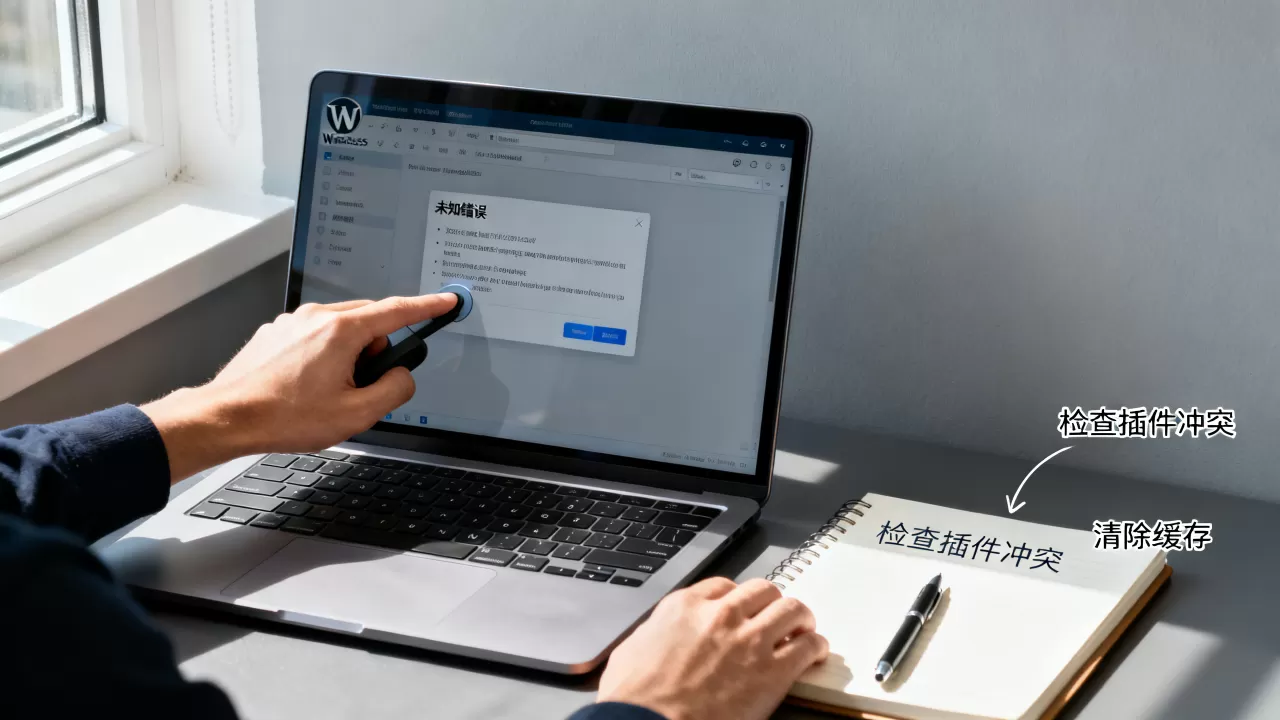
当你在后台点击“编辑文章”或“新建页面”时,屏幕突然白屏,或者Gutenberg区块编辑器加载失败,提示“发生未知错误”,这种体验确实让人头疼,这通常不是服务器崩溃,而是前端脚本与后端数据交互时出现了阻断,业内专家指出,这类问题往往源于资源加载冲突或内存不足,而非代码本身的逻辑错误。

快速定位:是插件还是主题在作祟?
解决未知错误的第一步,是排除最常见的干扰源,大多数情况下,问题出在第三方插件与当前WordPress版本的兼容性上。
插件冲突排查实操
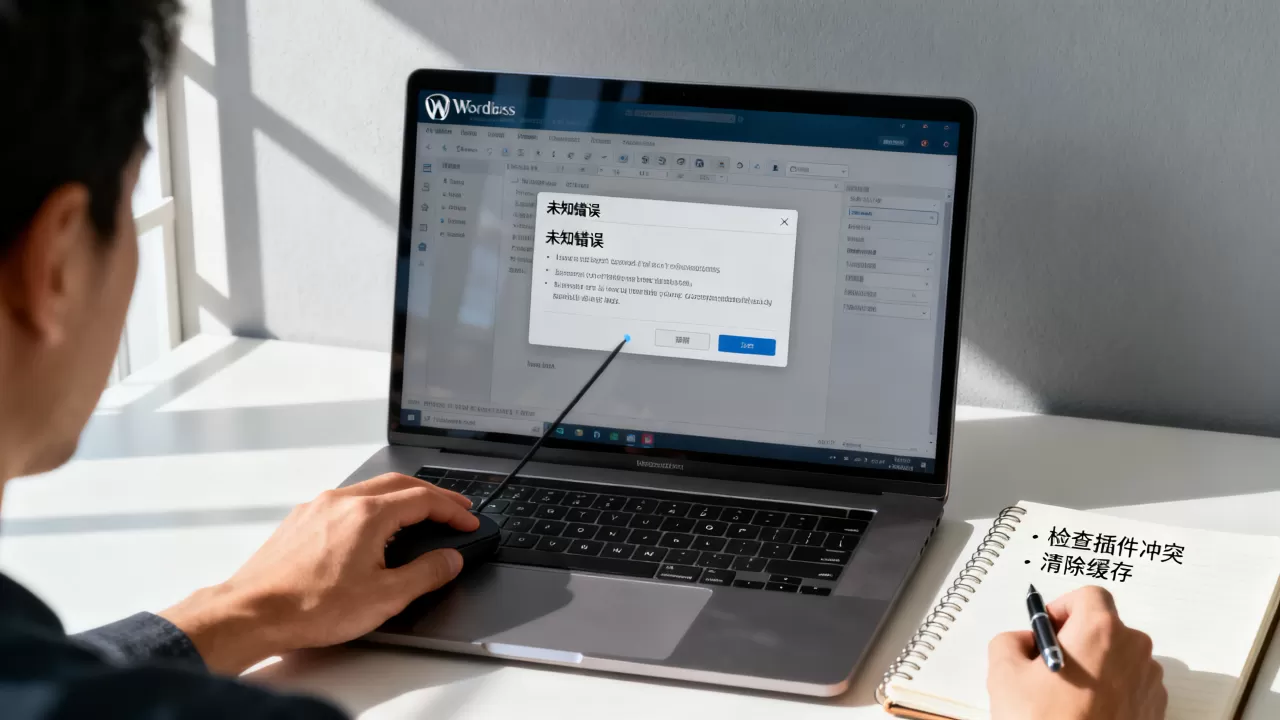
插件冲突是导致编辑器崩溃的头号嫌疑人,你可以按照以下路径进行隔离测试:
- 进入插件管理页面:登录WordPress后台,点击左侧菜单的“插件”>“已安装插件”。
- 批量停用插件:勾选所有插件,在下拉菜单中选择“停用”,然后应用更改。
- 刷新编辑器:尝试重新打开之前报错的文章或页面。
如果此时编辑器恢复正常,说明问题确实出在某个插件上,接下来需要逐个启用插件,每启用一个就刷新一次编辑器,直到错误再次出现,那个让编辑器崩溃的插件,就是罪魁祸首。
主题兼容性检查
如果禁用所有插件后问题依旧,那么嫌疑对象就转移到了当前使用的主题上,有些主题为了追求视觉效果,会在前端加载大量自定义JavaScript,这些脚本可能与WordPress核心的Gutenberg编辑器产生冲突。
- 切换至默认主题:在后台“外观”>“主题”中,临时启用WordPress自带的Twenty Twenty-Four(或当前版本对应的默认主题)。
- 测试编辑功能:再次尝试编辑文章。
若切换主题后问题解决,说明原主题存在代码冲突,建议联系主题开发者更新版本,或在主题设置中关闭“集成Gutenberg”或“自定义区块样式”等选项。
深层修复:内存限制与资源加载
当排除插件和主题后,如果编辑器依然报错,问题可能指向服务器资源配置,WordPress编辑器是一个重型前端应用,对内存和PHP执行时间有较高要求。
提升PHP内存限制
默认情况下,WordPress分配的PHP内存可能不足以支撑复杂的区块渲染,增加内存限制是解决此类问题的有效手段。
- 修改wp-config.php文件:通过FTP或主机控制面板的文件管理器,找到网站根目录下的
wp-config.php文件。 - 添加内存定义代码:在文件底部,
/ 好了!请不要再编辑!祝博客写作愉快。 /这行字之前,添加以下代码:
define( 'WP_MEMORY_LIMIT', '256M' );
define( 'WP_MAX_MEMORY_LIMIT', '512M' );
修改后保存文件,刷新编辑器页面,多数情况下,内存不足导致的白屏或加载失败会得到显著改善。
检查浏览器缓存与硬刷新
问题并不在服务器,而在你的浏览器,过期的缓存文件可能导致加载了旧版本的JS脚本,从而引发冲突。
- 硬刷新页面:在Windows上按
Ctrl + F5,在Mac上按Cmd + Shift + R。 - 清除浏览器缓存:进入浏览器设置,清除最近一小时或一天的缓存文件。
- 使用无痕模式测试:打开浏览器的无痕/隐私窗口,登录后台并尝试编辑,如果无痕模式下正常,则确认为缓存问题。
进阶方案:调试模式与日志分析
如果上述常规手段均无效,我们需要打开WordPress的“黑匣子”,查看具体的错误日志,这能让我们从“猜谜”转向“精准打击”。
开启WP_DEBUG
WordPress内置了调试模式,可以记录详细的错误信息。
-
修改wp-config.php:找到
define( 'WP_DEBUG', false );这一行。 -
启用调试与日志:将其修改为:
define( 'WP_DEBUG', true );
define( 'WP_DEBUG_LOG', true );define( 'WP_DEBUG_DISPLAY', false ); -
重现错误:再次尝试打开编辑器,触发未知错误。
-
查看日志文件:登录主机文件管理器,进入
wp-content目录,找到debug.log文件,下载并用文本编辑器打开,查找最后几行的PHP警告或致命错误信息。
这些日志通常会明确指出是哪个函数或文件导致了崩溃,你可能会看到类似“Call to undefined function”或“Cannot redeclare class”的错误,这直接指向了具体的代码冲突点。
检查服务器错误日志
除了WordPress自身的日志,服务器层面的Nginx或Apache错误日志也可能提供线索。
- 访问主机控制面板:如cPanel、Plesk或宝塔面板。
- 查找错误日志:在“日志”或“错误日志”栏目中,查看最近的时间戳。
- 分析HTTP 500错误:如果日志中频繁出现500内部服务器错误,且伴随PHP Fatal Error,通常意味着内存溢出或权限问题。
常见场景对比与预防策略
为了帮助你更好地理解和预防此类问题,我们将常见原因与解决方案进行对比梳理。
| 错误表现 | 可能原因 | 推荐解决方案 | 预计耗时 |
|---|---|---|---|
| 编辑器白屏,无提示 | PHP内存不足 | 增加WP_MEMORY_LIMIT |
5分钟 |
| 区块加载失败,显示红色感叹号 | 插件JS冲突 | 禁用插件排查,更新插件 | 15-30分钟 |
| 保存文章时提示“未知错误” | 服务器超时或权限 | 检查wp-config.php权限,增加执行时间 |
10分钟 |
| 特定区块无法编辑 | 主题样式冲突 | 切换默认主题测试,联系主题作者 | 20分钟 |
行业共识认为,预防胜于治疗,定期更新WordPress核心、主题和插件,是保持编辑器稳定运行的关键,避免安装来源不明或长期未更新的插件,能大幅降低冲突概率。
Q&A:WordPress编辑器遇到了未知错误怎么解决
WordPress编辑器遇到了未知错误怎么解决,如果无法进入后台怎么办?
如果无法进入后台,可以通过FTP或主机文件管理器直接操作,在wp-content目录下新建plugins文件夹的重命名备份,或直接删除该文件夹以强制停用所有插件,检查根目录下的.htaccess文件,尝试将其重命名为.htaccess_backup以排除重写规则干扰,之后尝试登录后台,若能进入,再逐个恢复插件。
WordPress编辑器遇到了未知错误怎么解决,切换主题后依然无效?
若切换至Twenty Twenty-Four等默认主题后问题依旧,重点检查数据库,使用工具如WP-Optimize清理数据库中的冗余选项和垃圾数据,有时,损坏的页面元数据(Post Meta)会导致编辑器解析失败,检查服务器PHP版本,确保不低于WordPress要求的最低版本(通常为PHP 7.4或更高),旧版本PHP可能与新版Gutenberg不兼容。
WordPress编辑器遇到了未知错误怎么解决,如何避免未来再次发生?
建立定期备份机制是最后一道防线,使用UpdraftPlus等插件设置自动备份,确保在出错时能快速回滚,保持服务器环境整洁,定期清理不再使用的插件和主题,对于大型网站,建议启用对象缓存(如Redis或Memcached)以减轻数据库压力,从而提升编辑器加载速度和稳定性。
首发原创文章,作者:王坚,如若转载,请注明出处:https://test.idctop.com/article/404800.html