

Windows 11升级最稳妥的方式是通过微软官方提供的“Windows 11安装助手”进行原地升级,该方法能保留个人文件和应用,且兼容绝大多数满足硬件要求的Windows 10设备。
随着计算技术的迭代,操作系统的更新已不再是简单的功能叠加,而是底层架构与安全机制的全面重构,对于许多仍在使用Windows 10的用户而言,面对微软关于支持周期结束的公告,升级意愿往往伴随着对数据丢失、驱动不兼容以及硬件性能瓶颈的担忧,微软在推广Windows 11时,特意设计了多种升级路径,安装助手”因其操作直观、容错率高,成为普通用户首选的升级方案,这一工具并非简单的安装包,而是一个集成了硬件检测、环境准备和系统迁移功能的综合引导程序,旨在降低用户从Windows 10过渡到Windows 11的技术门槛。
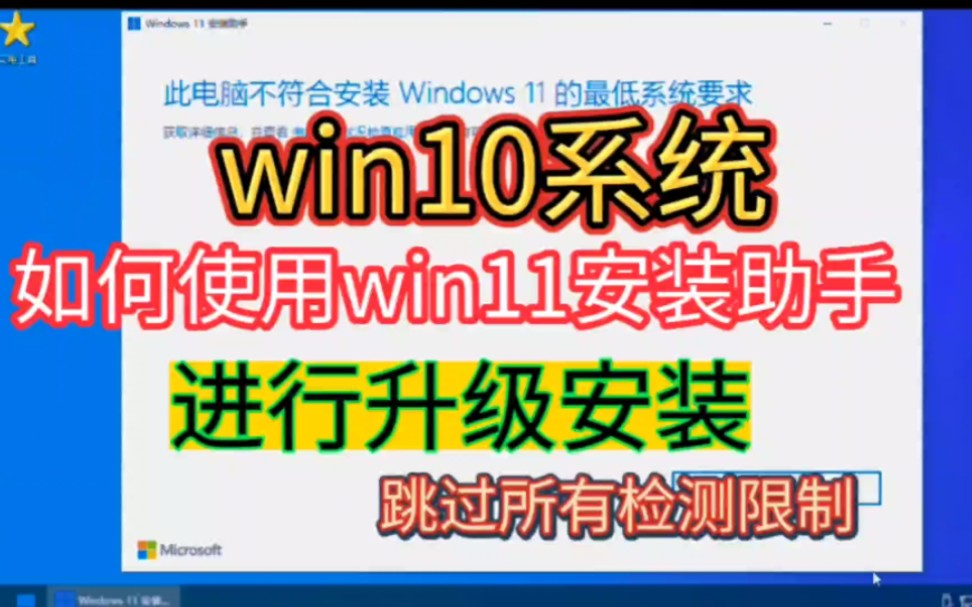

Windows 11怎么升级 下载Windows 11安装助手升级教程
升级前的硬件兼容性自检
在着手下载任何软件之前,确认电脑是否具备运行Windows 11的基础硬件条件至关重要,微软对Windows 11的硬件要求相较于Windows 10有了显著提升,主要集中在处理器代数、安全芯片以及内存容量三个方面,如果硬件不达标,强行安装可能导致系统不稳定或无法启动。
核心硬件指标要求
- 处理器(CPU):需为64位兼容处理器,且位于微软支持的列表内,通常Intel第8代酷睿及以上,AMD Ryzen 2000系列及以上机型均可满足。
- 安全芯片:必须配备TPM 2.0(可信平台模块),这是Windows 11安全启动的核心,老旧主板若未开启或版本过低,将无法通过检测。
- 内存与存储:建议至少8GB RAM,以及64GB或更大的可用存储空间。
- 显卡:需支持WDDM 2.0驱动模型的DirectX 12兼容显卡。
使用官方工具进行快速检测
用户无需手动查阅复杂的规格表,微软提供了“PC健康检查”应用,下载并运行该工具后,系统会自动扫描硬件状态,并明确告知哪些组件符合或不符合要求,若检测结果显示“此电脑目前无法运行Windows 11”,用户应首先尝试进入BIOS设置,开启TPM 2.0和安全启动功能,这往往能解决大部分“假性”不兼容问题。
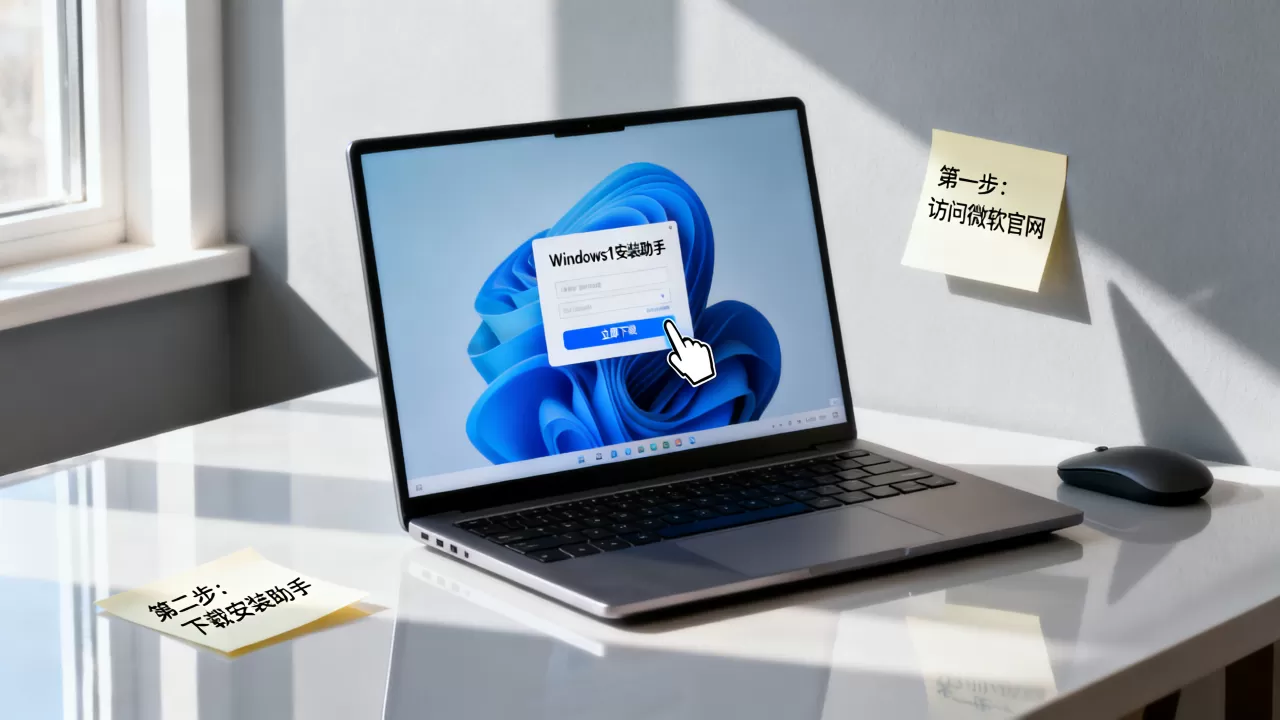
获取与运行安装助手的具体步骤
官方渠道下载
务必从微软官方网站获取安装助手,避免使用第三方下载站,以防捆绑恶意软件或版本过时,访问微软Windows 11下载页面,找到“Windows 11安装助手”下载链接,该文件体积较小,但运行时会从服务器拉取完整的系统镜像,因此需要稳定的网络连接。
执行升级流程
- 运行程序:双击下载好的
Windows11InstallationAssistant.exe文件,若遇到用户账户控制提示,点击“是”以允许更改。 - 接受许可条款:阅读并勾选同意微软软件许可条款,点击“下一步”。
- 准备下载:助手将自动检查更新并下载Windows 11文件,此过程耗时取决于网络速度,期间请勿关闭程序或断开网络。
- 安装准备:下载完成后,程序会再次验证硬件兼容性,若通过,点击“立即安装”;若不通过,需根据提示解决硬件或驱动问题。
- 开始安装:屏幕可能闪烁几次,进度条显示安装状态,此时电脑会自动重启多次,请勿强制关机。
- 个性化设置:安装完成后,系统将进入OOBE(开箱体验)阶段,用户需选择地区、键盘布局,并配置隐私设置。
升级过程中的数据保护与回退机制
许多用户担心升级会导致文档、照片或应用程序丢失,Windows 11安装助手默认采用“保留个人文件和应用程序”的升级模式,这意味着,除了系统文件被替换外,用户数据将被完整保留,为确保万无一失,业内专家指出,在进行任何重大系统变更前,备份重要数据始终是最佳实践。
回退选项的时间窗口
升级成功后,Windows 10的旧版本文件会被保留在Windows.old文件夹中,用户拥有10天的时间窗口来撤销更改,重新回到Windows 10,若需回退,只需进入“设置”>“系统”>“恢复”,点击“返回”即可,超过10天后,旧文件将被自动清理以释放空间,且无法直接回退,需重新安装系统。
潜在的应用程序兼容性风险
虽然大多数主流软件兼容Windows 11,但部分老旧的专业软件或特定驱动程序可能在升级后出现异常,建议在升级前,记录当前安装的关键软件列表,并确认其最新版本是否支持新系统,对于企业用户,建议先在测试机上验证关键业务软件的兼容性,再推广至全员。
Windows 11安装助手与ISO镜像升级对比
对于高级用户或批量部署场景,除了安装助手,微软还提供Windows 11 ISO磁盘镜像文件,理解两者的区别,有助于用户根据自身需求选择最合适的升级路径。
操作复杂度与适用人群
| 特性 | Windows 11安装助手 | Windows 11 ISO镜像 |
|---|---|---|
| 操作难度 | 极低,一键式引导 | 中等,需挂载或制作启动盘 |
| 数据保留 | 默认保留文件和应用 | 可选择保留、清除或全新安装 |
| 网络依赖 | 高,需在线下载完整系统 | 低,可离线安装 |
| 适用场景 | 个人用户,日常升级 | 企业IT部署,无网络环境,纯净安装 |
ISO升级的额外优势
使用ISO镜像文件允许用户执行“干净安装”,即格式化系统分区后重装,这能有效清除长期积累的系统垃圾和注册表冗余,提升运行效率,对于硬件配置较低但勉强满足Windows 11最低要求的电脑,ISO安装允许用户在安装过程中跳过部分硬件检查(需配合特定命令),从而获得更流畅的体验,这种方法风险较高,一旦操作失误可能导致数据永久丢失,因此不建议普通用户尝试。
升级后的优化与常见问题排查
系统性能调优建议
Windows 11引入了新的UI动画和后台服务,对图形处理能力有一定要求,升级后,若感觉界面卡顿,可尝试以下操作:
- 关闭动画效果:在“设置”>“辅助功能”>“视觉效果”中,关闭“动画效果”。
- 更新驱动程序:前往设备管理器或显卡官网,更新显卡、芯片组驱动,以适配新系统的调度机制。
- 调整电源模式:将电源计划设置为“高性能”,确保CPU和GPU以最佳状态运行。
常见故障处理
- 黑屏或死机:通常由显卡驱动冲突引起,尝试进入安全模式,卸载最近更新的显卡驱动,或回退到Windows 10。
- 蓝牙或Wi-Fi无法连接:检查设备管理器中网络适配器的状态,重新安装驱动或重置网络设置。
- 第三方杀毒软件冲突:部分老旧的杀毒软件可能与Windows 11的安全中心冲突,建议卸载第三方杀毒软件,使用系统自带的Microsoft Defender。
Windows 11安装助手升级教程常见问题解答
Windows 11安装助手下载失败怎么办?
下载失败通常源于网络波动或微软服务器负载过高,建议切换至稳定的Wi-Fi或有线网络,清除浏览器缓存后重试,若问题持续,可尝试使用Windows 11 ISO镜像文件进行离线安装,或稍后再试,避开高峰时段。
升级后我的软件还能用吗?
绝大多数现代软件均兼容Windows 11,对于老旧软件,微软提供了“兼容模式”,右键点击程序图标,选择“属性”>“兼容性”,勾选“以兼容模式运行这个程序”,并选择Windows 10或更早版本,通常能解决运行问题,若软件完全无法运行,建议联系软件厂商获取更新版本。
安装助手是否收费?
Windows 11安装助手是微软提供的免费工具,用于帮助用户从Windows 10免费升级到Windows 11,只要你的设备拥有有效的Windows 10许可证,升级后的Windows 11也将自动激活,无需额外支付费用。
首发原创文章,作者:王坚,如若转载,请注明出处:https://test.idctop.com/article/404640.html





评论列表(1条)
笑死,说保留文件和应用?我上次升级直接变砖,文档全丢,微软你管这叫稳妥?