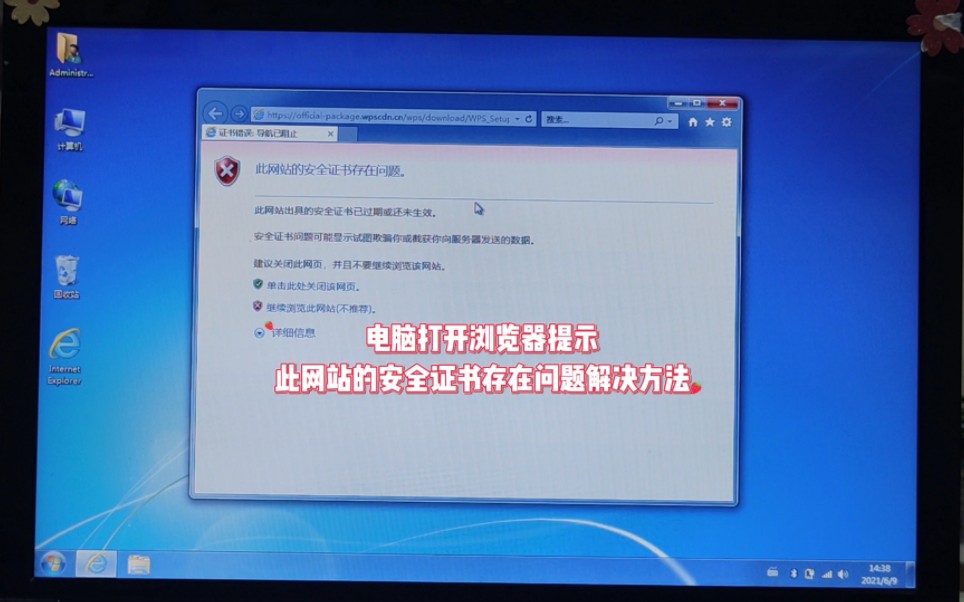
去除浏览器证书安全警告的核心在于确保证书链完整、服务器时间准确以及域名与证书严格匹配,若为内部系统,可通过安装根证书或临时信任该证书来解决。
当你在访问网站时,浏览器地址栏出现红色的“不安全”提示或全屏的警告页面,这通常意味着浏览器无法验证该网站的身份,或者通信链路存在潜在风险,这种视觉上的阻断不仅影响用户体验,更会让用户产生不信任感,解决这一问题需要从客户端设置、服务器配置以及网络环境三个维度进行排查。
浏览器端常见误报与快速修复
很多时候,证书警告并非因为网站本身不安全,而是本地设备或浏览器的配置出现了偏差,对于普通用户而言,这些情况最容易发生,也最容易解决。
系统时间不同步导致的证书失效
数字证书都有明确的有效期,如果你的电脑或手机系统时间与互联网标准时间存在较大偏差,浏览器会认为证书“尚未生效”或“已过期”,从而触发安全警告。
- 检查电脑右下角的时间显示,确认日期和年份是否正确。
- 进入操作系统设置,找到“日期和时间”选项。
- 开启“自动设置时间”和“自动设置时区”功能。
- 等待几分钟让系统同步网络时间,然后刷新网页。
业内专家指出,相当一部分的证书报错其实源于用户设备的时间设置错误,尤其是在更换电池或重置BIOS后,主板时钟可能会重置到出厂年份,导致所有HTTPS连接失效。
浏览器缓存或扩展程序干扰
浏览器的缓存中可能存储了旧的证书信息,或者某些安全类、广告拦截类的扩展程序错误地拦截了证书验证过程。
- 尝试使用浏览器的“无痕模式”或“隐私模式”打开同一网页,如果警告消失,说明问题出在缓存或扩展程序上。
- 在无痕模式下,逐一禁用扩展程序,定位导致冲突的具体插件。
- 清除浏览器的SSL状态和缓存数据,在Chrome中,可以通过设置->隐私和安全->清除浏览数据,勾选“缓存的图片和文件”以及“Cookie和其他网站数据”。

服务器端证书配置深度排查
如果排除了客户端问题,警告依然存在,那么问题很可能出在服务器端的证书配置上,这是网站管理员和技术人员需要重点关注的领域,也是解决如何彻底解决浏览器证书安全警告的关键环节。
证书链不完整是首要原因
现代浏览器要求完整的证书链验证,即:网站证书 -> 中间证书 -> 根证书,如果服务器只安装了网站证书,而遗漏了中间证书,浏览器就无法追溯信任链,从而报错。
- 使用在线SSL检测工具(如SSL Labs)对网站进行全面扫描。
- 检查返回的证书链是否包含所有必要的中间证书。
- 在Web服务器(如Nginx、Apache)配置中,确保证书文件包含了完整的链式结构。
- 对于Nginx用户,需将中间证书追加到网站证书文件末尾,或在配置文件中明确指定
ssl_trusted_certificate。
域名与证书不匹配
证书是绑定特定域名的,如果你访问的是www.example.com,但证书只签发给example.com,或者反过来,都会导致不匹配警告,泛域名证书.example.com只能匹配二级域名,无法匹配根域名。
- 核对浏览器地址栏中的域名与证书中的“主题备用名称”(SAN)字段是否完全一致。
- 检查是否存在子域名未包含在证书覆盖范围内。
- 确保没有通过IP地址直接访问开启了HTTPS的服务,除非证书专门针对该IP签发(这种情况极少见)。
特殊场景下的信任策略调整
在企业内网、开发测试环境或访问老旧系统时,我们可能需要访问使用自签名证书或私有CA签发的证书的网站,标准的公共信任链验证必然失败,我们需要采取特定的信任策略。
安装私有根证书以消除警告
对于内部使用的HTTPS服务,最佳实践是在所有员工设备上安装公司内部的根证书,这样,由该根证书签发的所有子证书都会被浏览器自动信任。

- 获取公司CA机构的根证书文件(通常为.crt或.pem格式)。
- 在Windows系统中,双击证书文件,选择“安装证书”,存储位置选择“本地计算机”,并将所有证书放入“受信任的根证书颁发机构”存储区。
- 在macOS系统中,将证书拖入“钥匙串访问”,双击后在“信任”选项中选择“始终信任”。
- 在Android或iOS设备上,需通过邮件或MDM(移动设备管理)推送安装描述文件或证书。
临时绕过警告的风险与操作
在某些紧急情况下,如访问内部测试服务器,且确认环境安全,用户可以临时绕过警告,但这仅适用于受控环境,严禁在公共互联网或涉及敏感交易时使用。
- 在Chrome或Edge中,点击警告页面的“高级”按钮,然后选择“继续前往(不安全)”。
- 在Firefox中,点击“高级”,然后点击“接受风险并继续”。
- 注意:每次刷新页面或重启浏览器后,警告通常会再次出现,除非配置了永久信任。
不同浏览器的表现差异与对比
不同浏览器对证书错误的处理严格程度不同,了解这些差异有助于快速定位问题。
| 浏览器类型 | 警告严格程度 | 常见错误提示特征 | 推荐处理方式 |
|---|---|---|---|
| Chrome / Edge | 极高 | 全屏红色警告,无法直接点击“继续” | 必须修复证书链或安装根证书 |
| Firefox | 高 | 红色盾牌图标,点击后可查看详细信息 | 点击“高级”->“接受风险并继续” |
| Safari | 中 | 地址栏显示红色锁或“不安全” | 检查系统时间,尝试重新加载 |
| 移动端浏览器 | 高 | 通常直接阻断页面加载,显示全屏错误 | 检查设备时间,或安装企业证书 |

行业共识认为,随着Web安全标准的提升,主流浏览器对证书错误的容忍度越来越低,Chrome等基于Chromium内核的浏览器甚至开始逐步废弃对弱加密算法的支持,这意味着旧的证书配置可能在新版本浏览器中直接失效。
常见问题解答(Q&A)
如何快速判断是证书问题还是网络问题?
可以通过对比访问其他HTTPS网站来初步判断,如果其他网站正常,仅特定网站报错,则是证书或域名问题;如果所有HTTPS网站都报错,则是系统时间、根证书库或网络代理问题,使用openssl s_client -connect 域名:443命令可以查看详细的证书握手信息,这是排查证书链问题的专业手段。
自签名证书在正式生产环境中可以使用吗?
绝对不建议,自签名证书无法通过公共信任链验证,会导致所有用户看到安全警告,严重影响用户体验和品牌形象,且容易被中间人攻击利用,生产环境必须使用由受信任的公共CA(如Let’s Encrypt, DigiCert, GlobalSign等)签发的证书。
更换服务器后证书警告未消失怎么办?
更换服务器后,需要重新生成CSR(证书签名请求)并申请新证书,或者将原证书文件完整迁移到新服务器,确保新服务器上的私钥与证书匹配,并正确配置了中间证书链,如果使用的是Let’s Encrypt等免费证书,需重新运行Certbot等自动化工具进行续签和部署。
首发原创文章,作者:王坚,如若转载,请注明出处:https://test.idctop.com/article/403883.html