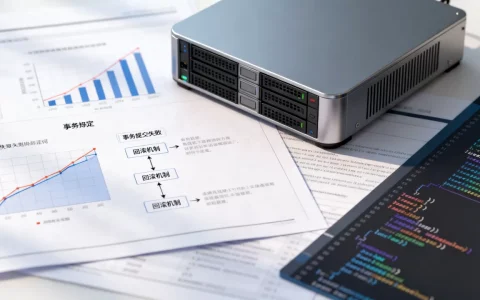
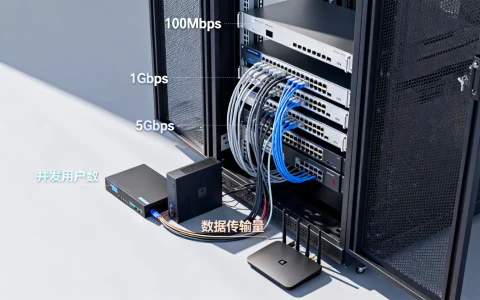
VMware虚拟机黑屏通常由显卡驱动冲突、3D加速设置不当或宿主机资源不足引起,优先尝试关闭3D加速并更新显卡驱动是最有效的解决路径。
遇到虚拟机启动后一片漆黑,屏幕没有任何响应,这种状况确实让人焦虑,这不仅仅是软件故障,更是系统底层资源调度与图形渲染机制出现偏差的信号,黑屏并非意味着数据丢失,而是显示通道被切断,我们需要像排查电路故障一样,从最简单的设置入手,逐步深入到驱动和硬件层面。

虚拟机黑屏的常见原因深度解析
在动手修复之前,了解“为什么”比“怎么做”更重要,黑屏的本质是图形输出失败,业内专家指出,绝大多数黑屏问题并非核心系统崩溃,而是图形接口握手失败。
3D图形加速功能的兼容性陷阱
VMware默认开启3D图形加速以提升体验,但这恰恰是黑屏的重灾区,当宿主机的显卡驱动版本与虚拟机内的客户机操作系统版本不匹配时,GL或DirectX调用就会失败。
驱动冲突:宿主机的NVIDIA或AMD驱动更新后,旧版本的VMware Tools可能无法正确识别新的硬件指令集。
资源竞争:宿主机运行大型游戏或渲染软件时,独占显卡资源,导致虚拟机无法获取足够的显存进行渲染。
版本差异:较新的Windows 11或Linux内核对3D加速的支持更为严格,旧版VMware可能因权限不足而静默失败。
宿主机资源分配不足
虚拟机是宿主机上的一个进程,它需要CPU、内存和显存的共同支持。
显存分配过低:如果为虚拟机分配的显存低于32MB,且开启了3D加速,极易导致初始化失败。
内存抢占:当宿主机物理内存不足时,系统会强制回收虚拟机的资源,导致显示服务进程被终止。
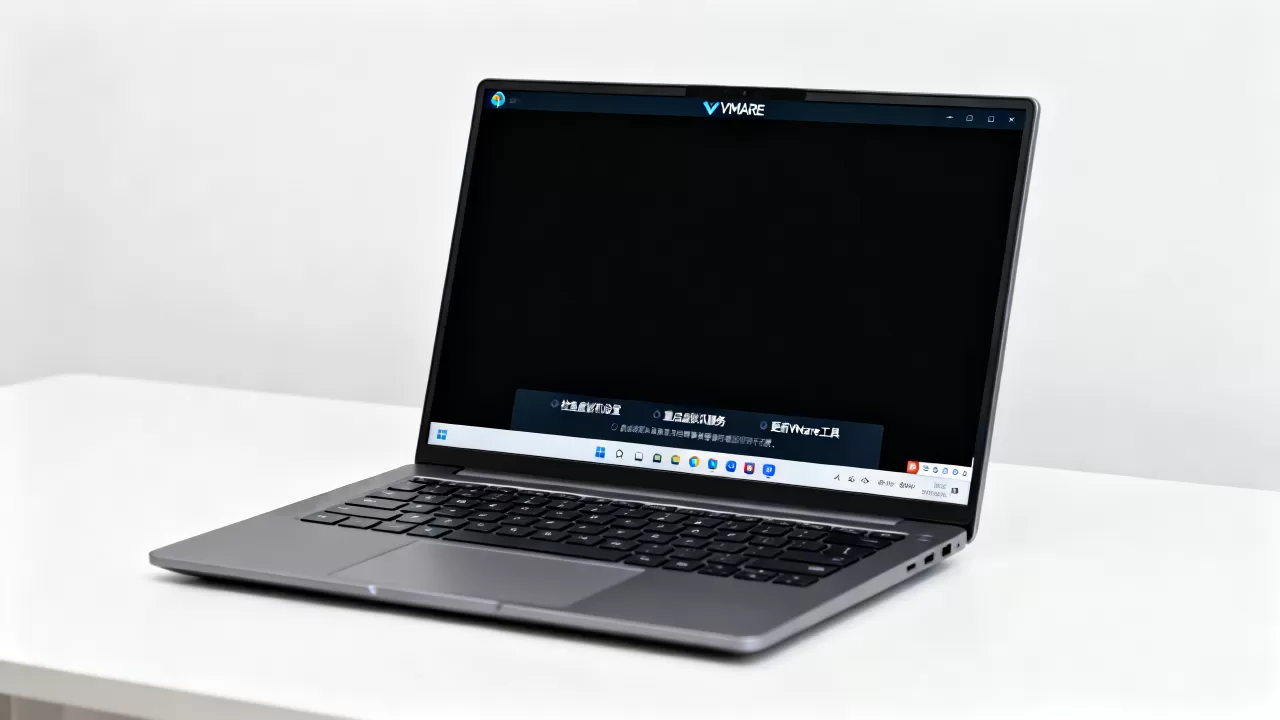
VMware虚拟机黑屏怎么办 快速排查步骤
针对大多数用户,我们建议按照“由软到硬、由简到繁”的顺序进行排查,以下是经过验证的实操方案。
第一步:关闭3D图形加速(最推荐方案)
这是解决黑屏问题成功率最高的方法,尤其适用于需要稳定运行而非高性能图形处理的场景。
1. 确保虚拟机处于关机状态。
2. 右键点击虚拟机名称,选择“设置”。
3. 在硬件列表中找到“显示器”选项。
4. 取消勾选“加速3D图形”复选框。
5. 点击“确定”保存,重新启动虚拟机。
注意:如果取消勾选后仍黑屏,请尝试将显存大小调整为“自动”或手动设置为1GB以上。
第二步:更新VMware Tools与显卡驱动
如果关闭3D加速无效,说明问题可能出在驱动兼容性上。
更新VMware Tools:在虚拟机菜单中选择“虚拟机”>“重新安装VMware Tools”,安装完成后,务必重启客户机操作系统。
更新宿主机驱动:前往NVIDIA或AMD官网下载最新版的Studio或Game Ready驱动,对于专业用户,建议使用Studio驱动,因其对虚拟化环境有更好的稳定性支持。
第三步:检查BIOS中的虚拟化技术
有时黑屏是因为CPU虚拟化技术未正确启用或与其他安全功能冲突。
1. 重启宿主机,进入BIOS/UEFI设置界面。
2. 找到“Virtualization Technology”(Intel VT-x 或 AMD-V)。
3. 确保其状态为Enabled。
4. 如果启用了“Secure Boot”(安全启动),尝试暂时禁用它,因为某些旧版Linux内核或修改版Windows在安全启动模式下可能无法加载虚拟化驱动。
进阶解决方案:针对特定场景的黑屏修复
当基础排查无效时,我们需要进入更深层的系统配置调整。
修改配置文件以强制兼容模式
对于高级用户,直接修改`.vmx`配置文件可以绕过图形界面的限制。
1. 关闭虚拟机。
2. 找到虚拟机所在的文件夹,用记事本打开`.vmx`后缀的文件。
3. 在文件末尾添加或修改以下行:
“`text
mks.enable3d = “FALSE”
svga.autodetect = “TRUE”
“`
4. 保存文件并重新启动虚拟机。
原理:`mks.enable3d`强制关闭3D引擎,`svga.autodetect`让VMware自动选择最稳定的显示适配器。
清理残留的显示服务进程
如果黑屏伴随鼠标指针可移动但画面静止,可能是显示服务卡死。
1. 在宿主机任务管理器中,找到VMware相关进程。
2. 结束`vmware-vmx.exe`进程。
3. 在客户机操作系统中,尝试按下`Ctrl+Alt+Delete`组合键,看是否能唤醒登录界面。
4. 如果无效,强制关闭虚拟机,然后以“管理员身份”运行VMware Workstation,再启动虚拟机。
VMware虚拟机黑屏的预防与维护策略
预防胜于治疗,建立规范的维护习惯,可以大幅降低黑屏发生的概率。
定期同步驱动与软件版本
保持宿主机的显卡驱动、VMware Workstation版本以及客户机操作系统的补丁处于相对同步的状态。
建议频率:每三个月检查一次VMware更新。
驱动策略:避免使用测试版驱动,优先选择经过WHQL认证的稳定版驱动。
合理分配系统资源
不要过度分配资源给单个虚拟机。
CPU核心数:除非进行编译或渲染,否则建议分配2-4个核心即可。
内存分配:确保宿主机保留至少4GB物理内存用于自身运行,剩余内存再分配给虚拟机。
显存设置:对于日常办公,128MB显存足够;对于开发测试,建议设置为512MB-1GB。
创建快照作为安全网
在进行任何重大系统更改或驱动更新前,务必创建虚拟机快照。
操作路径:虚拟机 > 快照 > 拍摄快照。
价值:一旦黑屏无法解决,可以直接回滚到快照状态,无需重装系统。
VMware虚拟机黑屏常见问题解答
VMware虚拟机黑屏但能听到声音怎么办
这种情况通常表明系统内核已启动,仅图形界面服务失败,首先尝试在客户机中按`Ctrl+Alt+Enter`切换全屏模式,看是否能恢复显示,如果无效,进入安全模式卸载显卡驱动,然后重启并在正常模式下重新安装VMware Tools提供的显示驱动,多数情况下,这是3D加速与特定显卡驱动不兼容导致的,关闭3D加速可彻底解决。
为什么新建虚拟机总是黑屏
新建虚拟机黑屏多因ISO镜像文件损坏或安装介质引导失败,请校验ISO文件的MD5值,确保文件完整,检查BIOS中是否启用了虚拟化技术,若镜像无误,尝试在安装过程中选择“典型安装”而非“自定义安装”,以减少驱动冲突,据行业共识认为,镜像源头的完整性是新建虚拟机成功的关键因素。
VMware虚拟机黑屏与物理机黑屏的区别
物理机黑屏通常涉及硬件故障(如内存条松动、显卡损坏),而虚拟机黑屏多为软件配置或资源调度问题,虚拟机黑屏时,宿主机通常运行正常,且VMware进程仍在后台运行,通过检查宿主机的资源监视器,可以确认虚拟机是否仍在占用CPU和内存,若虚拟机进程仍在,说明系统未崩溃,仅是显示输出中断,可通过修改配置文件或重置显示适配器来解决。
首发原创文章,作者:王坚,如若转载,请注明出处:https://test.idctop.com/article/403751.html