WordPress 5.8 更新后小工具无法打开,核心原因是新版默认启用了“区块编辑器”替代传统小工具界面,解决该问题只需在后台安装并启用经典小工具插件,或直接在区块编辑器中重新配置侧边栏组件。
这次更新对许多老用户来说确实是个不小的冲击,过去那种拖拽式、直观的小工具管理界面消失了,取而代之的是更现代化但略显复杂的区块布局,这种变化并非系统故障,而是 WordPress 团队推动全站区块化战略的一部分,对于习惯了传统操作逻辑的管理者来说,突然面对一个陌生的界面,第一反应往往是困惑甚至焦虑,业内专家指出,这种界面切换带来的不适应感,是许多站长在升级后遇到技术障碍的主要原因,这并非不可逾越的技术鸿沟,而是操作习惯的一次必要转型。

理解区块化转型的背景
WordPress 5.8 的发布标志着编辑器进入了一个新阶段,在此之前,小工具区域(Widgets)是一个独立的模块,主要用于侧边栏、页脚等固定区域,随着 Gutenberg 编辑器的发展,官方希望将区块能力扩展到整个网站,包括传统的小工具区域,这种设计理念的转变,旨在让内容创作更加统一和灵活。
传统小工具与区块小工具的区别
为了更清晰地理解这一变化,我们可以对比两种模式的核心差异:
| 特性 | 传统小工具 (Classic Widgets) | 区块小工具 (Block Widgets) |
|---|---|---|
| 界面风格 | 列表式,左侧分类,右侧配置表单 | 可视化画布,类似文章编辑界面 |
| 操作逻辑 | 拖拽排序,点击展开配置 | 点击添加区块,实时预览效果 |
| 兼容性 | 依赖旧版插件接口,部分老旧插件可能失效 | 基于最新 API,支持更多现代功能 |
| 学习曲线 | 低,适合长期使用的老用户 | 中高,需要适应新的交互逻辑 |
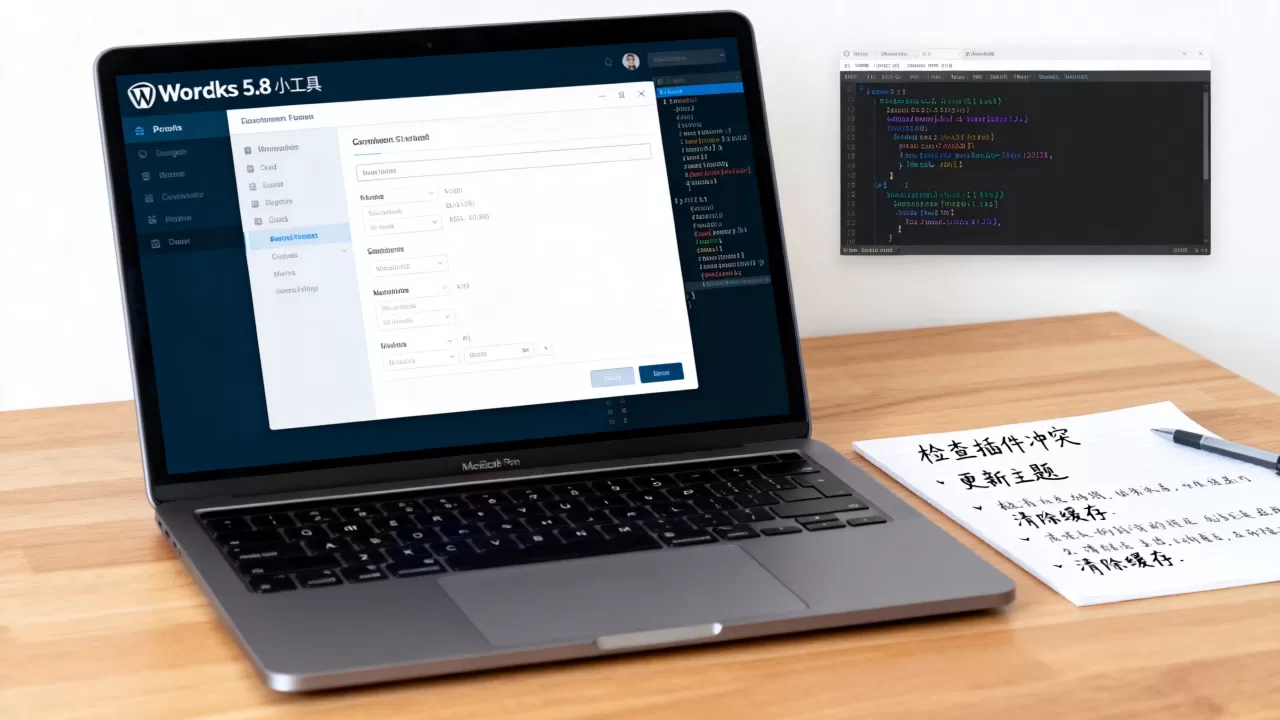
这种对比显示,虽然区块小工具功能更强大,但对于追求效率的用户来说,传统模式依然有其不可替代的价值,许多用户反映,在处理大量侧边栏组件时,区块编辑器的加载速度明显慢于传统界面,这种性能差异在服务器配置较低的情况下尤为明显。
快速恢复传统界面的实操步骤
如果你希望立即找回熟悉的操作体验,安装“经典小工具”插件是最直接且有效的解决方案,这个过程不需要修改代码,也不需要重启服务器,几分钟内即可完成。
安装与启用插件的具体路径
- 登录后台:进入 WordPress 管理仪表盘。
- 导航至插件页面:在左侧菜单点击“插件” > “安装插件”。
- 搜索插件:在搜索框输入“Classic Widgets”或“经典小工具”。
- 安装并激活:找到由 WordPress 官方或可信开发者发布的插件,点击“现在安装”,完成后点击“启用”。
- 验证效果:返回“外观” > “小工具”页面,此时界面应恢复为更新前的经典布局。
这个方案特别适合那些拥有大量自定义小工具、且不愿花费时间重新配置区块的用户,据行业共识认为,保留经典界面可以显著降低团队培训成本,特别是在多人协作的管理环境中,统一的操作习惯能减少沟通误差。
适应新区块编辑器的进阶技巧
从长远来看,适应区块编辑器是必然趋势,新版小工具界面允许你直接在侧边栏中预览内容,这意味着你可以更直观地调整组件的顺序和样式。
高效配置侧边栏组件的建议
- 分组管理:利用区块的嵌套功能,将相关的小工具(如搜索框、分类目录)放入同一个组中,便于整体移动和隐藏。
- 样式统一:在区块设置面板中,统一调整字体、间距和颜色,确保侧边栏与主题风格保持一致,避免视觉割裂感。
- 响应式测试:在添加任何组件前,务必使用浏览器开发者工具或手机预览模式,检查组件在不同屏幕尺寸下的显示效果。
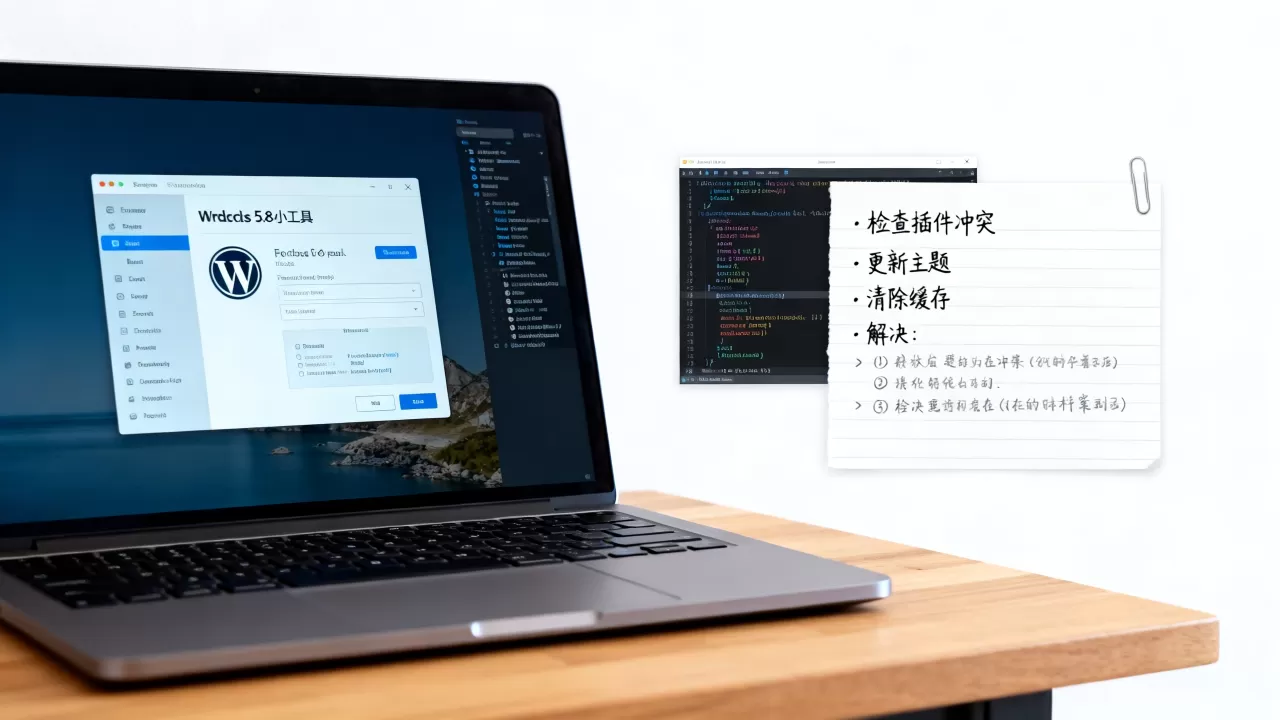
对于正在寻找WordPress 5.8 小工具打不开怎么解决理解区块逻辑比单纯回退版本更具价值,许多高级功能,如动态内容加载、交互式表单,只有在区块模式下才能充分发挥作用。
常见故障排查与性能优化
即使启用了经典插件或适应了新区块,部分用户仍可能遇到加载缓慢或显示异常的情况,这通常与主题兼容性或缓存设置有关。
排查加载缓慢的常见原因
- 主题冲突:某些老旧主题未完全适配 5.8 的 API,导致小工具区域渲染异常,建议暂时切换至默认主题(如 Twenty Twenty-One)进行测试。
- 缓存插件干扰:部分缓存插件会缓存小工具生成的 HTML,导致更新后内容不刷新,尝试清除全站缓存,或在插件设置中排除小工具页面。
- JavaScript 错误:打开浏览器控制台(F12),查看是否有红色的错误信息,常见的错误包括“Uncaught TypeError”,这通常意味着某个小工具插件与新版 jQuery 不兼容。
优化小工具区域性能的策略
- 精简组件数量:侧边栏组件过多会显著增加页面加载时间,建议只保留核心导航和最新内容,将次要信息移至页脚。
- 异步加载脚本:对于非关键的小工具(如社交分享按钮),使用异步加载方式,避免阻塞主内容渲染。
- 定期更新插件:确保所有小工具插件均为最新版本,开发者通常会针对新版 WordPress 进行性能优化和 bug 修复。
针对不同场景的解决方案选择
在实际应用中,不同的使用场景需要不同的应对策略,对于企业官网,稳定性优先;对于博客,个性化优先。
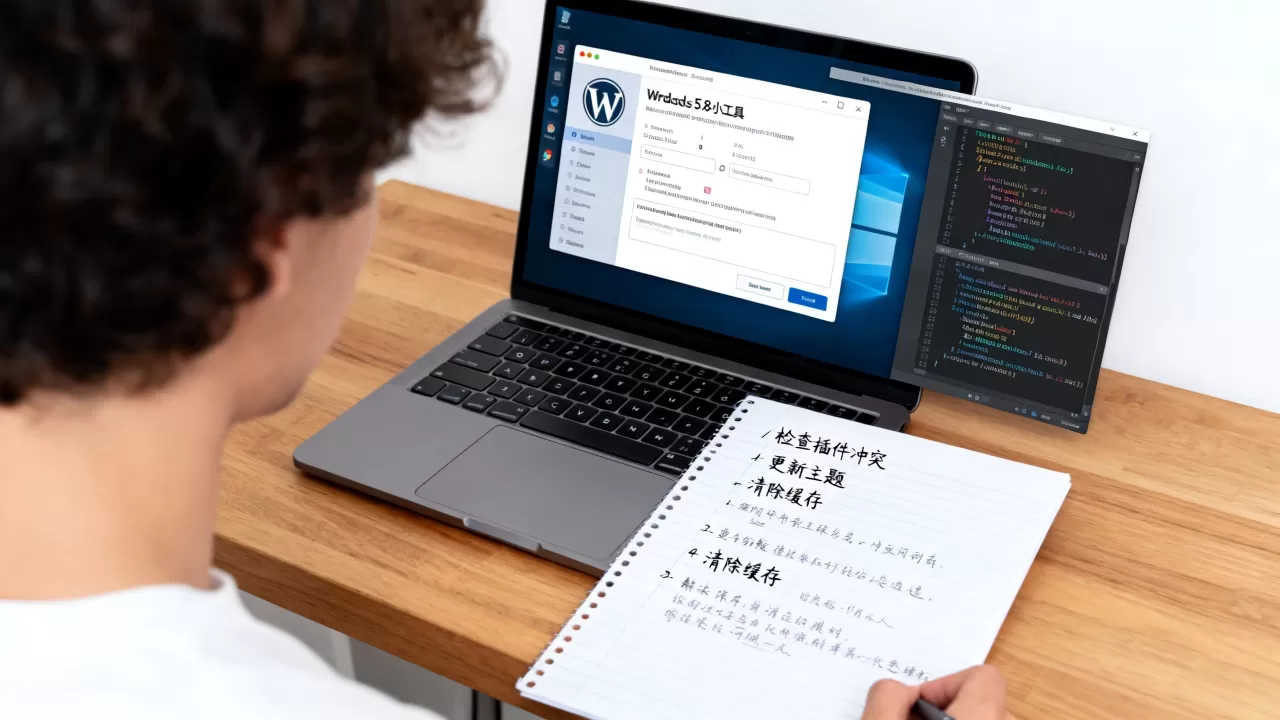
企业官网:稳定压倒一切
对于企业网站,频繁的功能变动可能影响品牌形象,建议采用“经典小工具”插件,并锁定 WordPress 版本,避免自动更新带来的不可控变化,定期备份小工具配置,以防万一需要迁移或恢复。
个人博客:拥抱变化,提升体验
对于个人创作者,区块编辑器提供了更多的创意空间,可以尝试使用区块模板,快速生成标准的侧边栏布局,利用区块的动态属性,可以展示基于用户行为的个性化内容,提升互动率。
常见问题解答
WordPress 5.8 小工具打不开怎么办?
最直接的办法是安装“Classic Widgets”插件,它将恢复旧版界面,如果必须使用新版,请检查浏览器控制台是否有 JS 错误,并尝试禁用冲突插件。
区块小工具比传统小工具更慢吗?
多数情况下,区块小工具的初始加载速度确实较慢,因为它需要加载更多的 JavaScript 资源,但一旦加载完成,交互体验更为流畅,通过优化缓存和精简组件,可以显著缩小这一差距。
如何迁移旧小工具到新区块?
迁移过程通常是自动的,当你首次访问新版小工具页面时,系统会将旧组件转换为对应的区块,如果转换失败,可以手动删除旧组件,重新添加区块,建议先在测试环境中进行迁移,确认无误后再应用于生产环境。
小工具配置丢失了怎么办?
如果小工具配置意外丢失,首先检查 WordPress 的自动备份功能是否开启,大多数主机服务商提供每日备份,你可以从备份中恢复特定日期的数据库,定期导出小工具配置(XML 格式)也是重要的数据保护措施。
面对 WordPress 5.8 的更新,无论是选择回退到经典界面,还是拥抱全新的区块生态,关键在于找到适合自身工作流的方式,技术迭代不可逆转,但灵活应对总能找到最优解,掌握这些核心技巧,你将能从容应对任何版本更新带来的挑战。
首发原创文章,作者:王坚,如若转载,请注明出处:https://test.idctop.com/article/403194.html