Shopify账户开启两步验证(2FA)只需登录后台,进入“设置”>“安全”,选择“应用两步验证”并扫描Google Authenticator二维码即可,这是保障店铺资产安全的必要防线。
在跨境电商的实战中,账户安全往往比选品和运营更让人头疼,一旦Shopify主账户被盗,不仅资金面临风险,整个品牌的声誉也会瞬间崩塌,两步验证(2FA)作为目前公认最有效的账户保护手段之一,虽然增加了一步操作,但能拦截绝大多数自动化攻击,很多卖家因为怕麻烦而忽略这一步,直到损失发生才追悔莫及,本文将拆解具体的操作路径,并对比不同验证方式的安全性,帮助你建立坚固的安全屏障。


Shopify开启两步验证的详细操作流程
这一步并不复杂,但需要你在电脑端或移动端浏览器中准确找到入口,不同设备上的界面略有差异,但逻辑完全一致。
电脑端后台设置步骤
这是最推荐的操作场景,因为屏幕更大,扫描二维码更清晰,不易出错。
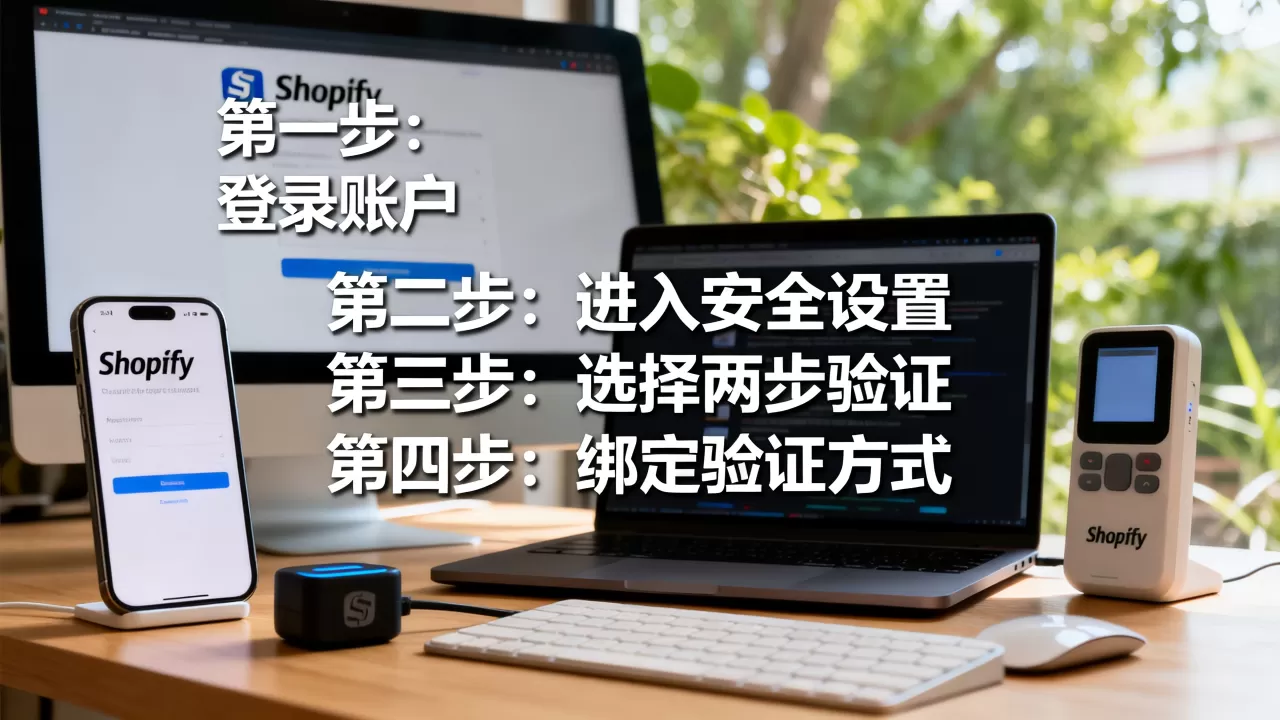
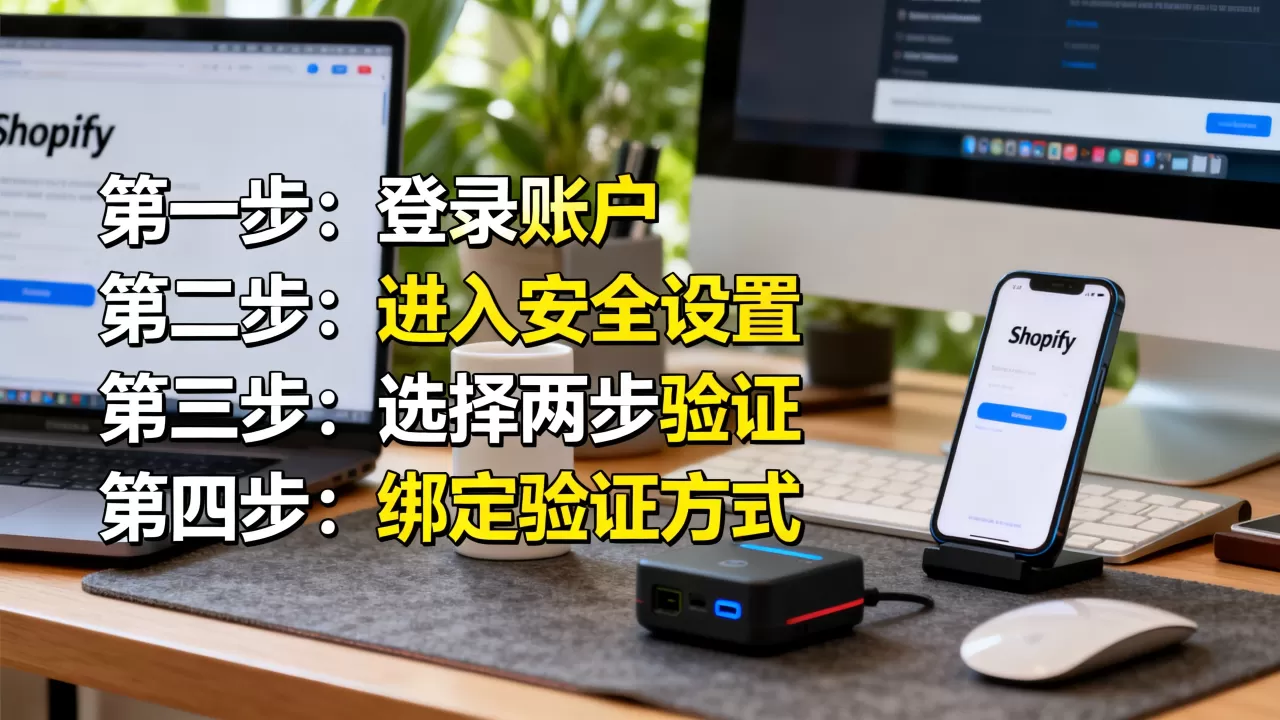
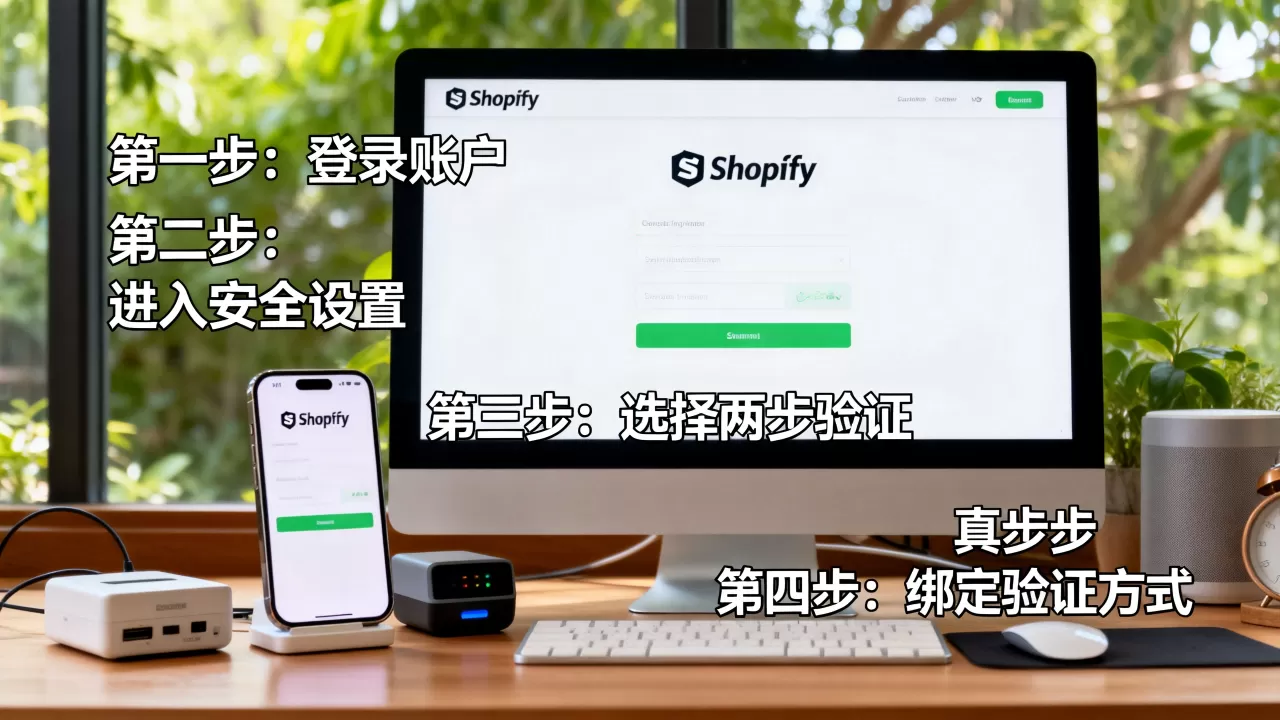
- 登录管理后台:使用你的主管理员账号登录Shopify后台,确保你处于“管理员”权限,普通员工账号无法修改全局安全设置。
- 进入设置菜单:点击左下角的“设置”齿轮图标,在弹出的菜单中选择“安全”选项,这是所有安全相关配置的核心入口。
- 启动两步验证:在“两步验证”区域,你会看到一个“应用两步验证”的按钮,点击它,系统会提示你确认身份,可能需要输入密码或接收短信验证码。
- 扫描二维码:页面会显示一个动态二维码,你需要拿出手机,打开你预先安装好的身份验证器App(如Google Authenticator、Authy或Microsoft Authenticator),使用App内的“扫描”功能对准屏幕二维码。
- 输入验证码完成绑定:扫描成功后,App会生成一个6位数字代码,将这个代码输入到Shopify后台的输入框中,点击“启用”,两步验证正式生效。
移动端App设置步骤
如果你习惯使用Shopify官方App管理店铺,流程同样简便。
- 打开App并进入设置:登录Shopify App,点击右下角的“更多”菜单,找到“设置”。
- 选择账户安全:在设置列表中找到“账户”或“安全”选项,点击进入。
- 启用验证:找到“两步验证”开关,按照屏幕提示下载并配置身份验证器App,完成绑定。
不同验证方式的安全性与便捷性对比
很多卖家在纠结使用短信验证码还是身份验证器App,业内专家指出,短信验证虽然方便,但存在SIM卡劫持的风险,安全性相对较低,相比之下,基于时间的一次性密码(TOTP)技术更加可靠。
身份验证器App vs 短信验证码
为了让你更直观地选择,我们对比一下这两种主流方式的核心差异。
| 对比维度 | 身份验证器App (如Google Authenticator) | 短信验证码 (SMS) |
|---|---|---|
| 安全性 | 高,密钥存储在本地设备,不经过网络传输,难以被拦截。 | 中,依赖运营商网络,存在SIM卡克隆或伪基站风险。 |
| 便捷性 | 中,需要打开App查看代码,无网络也可使用。 | 高,自动接收短信,但依赖手机信号和运营商服务。 |
| 设备丢失风险 | 高,若手机丢失且未备份密钥,可能无法登录。 | 低,换绑手机号即可恢复,但需等待运营商流程。 |
| 适用场景 | 主管理员、核心财务人员。 | 临时访问、备用验证方式。 |
为什么推荐App验证?
在跨境支付和资金流转频繁的场景下,账户被暴力破解或钓鱼攻击的概率并不低,身份验证器生成的代码每30秒刷新一次,且与服务器时间同步,攻击者即使截获了密码,没有实时生成的动态码也无法登录,这种“所知”(密码)+“所有”(手机设备)的双重验证机制,是目前平衡安全与效率的最佳实践。
Shopify两步验证常见故障排除
在实操过程中,不少卖家会遇到“扫码失败”或“验证码不匹配”的问题,这些通常不是系统bug,而是操作细节导致的。
二维码扫描失败怎么办?
- 检查光线与对焦:确保屏幕亮度足够,二维码区域无反光,如果是在手机上操作,建议将手机放在平稳桌面上,双手持机扫描,避免手抖。
- 刷新二维码:如果长时间未扫描,二维码可能已过期,点击Shopify页面上的“刷新”图标,获取新的二维码。
- 手动输入密钥:如果扫描始终失败,页面下方通常提供“手动输入密钥”的链接,复制那串长字符,在App中选择“手动输入”粘贴,这是最稳妥的备用方案。
验证码一直提示错误?
- 检查设备时间同步:TOTP算法对时间极其敏感,如果你的手机时间与标准时间偏差超过30秒,生成的验证码就会无效,请在手机设置中开启“自动设置时间”和“自动设置时区”。
- 重新生成代码:验证码有30秒的有效期,如果输入时已经过了这个时间,请等待App生成新的6位代码,切勿重复输入旧代码。
Shopify账户安全进阶建议
开启两步验证只是第一步,行业共识认为,构建多层次的安全体系才能最大程度降低风险。
备份恢复代码至关重要
在成功启用两步验证后,Shopify会提供一组恢复代码(Recovery Codes),这组代码是你在丢失手机或App数据丢失时的“救命稻草”。
- 下载并保存:务必将恢复代码下载为PDF或截图保存。
- 离线存储:不要仅存储在电脑桌面或云盘,建议打印出来,存放在保险箱或银行保管箱中,据相关安全机构统计,多数账户丢失案例源于用户未妥善备份恢复码。
- 定期更换:每次使用恢复代码登录并启用新2FA后,系统会生成一组新的恢复代码,旧代码将立即失效,记得及时更新备份。
限制员工访问权限
对于拥有多个员工的团队,不要给所有员工开启2FA的权限,或者仅对关键岗位(如财务、主管理员)强制开启,在“设置”>“用户和权限”中,仔细审查每个账号的权限范围,遵循最小权限原则,只授予完成工作所需的最低权限,能大幅减少内部误操作或恶意行为带来的安全隐患。
Shopify两步验证常见问题解答
Shopify两步验证怎么关闭?
出于安全考虑,Shopify允许管理员随时关闭两步验证,但操作需谨慎,进入“设置”>“安全”,在两步验证区域点击“关闭两步验证”,系统会要求你再次输入密码并确认,关闭后,账户将仅依赖密码保护,建议仅在紧急迁移或测试环境下临时关闭,并尽快重新启用。
Shopify两步验证支持哪些App?
Shopify官方推荐使用支持TOTP标准协议的通用身份验证器,常见的包括Google Authenticator、Authy、Microsoft Authenticator和1Password等,这些App均免费且经过广泛验证,兼容性良好,避免使用来源不明的第三方小众App,以防密钥泄露。
Shopify两步验证收费吗?
Shopify平台本身提供的两步验证功能是完全免费的,不包含在订阅费用之外,也不按次收费,你只需自行下载并安装身份验证器App,这些App通常也是免费的,唯一的潜在成本是可能产生的短信费用(如果你选择短信验证而非App验证),但这取决于你的手机套餐。
账户安全无小事,两步验证虽多花几秒钟,却能为你的跨境电商事业提供长达数年的稳定保障,养成定期审查账户安全设置的习惯,是每一位专业卖家的必修课。
首发原创文章,作者:王坚,如若转载,请注明出处:https://test.idctop.com/article/402774.html