XAMPP Apache无法启动的核心原因通常是端口被占用或配置文件错误,最直接有效的解决方法是修改httpd.conf中的监听端口或关闭冲突软件。
当你满怀期待地点击XAMPP控制面板的”Start”按钮,却看到Apache那一栏始终闪烁着红色或显示”Failed”时,这种挫败感对于每一位前端开发者和PHP初学者来说都再熟悉不过了,这不仅仅是软件层面的小故障,更是阻碍本地开发环境搭建的第一道关卡,绝大多数情况下,这个问题并非源于XAMPP本身的缺陷,而是由于系统环境中的资源冲突或配置细节疏忽所致,解决这一问题的关键在于快速定位冲突源,并通过精准的配置调整来释放被占用的系统资源。
![【php答疑】开启摄像头了,答疑如何解决xampp开启不了,端口被别的程序占用的问题?[This may be due to a blocked port]](https://i1.hdslb.com/bfs/archive/4fb959df32ecc2eea01ad712204698724ccee1ad.jpg)

排查端口占用冲突:解决80端口被占用的关键步骤
在Windows操作系统中,Apache默认监听80端口,这是HTTP协议的标准端口,这个端口就像城市中的主干道,往往已经被其他高优先级的服务占据,如果你发现XAMPP Apache无法启动,首先要怀疑的就是端口冲突。
识别并终止占用80端口的进程
要解决这个问题,我们需要像侦探一样找出是谁霸占了你的端口,业内专家指出,系统服务中的IIS(Internet Information Services)或Skype等应用是常见的”嫌疑人”。
使用命令行工具精准定位
打开命令提示符(CMD),以管理员身份运行,输入以下命令来查看当前占用80端口的进程ID(PID):
netstat -ano | findstr :80
执行后,你会看到类似TCP 0.0.0.0:80 0.0.0.0:0 LISTENING 4的输出,这里的4就是PID,你需要打开任务管理器,切换到”详细信息”选项卡,找到PID为4的进程,通常情况下,PID为4的是System进程,这意味着是Windows的系统服务在占用端口。
关闭冲突的系统服务
如果确认是IIS服务在占用端口,可以通过以下步骤关闭它:
- 按下
Win + R键,输入services.msc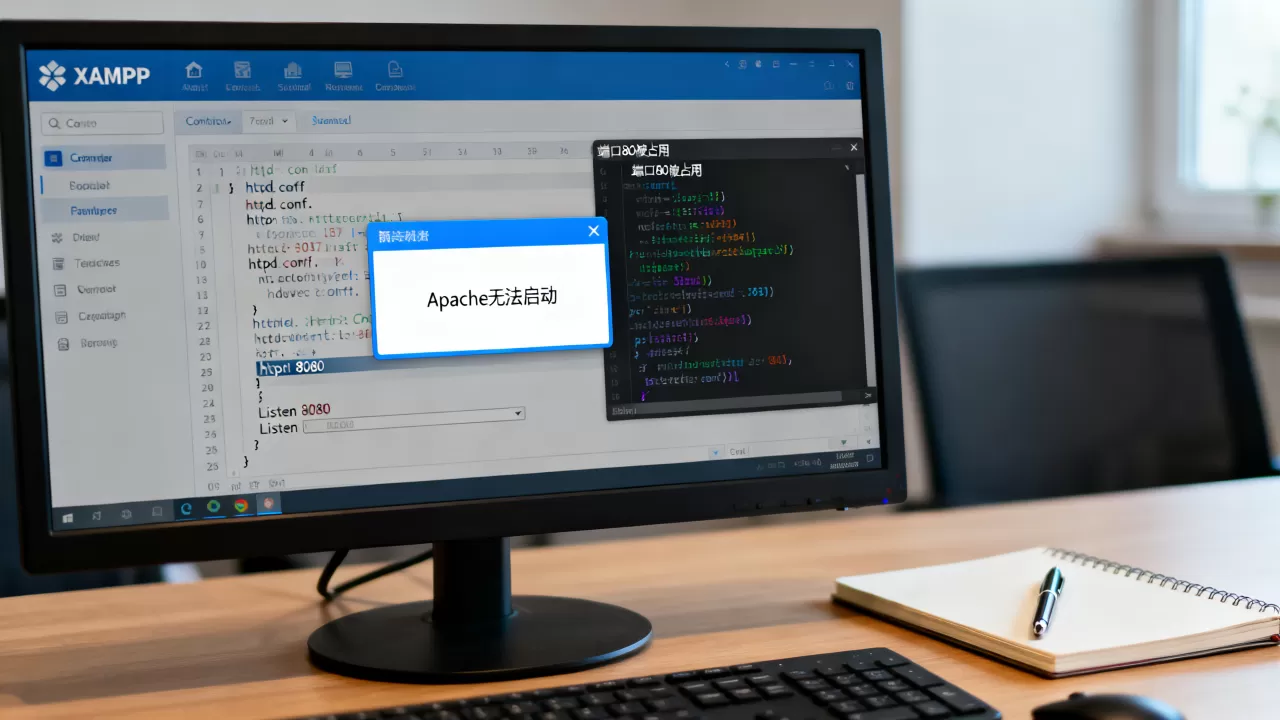
打开服务管理器。
- 找到”World Wide Web Publishing Service”服务。
- 右键点击,选择”停止”。
- 为了防止重启后再次占用,可以将其启动类型设置为”禁用”或”手动”。
如果你安装了Skype,它默认也会占用80和443端口,在Skype的设置中,取消勾选”使用端口80和443作为备用连接”,即可释放这些端口。
修改Apache配置文件:应对IIS冲突的备选方案
有些时候,关闭IIS服务可能会影响其他依赖该服务的业务,或者你并不希望禁用系统服务,这时,修改Apache的监听端口是一个更为灵活且安全的解决方案,这种场景下,许多开发者会选择将Apache的默认端口从80改为8080或其他非标准端口,以避开冲突。
编辑httpd.conf文件
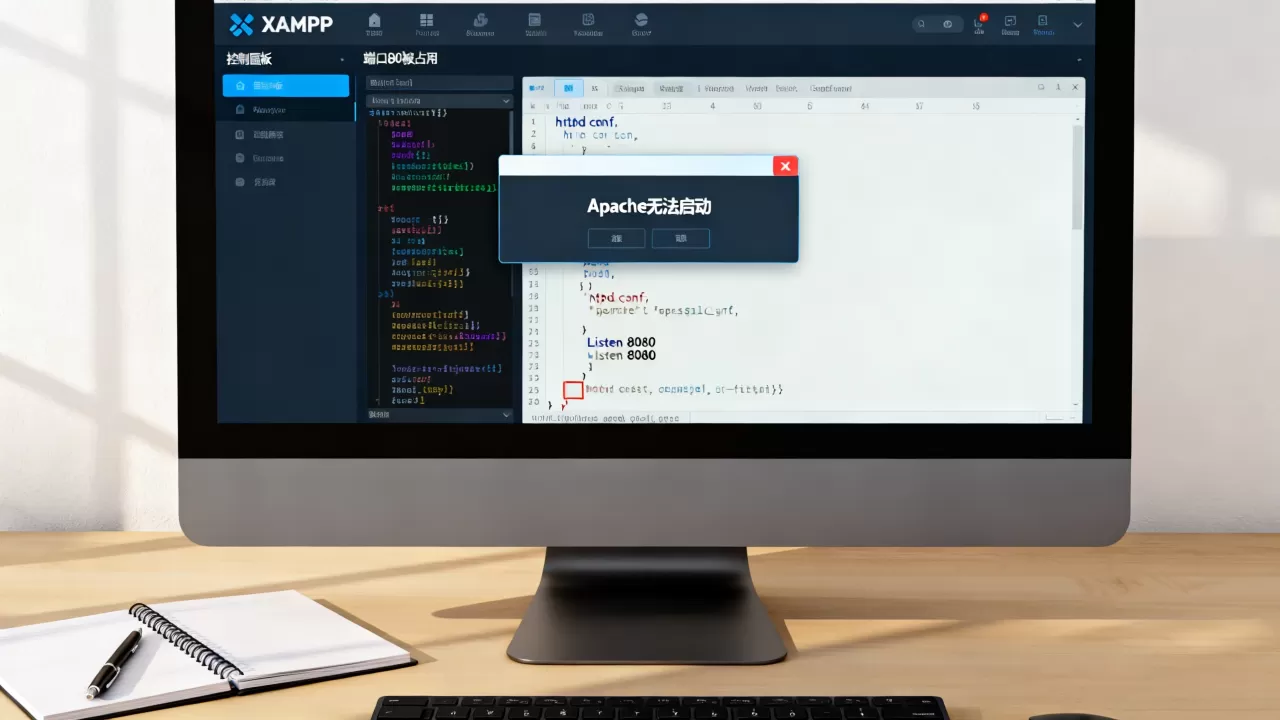
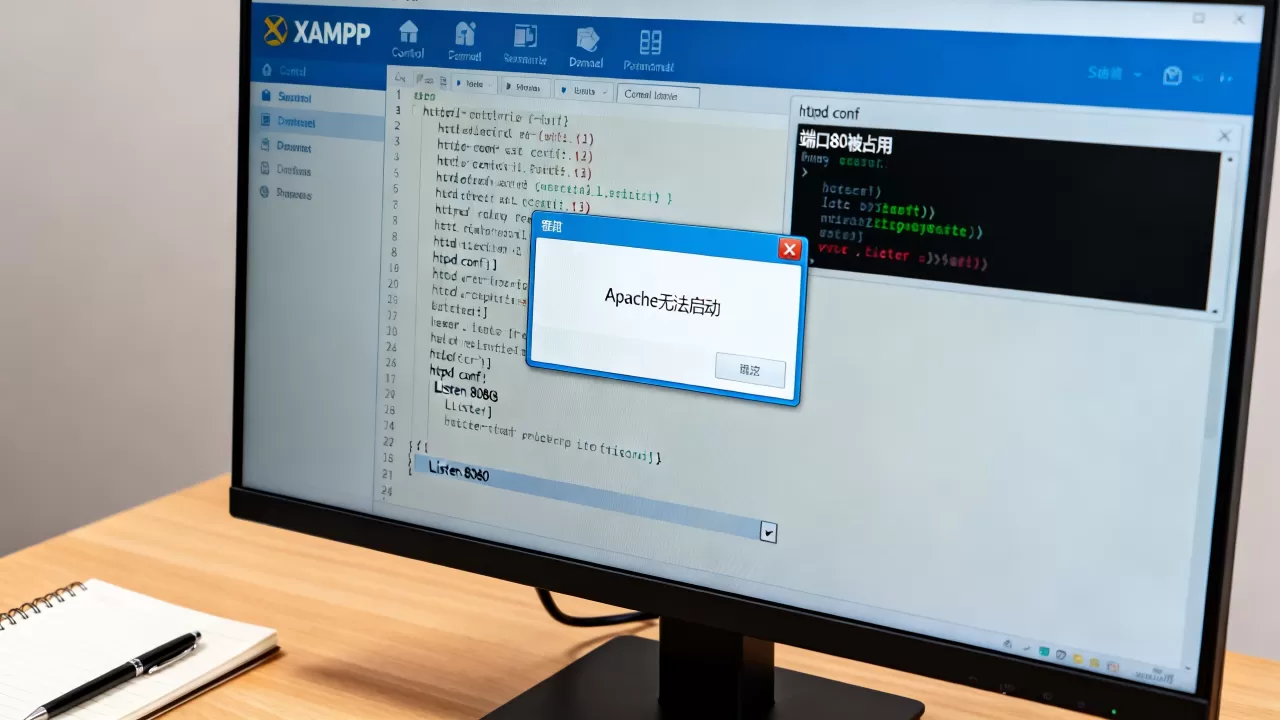
在XAMPP安装目录下,找到apache/conf/httpd.conf文件,用记事本或代码编辑器打开它,搜索Listen 80这一行。
更改监听端口
将Listen 80修改为Listen 8080,保存文件后,回到XAMPP控制面板,重启Apache服务,访问本地网站时需要在浏览器地址栏中输入http://localhost:8080,而不是默认的http://localhost,虽然这增加了输入成本,但它能确保开发环境的稳定运行,避免了频繁切换系统服务的麻烦。
检查权限与路径问题:避免文件读写错误
除了端口冲突,权限不足或路径包含特殊字符也是导致Apache启动失败的常见原因,XAMPP对安装路径和文件权限有严格要求,任何细微的偏差都可能导致服务无法初始化。
确保以管理员身份运行
Windows系统的用户账户控制(UAC)有时会阻止Apache绑定到网络接口,右键点击XAMPP控制面板图标,选择”以管理员身份运行”,这一步骤虽然简单,但能解决大部分因权限不足导致的启动失败问题。
优化安装路径
避免将XAMPP安装在包含中文、空格或特殊符号的文件夹中。
C:Program FilesXAMPP或D:我的项目XAMPP都可能引发路径解析错误,建议将XAMPP安装在根目录下,如C:xampp或D:xampp,这种简洁的路径结构能最大程度减少文件系统解析时的歧义。
检查日志文件定位具体错误
如果上述方法均无效,查看错误日志是最后的救命稻草,在XAMPP控制面板中,点击Apache旁边的”Logs”按钮,选择”Apache Error Log”,日志中通常会用红色字体明确标注错误原因,如”Address already in use”(地址已在使用)或”Permission denied”(权限被拒绝),根据日志提示进行针对性修复,往往比盲目尝试更有效。
对比常见解决方案的优劣与适用场景
面对Apache无法启动的问题,不同的解决方法适用于不同的场景,了解它们的优缺点,有助于你做出最佳选择。
| 解决方案 | 适用场景 | 优点 | 缺点 |
|---|---|---|---|
| 关闭IIS服务 | 系统服务占用端口,且无需IIS | 彻底解决冲突,无需修改配置 | 可能影响其他依赖IIS的应用 |
| 修改Apache端口 | 无法关闭IIS,或需保留IIS服务 | 灵活,不影响系统服务 | 访问时需加端口号,略显繁琐 |
| 更改Skype设置 | Skype占用端口 | 操作简单,无需重启系统 | 仅限Skype用户,适用范围窄 |
| 重装XAMPP | 配置文件损坏或版本冲突 |
彻底清除残留配置 | 耗时,需重新配置环境 |
业内共识认为,对于大多数开发者而言,修改Apache端口是风险最低、兼容性最好的方案,它既保留了对系统服务的控制权,又确保了开发环境的独立性。
预防Apache启动失败的长期维护策略
解决眼前的问题只是第一步,建立长期的维护策略才能避免问题反复出现。
定期更新XAMPP
XAMPP团队会定期发布新版本,修复已知的Bug和安全漏洞,保持软件更新,能减少因版本过旧导致的兼容性问题。
备份配置文件
在进行任何配置修改前,备份httpd.conf和httpd-xampp.conf文件,一旦修改出错,可以迅速恢复,避免陷入配置混乱的困境。
使用虚拟主机
对于需要运行多个项目的开发者,建议在httpd-vhosts.conf中配置虚拟主机,这样不仅可以避免端口冲突,还能模拟真实的服务器环境,提升开发效率。
XAMPP Apache无法启动的常见问题解答
XAMPP Apache启动失败显示”Address already in use”怎么办?
这表明80端口已被其他程序占用,请按照前述步骤,使用netstat -ano | findstr :80命令查找占用进程,并关闭该进程或修改Apache的监听端口为8080。
为什么修改了端口后仍然无法启动?
如果修改端口后仍无法启动,可能是配置文件中的其他部分未同步更新,或者存在语法错误,请仔细检查httpd.conf中所有涉及端口号的配置项,确保没有遗漏,查看错误日志以获取更详细的错误信息。
XAMPP Apache在Windows 11上无法启动是系统兼容性问题吗?
Windows 11本身与XAMPP兼容,但新系统的安全策略更为严格,确保XAMPP以管理员身份运行,并检查Windows Defender防火墙是否阻止了Apache的网络访问,允许Apache通过防火墙即可解决此问题。
首发原创文章,作者:王坚,如若转载,请注明出处:https://test.idctop.com/article/402506.html