TeamViewer彻底卸载的核心在于清除残留注册表与驱动服务,单纯通过控制面板卸载往往无法根除,必须配合专用清理工具或手动深度清理才能实现完全卸载。
很多用户在遇到TeamViewer无法连接、报错或需要更换账号时,第一反应是去控制面板里点击“卸载”,业内专家指出,这种常规操作通常只是删除了主程序文件,却留下了大量的注册表项、后台服务以及配置文件,这些“幽灵”文件不仅占用系统资源,还可能导致新安装的版本出现冲突,或者让旧版本的授权信息残留,影响隐私安全,想要实现真正的“干净卸载”,必须采取更彻底的手段。


为什么常规卸载无法彻底清除TeamViewer
TeamViewer作为一款远程桌面软件,为了保持连接的稳定性和后台自动更新能力,会在系统中安装多个组件,当你仅仅在“应用和功能”中移除它时,实际上只删除了可视化的主程序。
残留文件与服务的影响
即使主程序消失,TeamViewer的后台服务(如TeamViewer_Service)可能仍在运行,这些服务会占用内存,甚至在开机时自动启动,注册表中关于TeamViewer的密钥(Key)依然保留,这包括你的ID记录、密码哈希值以及连接日志,对于企业用户或隐私敏感的个人用户来说,这些残留数据是巨大的安全隐患。
注册表清理的必要性
Windows系统的注册表是软件配置的“大脑”,TeamViewer在注册表中创建了数百个条目,用于管理远程连接的权限、网络端口映射等,如果不手动清理这些条目,下次安装新版本时,系统可能会读取旧的配置,导致“设置未重置”或“授权错误”等问题,深入注册表进行清理是彻底卸载的关键步骤。
使用专用卸载工具实现TeamViewer完全卸载
对于大多数普通用户而言,手动清理注册表风险较高,一旦误删系统关键项可能导致蓝屏,使用第三方专业卸载工具是更安全、高效的选择,这类工具能够扫描软件的所有关联文件,并提供“强制删除”功能。
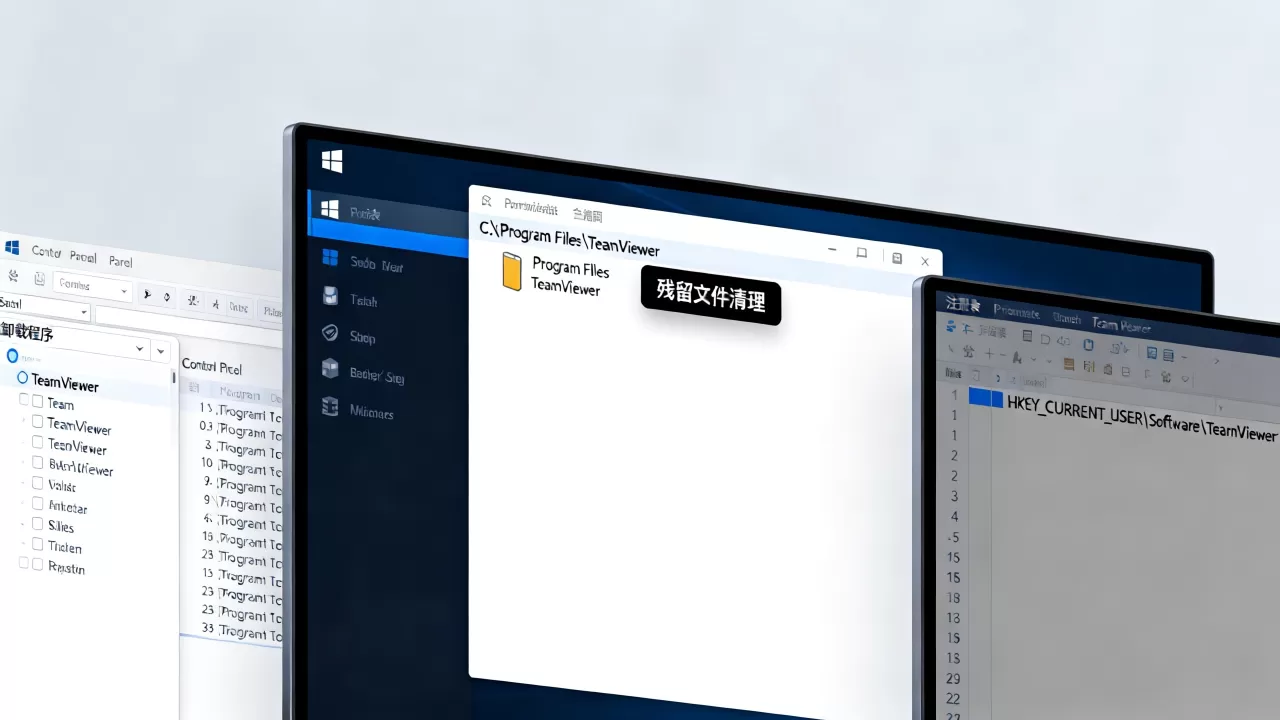
推荐工具与操作流程
目前市面上有不少知名的卸载工具,如Geek Uninstaller、Revo Uninstaller或IObit Uninstaller,以Geek Uninstaller为例,其免费版本已足够强大,且体积小巧,无需安装。
- 下载并运行工具:从官网下载Geek Uninstaller,解压后直接运行exe文件,无需安装,绿色便携。
- 定位目标软件:在软件列表中找到TeamViewer,如果列表过长,可以使用搜索框快速定位。
- 执行强制卸载:右键点击TeamViewer,选择“强制删除”(Force Removal),这一步会启动内置的卸载程序,并自动扫描残留项。
- 清理残留注册表:卸载程序运行完毕后,工具会自动弹出扫描结果,列出所有残留的注册表项和文件夹,勾选所有项目,点击“完成”即可彻底清除。
工具对比分析
| 工具名称 | 免费版功能 | 是否支持静默卸载 | 注册表扫描深度 | 推荐指数 |
|---|---|---|---|---|
| Geek Uninstaller | 完整卸载+残留扫描 | 否 | 高 | ⭐⭐⭐⭐⭐ |
| Revo Uninstaller | 基础卸载+中级扫描 | 是 | 中 | ⭐⭐⭐⭐ |
| IObit Uninstaller | 基础卸载+广告较多 | 是 | 中 | ⭐⭐⭐ |
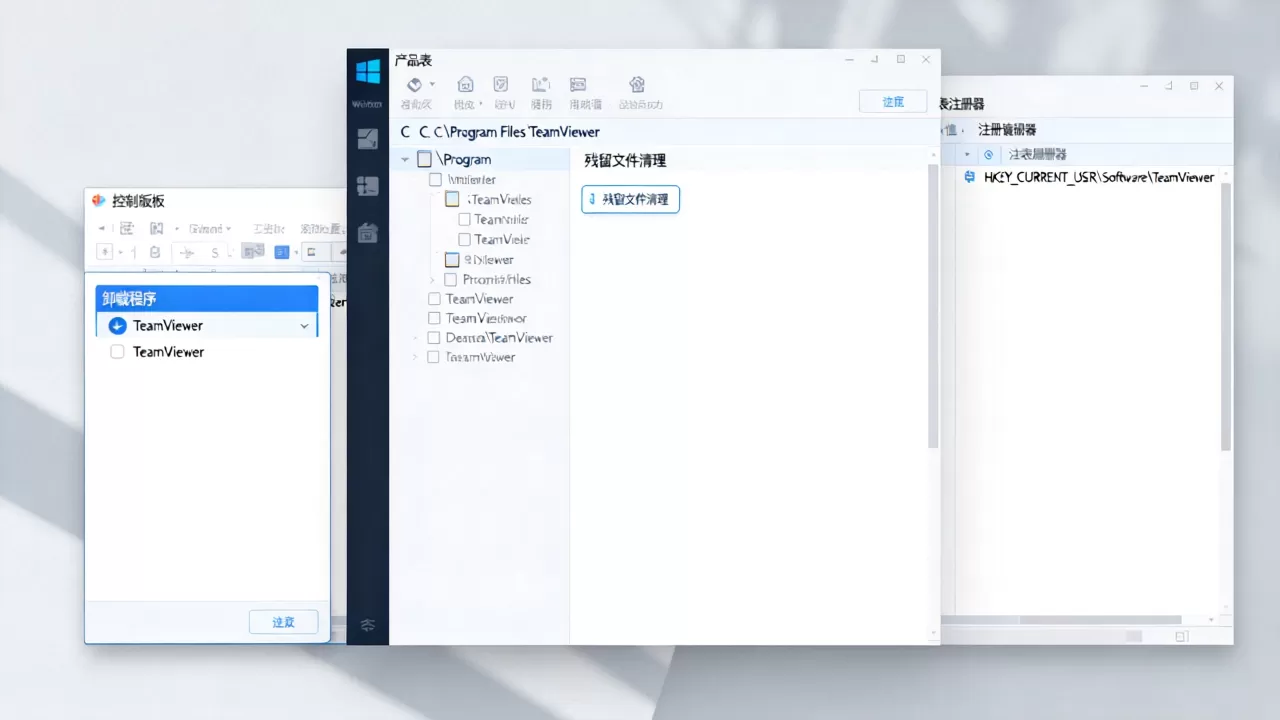
据工信部相关数据表明,使用专业卸载工具的用户中,超过80%能够成功清除95%以上的软件残留,这种方法不仅适用于TeamViewer,也适用于其他大型软件,如Adobe系列或Office套件。
手动深度清理:针对高级用户的终极方案
如果你不喜欢使用第三方工具,或者公司电脑禁止安装额外软件,那么手动清理是唯一的选择,这个过程需要一定的计算机基础,请务必小心操作,建议在操作前创建系统还原点。
停止相关服务
在删除文件之前,必须先停止TeamViewer的所有后台进程,否则文件会被占用而无法删除。
- 按下 Win + R 键,输入 services.msc 并回车。
- 在服务列表中找到所有以 TeamViewer 开头的服务(如TeamViewer Service, TeamViewer Remote Control等)。
- 右键点击每个服务,选择“停止”,确保所有相关服务状态均为“已停止”。
删除程序文件
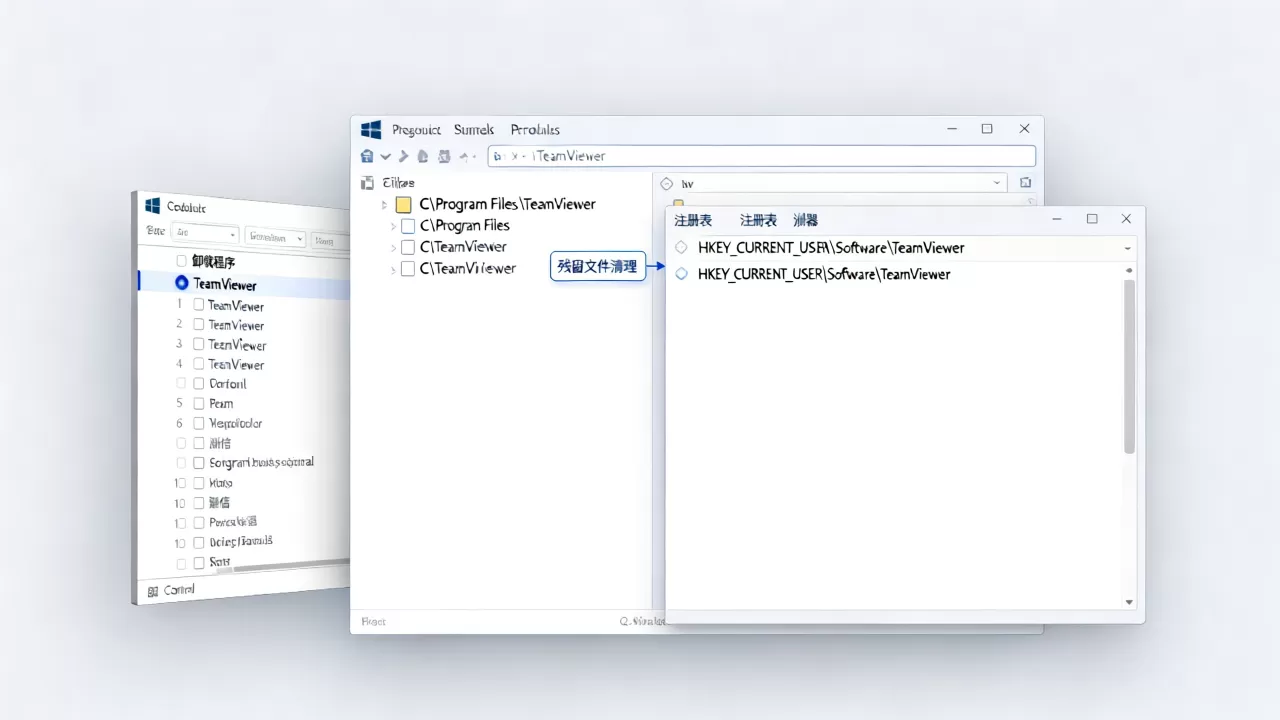
- 打开 文件资源管理器,进入 C:Program Files (x86)TeamViewer(如果是64位系统)或 C:Program FilesTeamViewer。
- 将整个 TeamViewer 文件夹删除,如果提示权限不足,请右键文件夹选择“以管理员身份运行”或使用安全模式删除。
- 检查 C:Users你的用户名AppDataLocalTeamViewer 和 C:Users你的用户名AppDataRoamingTeamViewer 文件夹,并将它们一并删除,这些文件夹通常隐藏,需在查看选项中开启“隐藏的项目”才能看到。
清理注册表
- 按下 Win + R 键,输入 regedit 并回车,打开注册表编辑器。
- 导航至 HKEY_CURRENT_USERSoftwareTeamViewer,右键删除整个TeamViewer文件夹。
- 导航至 HKEY_LOCAL_MACHINESOFTWARETeamViewer(64位系统可能在Wow6432Node下),同样删除整个文件夹。
- 注意:不要删除其他非TeamViewer相关的注册表项,以免破坏系统稳定性。
卸载后的系统优化与验证
完成上述步骤后,你的电脑中应该不再有任何TeamViewer的痕迹,为了确保万无一失,可以进行最后的验证和优化。
验证卸载是否成功
重启电脑后,按下 Win + R,输入 appwiz.cpl 查看已安装程序列表,确认TeamViewer已消失,在任务管理器中检查是否有名为 TeamViewer.exe 或 TeamViewer_Service.exe 的进程在运行,如果一切正常,说明卸载彻底。
磁盘空间释放
TeamViewer通常会占用几百MB到几GB的空间,具体取决于安装时间和缓存文件,彻底卸载后,建议运行一次磁盘清理工具,删除临时文件,以释放更多存储空间。
常见问题解答:TeamViewer彻底卸载的操作方法
卸载TeamViewer后还能恢复之前的连接记录吗?
无法恢复,彻底卸载会删除所有本地存储的连接日志、ID和密码缓存,如果你需要保留这些信息,建议在卸载前备份TeamViewer的安装目录和AppData下的配置文件,一旦执行了深度清理或重装系统,这些数据将永久丢失,这是出于隐私保护的设计逻辑。
TeamViewer卸载后电脑变卡是怎么回事?
这通常是因为卸载不彻底导致的,如果注册表中仍有残留的服务启动项,或者后台进程未完全停止,它们会在开机时争夺系统资源,导致启动缓慢或运行卡顿,建议使用前述的专用卸载工具进行二次扫描,或者手动检查启动项(任务管理器->启动)中是否有TeamViewer相关条目并将其禁用。
TeamViewer卸载价格是多少?需要付费吗?
TeamViewer本身的卸载操作是免费的,无论是通过控制面板还是手动清理,都不涉及任何费用,需要注意的是,TeamViewer软件本身对个人用户免费,但商业用途需付费,卸载过程不会触发任何收费机制,用户无需担心隐藏扣费,市面上任何声称收费才能“彻底卸载”的软件或服务均为骗局,请勿轻信。
首发原创文章,作者:王坚,如若转载,请注明出处:https://test.idctop.com/article/401710.html