

TeamViewer远程打印的核心操作是:在本地打印机上安装TeamViewer虚拟打印机驱动,或通过TeamViewer的“打印机重定向”功能,将远程计算机的打印任务直接转发至本地物理打印机,实现跨网络即时打印。
很多用户在遇到异地办公或协助亲友解决电脑故障时,常会陷入“文件在云端,打印机在本地”的尴尬境地,传统的FTP传输或邮件附件方式,不仅步骤繁琐,还容易因为格式兼容性问题导致打印错乱,TeamViewer作为老牌远程协作工具,其内置的打印重定向机制极大地简化了这一流程,它不仅仅是一个屏幕共享工具,更是一个完整的设备映射通道,通过这一通道,远程端的打印指令可以像本地操作一样,无缝传输到本地打印机硬件上,这种体验接近于局域网内的网络打印,但穿透了广域网的限制。

TeamViewer远程打印怎么操作?核心步骤详解
要实现这一功能,首先需要确保两端设备均已正确安装TeamViewer客户端,并且网络连接稳定,操作的核心逻辑在于“驱动安装”与“权限开启”两个环节,以下是基于Windows系统的标准操作流程,这也是目前企业办公中最常见的场景。
本地端:安装TeamViewer虚拟打印机驱动
在开始远程连接之前,本地电脑(即拥有物理打印机的那一端)需要做好准备工作,这一步至关重要,因为它是接收远程打印任务的“入口”。
-
下载并运行TeamViewer安装包
访问TeamViewer官网,下载最新版本的完整安装包,不要仅使用便携版,因为便携版可能不包含完整的打印机驱动组件。
自定义安装选项
运行安装程序时,务必选择“自定义安装”或“高级安装”,在安装组件列表中,找到“TeamViewer Printer Driver”或“虚拟打印机驱动”选项,确保其被勾选,如果之前安装过,建议重新运行安装程序进行修复或添加该组件。
完成驱动配置
安装完成后,打开Windows的“设置”>“蓝牙和其他设备”>“打印机和扫描仪”,确认列表中出现了“TeamViewer Virtual Printer”或类似名称的虚拟打印机,本地电脑已具备接收远程打印任务的能力。
远程端:发起连接并开启打印重定向
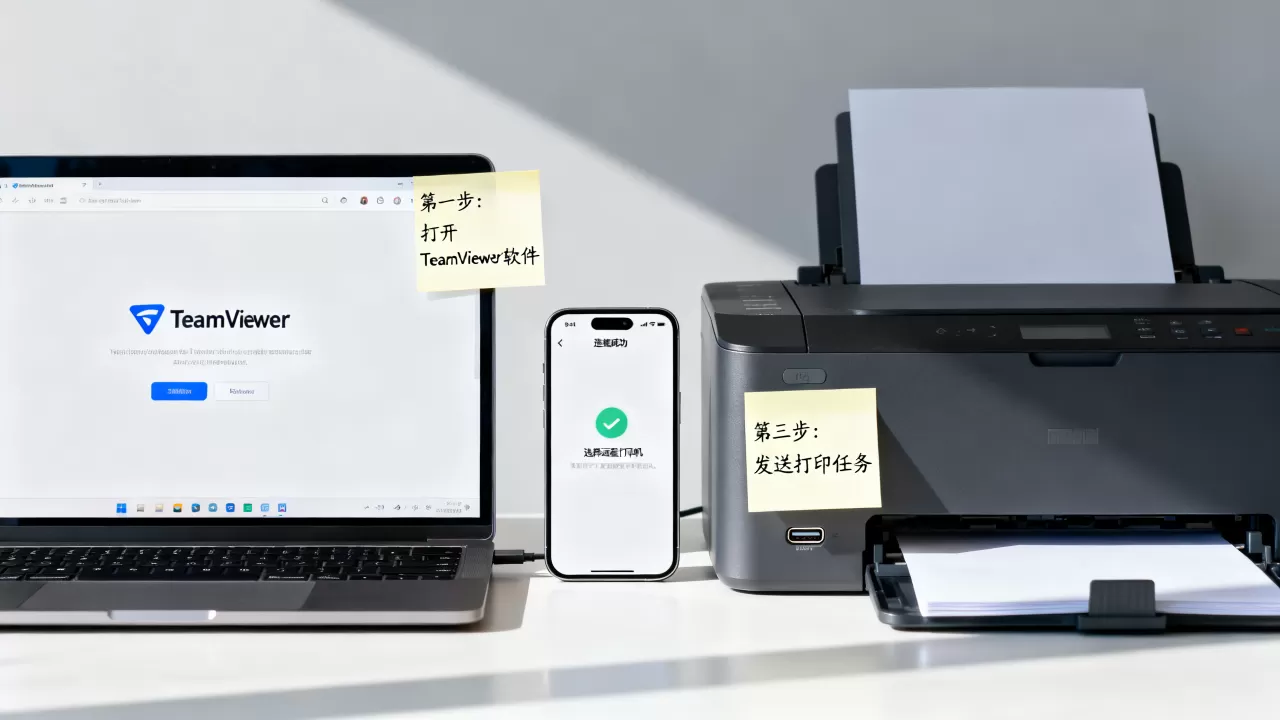
准备好本地端后,远程电脑(即需要打印文件的电脑)只需发起连接,并在设置中开启相应功能即可。
-
建立远程连接
在远程电脑上打开TeamViewer,输入本地电脑的ID和密码,建立连接。
检查打印重定向设置
连接成功后,在TeamViewer的控制窗口顶部菜单栏中,点击“选项”或“设置”,在“常规”或“安全”选项卡中,寻找“打印机重定向”或“允许打印”相关的复选框,确保该选项处于“已启用”状态。
执行打印操作
你可以在远程电脑上打开任意文档(如Word、PDF),选择“打印”,在打印机列表中选择默认打印机(通常会自动映射为本地物理打印机,或者显示为TeamViewer虚拟打印机,具体取决于版本和配置),点击打印后,任务会通过加密通道传输至本地,本地打印机将开始工作。
TeamViewer远程打印的方法步骤与常见问题排查
尽管流程看似简单,但在实际应用中,由于网络环境、驱动版本或权限设置的差异,用户常会遇到打印无响应或格式错误的问题,业内专家指出,绝大多数打印失败并非软件缺陷,而是配置细节被忽略所致。
网络连接与防火墙干扰
TeamViewer依赖稳定的TCP/UDP连接,如果本地网络启用了严格的防火墙或企业级代理,可能会阻断打印数据的传输通道。
- 检查端口开放:确保本地电脑的防火墙允许TeamViewer通过,通常TeamViewer会自动添加例外规则,但如果手动修改过防火墙设置,需检查是否误删了相关规则。
- 网络延迟影响:在传输大尺寸PDF或高清图片时,网络延迟可能导致打印任务超时,建议在大文件打印前,先在本地测试网络连接速度。
驱动版本不匹配
TeamViewer的虚拟打印机驱动需要与远程端的Office软件或PDF阅读器兼容,如果远程电脑使用的是最新版的WPS或Adobe Acrobat,而本地安装的TeamViewer驱动版本过旧,可能会出现乱码或空白页。
- 同步更新:保持两端TeamViewer均为最新版本,可以最大程度减少兼容性问题。
- 手动更新驱动:若自动更新失败,可尝试在本地电脑的设备管理器中,卸载旧的TeamViewer打印机驱动,然后重新运行安装程序进行覆盖安装。
TeamViewer远程打印对比其他方案的优势分析
在远程办公日益普及的今天,除了TeamViewer,用户还可能接触到AnyDesk、ToDesk或云打印服务,TeamViewer在远程打印方面究竟有何独特之处?
| 对比维度 | TeamViewer | 传统云打印服务 | 其他远程软件 (如AnyDesk) |
|---|---|---|---|
| 配置复杂度 | 中等,需安装驱动 | 低,无需安装本地驱动 | 低,通常自动映射 |
| 安全性 | 高,端到端加密 | 依赖第三方服务器 | 高,端到端加密 |
| 打印速度 | 较快,直连传输 | 受限于云存储上传下载 | 较快,直连传输 |
| 适用场景 | 企业级复杂文档、多页打印 | 简单文档、移动端打印 | 临时性、轻量级打印 |
据工信部相关数据显示,近年来企业级远程协作软件中,TeamViewer因其稳定的连接质量和完善的设备映射功能,在需要频繁处理复杂文档的行业(如设计、工程)中占据较大比例,相比之下,云打印服务虽然配置简单,但在处理带有特殊字体或复杂排版的大型文件时,容易出现格式丢失,而TeamViewer通过直接映射打印机端口,保留了原始文档的排版信息,更适合专业用户。
TeamViewer远程打印的价格与授权策略
对于个人用户而言,TeamViewer的个人使用版本是免费的,这包括远程打印功能,一旦涉及商业用途,授权策略则有所不同。
- 个人用户:完全免费,无功能限制,包括远程打印、文件传输等所有核心功能。
- 商业用户:需购买License,商业版不仅解锁了高级安全功能(如双因素认证、会话记录),还提供了更稳定的企业级支持,对于需要频繁进行远程打印的企业,商业版的稳定性更能保障业务连续性。
需要注意的是,TeamViewer对“商业使用”的定义较为严格,即使是一家小公司,只要涉及日常办公中的远程协助和打印,理论上都需要商业授权,用户应根据自身使用频率和业务性质选择合适的版本,避免因违规使用而面临法律风险。
Q&A:关于TeamViewer远程打印的常见疑问
TeamViewer远程打印支持Mac和Linux系统吗?
TeamViewer对Mac和Linux系统的支持相对完善,但操作逻辑与Windows略有不同,在Mac系统中,TeamViewer会自动利用CUPS(Unix打印系统)进行打印机映射,无需手动安装虚拟驱动,只需在连接时开启“打印机重定向”即可,Linux系统则取决于具体的发行版和打印服务配置,通常支持CUPS协议的Linux发行版(如Ubuntu、CentOS)可以较好地支持远程打印,由于Linux系统的多样性,部分小众驱动可能存在兼容性问题,建议先在测试环境中验证。
远程打印时,本地打印机没反应怎么办?
若远程端点击打印后,本地打印机无任何反应,请按以下顺序排查:检查本地打印机是否处于“脱机”或“暂停”状态,确保其在线且纸张充足,确认本地TeamViewer的虚拟打印机驱动是否正常运行,可在“打印机和扫描仪”中尝试打印测试页,若测试页正常,则问题可能出在远程端的打印队列,建议在远程电脑中清除所有挂起的打印任务,然后重新发送,检查防火墙设置,确保本地电脑的防火墙未阻止TeamViewer的打印端口通信。
TeamViewer远程打印是否会产生额外费用?
TeamViewer本身不收取打印流量费,远程打印的数据传输量通常较小,主要消耗的是网络连接带宽,对于个人用户,只要使用的是免费版本,远程打印功能完全免费,不会产生任何订阅费用,对于商业用户,费用包含在License订阅费中,不因打印次数或数据量增加而额外计费,用户需自行承担网络流量费用,尤其是在使用移动数据或按流量计费的宽带网络时,频繁传输大文件可能会产生较高的网络成本。
首发原创文章,作者:王坚,如若转载,请注明出处:https://test.idctop.com/article/401209.html





评论列表(1条)
有数据支撑吗?重定向成功率多少?我上次连半天才打出来,这说法不准确!