在Ubuntu 20.04上安装Nvidia显卡驱动的最稳妥方式是使用系统自带的“软件和更新”工具中的“附加驱动程序”标签页,或者通过命令行使用ubuntu-drivers命令自动推荐并安装经过认证的专有驱动,这能最大程度避免黑屏或依赖冲突问题。
很多刚接触Linux的用户在面对Nvidia显卡时,往往因为驱动安装失败导致系统无法进入图形界面而感到头疼,Ubuntu 20.04作为长期支持版本,其底层对硬件的支持已经相当成熟,与其去Nvidia官网下载.run文件手动编译,不如利用系统自带的工具链,这样既省心又稳定。

为什么选择Ubuntu自带的驱动管理工具
在Linux生态中,开源社区与硬件厂商的合作日益紧密,Ubuntu作为最流行的桌面Linux发行版之一,内置了完善的驱动管理机制,业内专家指出,使用系统级工具安装驱动,能够确保内核模块与当前运行的Linux内核版本完美匹配,这是手动编译驱动难以保证的。
避免手动编译的风险
手动下载.run文件并执行安装,虽然看似直接,但存在诸多隐患,你需要手动处理DKMS(动态内核模块支持)配置,一旦内核更新,驱动可能失效,需要重新编译,如果安装过程中出现错误,恢复系统往往需要进入恢复模式,这对新手来说门槛较高,相比之下,系统自带的工具会自动处理这些依赖关系。
确保系统稳定性
Ubuntu的软件仓库中提供的Nvidia驱动,都是经过Canonical官方测试的版本,这些版本在兼容性、功耗管理以及多显示器支持方面,都经过了充分的验证,对于大多数用户而言,尤其是从事开发、设计或日常办公的用户,这些驱动的性能表现已经足够优秀,且稳定性远超未经验证的第三方版本。
Ubuntu 20.04上如何安装Nvidia显卡驱动程序实操指南
我们将通过两种主流方法来完成安装,第一种图形化界面操作,第二种命令行自动化操作。
图形界面安装(推荐新手使用)
这种方法直观易懂,适合不熟悉命令行的用户。
第一步:打开软件源设置
在Ubuntu 20.04中,点击左下角的“活动”或“显示应用程序”,搜索“软件和更新”(Software & Updates),在弹出的窗口中,切换到“附加驱动程序”(Additional Drivers)标签页。
第二步:选择最佳驱动版本
系统会自动搜索可用的驱动程序,这个过程可能需要几分钟,搜索完成后,你会看到列表中出现几个Nvidia驱动选项,带有“proprietary, tested”(专有,已测试)标签的版本是首选,你可能会看到nvidia-driver-470或nvidia-driver-535等选项。
- 选择建议:建议选择版本号较高且带有“tested”标记的驱动,如果不确定,可以选择系统默认推荐的版本。
- 注意事项:避免选择带有“xorg”或“open”字样的开源驱动,除非你有特殊的调试需求,否则专有驱动能提供更好的3D加速性能。
第三步:应用更改并重启
选中目标驱动后,点击“应用更改”(Apply Changes),系统会下载并安装相应的包,安装完成后,务必重启计算机,重启后,打开“系统设置” -> “详细信息”,在“图形”一栏中查看GPU信息,确认Nvidia驱动已生效。
命令行自动化安装(适合进阶用户)
命令行方式更加高效,且便于远程服务器操作。
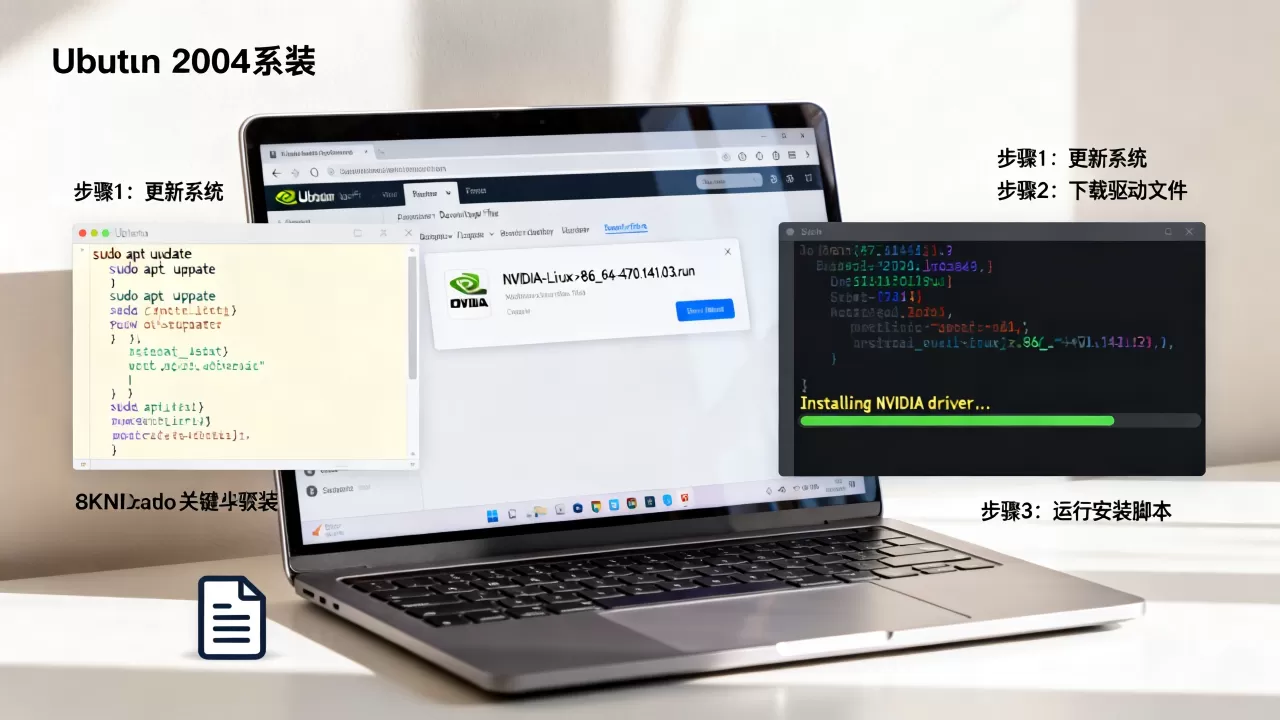
第一步:更新软件源
打开终端,输入以下命令更新本地软件包索引:
sudo apt update
第二步:查看推荐驱动
使用ubuntu-drivers命令查看系统推荐的驱动:
ubuntu-drivers devices
输出结果中,带有recommended标记的驱动即为最佳选择,输出可能显示nvidia-driver-535为推荐版本。
第三步:自动安装推荐驱动
你可以直接运行以下命令,系统会自动安装推荐的专有驱动:
sudo ubuntu-drivers autoinstall
或者,如果你想指定特定版本,可以使用:
sudo apt install nvidia-driver-535
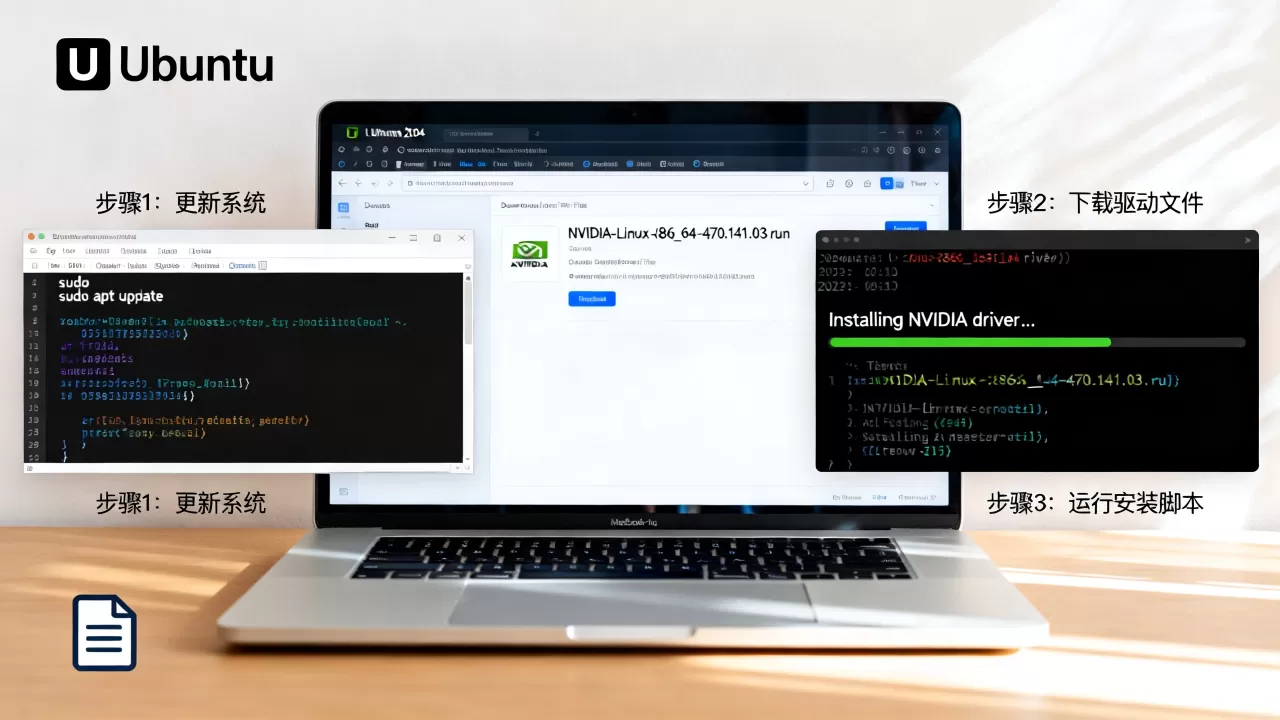
第四步:重启验证
安装完成后,重启系统:
sudo reboot
重启后,通过nvidia-smi命令检查驱动状态,如果输出了显卡信息列表,说明安装成功。
Ubuntu 20.04安装Nvidia驱动常见故障排查
尽管上述方法成功率很高,但在某些特定硬件或配置下,仍可能遇到问题,以下是常见的故障场景及解决方案。
黑屏或登录循环问题
这是最常见的问题,通常发生在驱动与内核不兼容,或者与开源驱动nouveau冲突时。
解决方案:禁用nouveau
如果安装后无法进入图形界面,请进入恢复模式(Recovery Mode),选择root权限进入终端,编辑/etc/modprobe.d/blacklist-nouveau.conf文件,确保包含以下内容:
blacklist nouveau
options nouveau modeset=0
然后更新initramfs并重启:
sudo update-initramfs -u
sudo reboot
驱动版本过低或过高
有些用户可能发现系统推荐的驱动版本并非最新,这可能是因为Ubuntu 20.04的默认仓库为了稳定性,限制了驱动版本。
解决方案:添加PPA源
如果需要更新版本的驱动,可以添加Graphics Drivers PPA源,但请注意,这可能会影响系统稳定性,建议仅在必要时使用。
sudo add-apt-repository ppa:graphics-drivers/ppa
sudo apt update
sudo apt install nvidia-driver-535
Ubuntu 20.04与Nvidia驱动兼容性深度解析
理解驱动与硬件、内核之间的关系,有助于更好地维护系统。
内核版本与驱动匹配
Ubuntu 20.04默认使用Linux 5.4内核,Nvidia驱动需要与内核头文件(linux-headers)匹配,在使用autoinstall或apt install时,系统会自动安装对应的内核头文件,因此无需手动干预。
Wayland与X11显示协议
Ubuntu 20.04默认使用Wayland显示协议,部分Nvidia驱动在Wayland下的表现可能不如X11稳定,如果发现屏幕闪烁或性能问题,可以在登录界面点击右下角的齿轮图标,选择“Ubuntu on Xorg”会话。
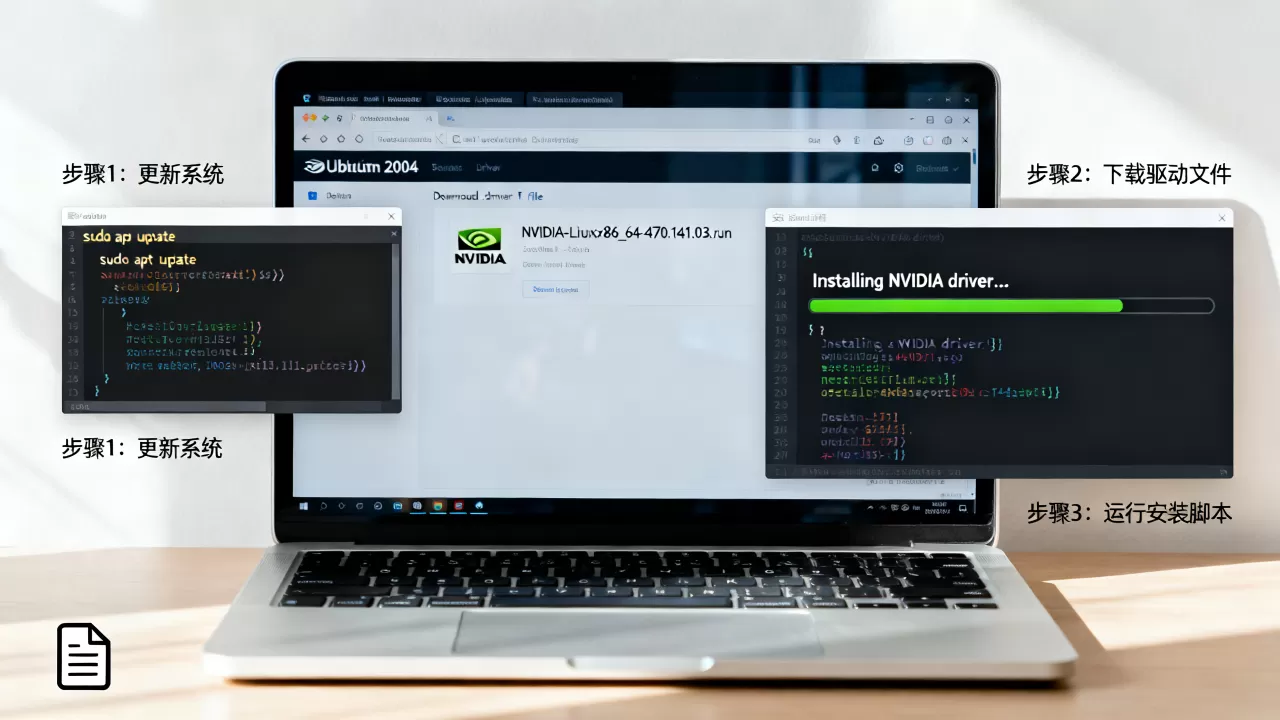
多显示器支持
对于使用多显示器的用户,专有驱动通常能提供更好的跨显示器扩展支持,安装完成后,可以在“显示”设置中调整分辨率和刷新率。
Ubuntu 20.04安装Nvidia驱动后性能优化建议
安装驱动只是第一步,合理的配置才能发挥显卡的最大性能。
启用PRIME渲染
对于拥有集成显卡和独立显卡的笔记本用户,启用PRIME渲染技术可以优化功耗和性能,在“Nvidia X Server Settings”中,选择“PRIME Profiles”,并设置为“On-Demand”或“Performance Mode”,根据需求切换。
监控显卡状态
安装nvtop或htop等工具,实时监控GPU的使用率、温度和显存占用,这有助于发现潜在的驱动问题或性能瓶颈。
定期更新系统
Ubuntu 20.04的生命周期较长,定期运行sudo apt upgrade可以获取最新的安全补丁和驱动更新,但建议在重大版本更新前,备份重要数据。
关于Ubuntu 20.04安装Nvidia驱动常见疑问解答
Ubuntu 20.04安装Nvidia驱动后如何卸载?
如果驱动导致系统不稳定,可以通过命令行卸载,打开终端,输入sudo apt purge nvidia-,这将移除所有Nvidia相关的包,重启系统,系统会自动回退到开源的nouveau驱动。
Ubuntu 20.04安装Nvidia驱动是否影响双系统启动?
通常情况下,Nvidia驱动的安装不会影响Windows双系统的启动,如果驱动安装过程中修改了GRUB配置或内核参数,可能会导致启动菜单异常,建议在安装前备份GRUB配置文件,或在安装后检查/etc/default/grub中的设置。
Ubuntu 20.04安装Nvidia驱动后如何验证是否成功?
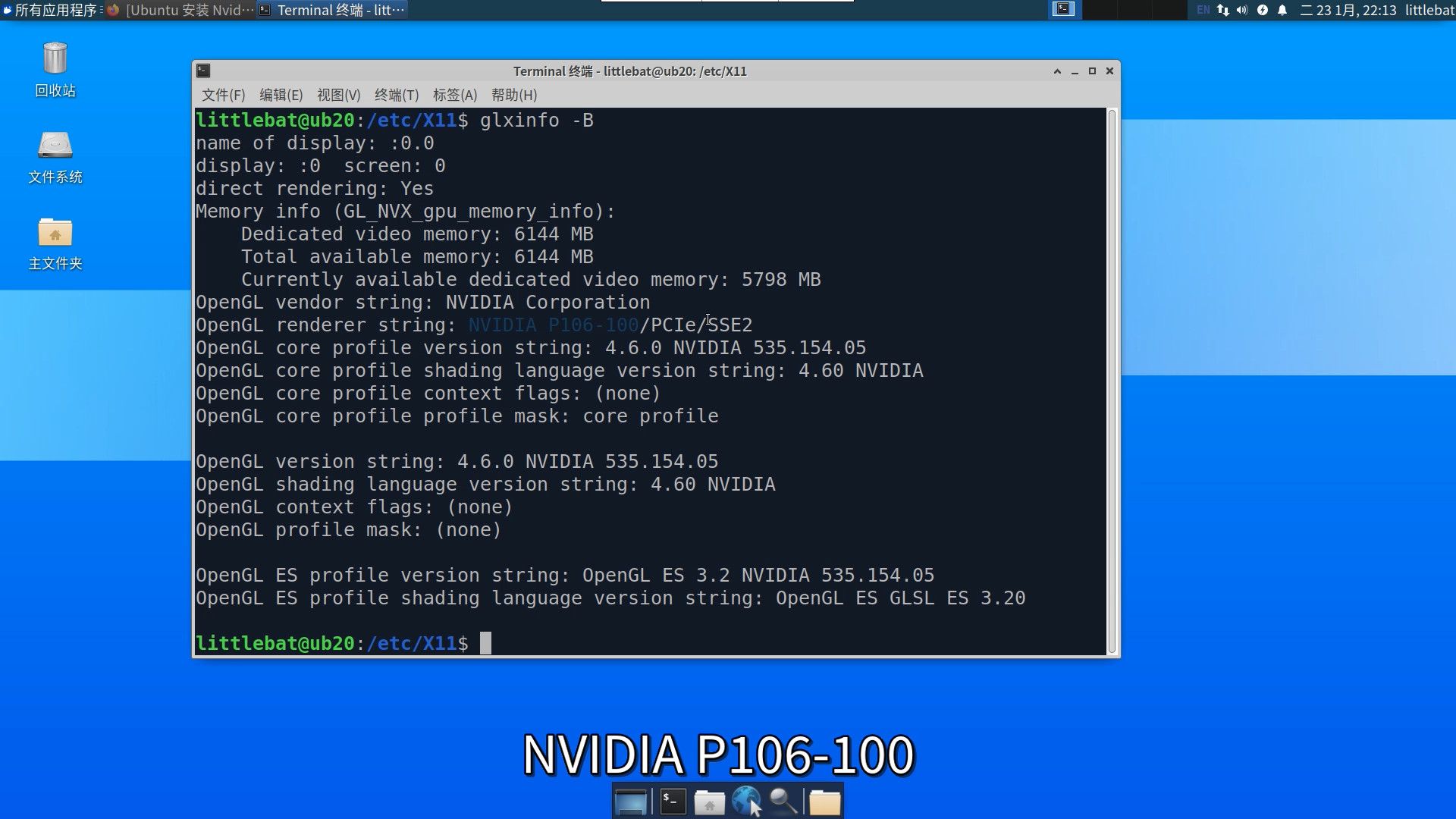
验证驱动是否成功安装,最简单的方法是打开终端,输入nvidia-smi,如果命令成功执行并输出了显卡的详细信息,包括驱动版本、GPU利用率、显存使用情况等,则说明驱动安装成功,还可以运行glxinfo | grep "OpenGL renderer",确认输出中包含Nvidia字样。
首发原创文章,作者:王坚,如若转载,请注明出处:https://test.idctop.com/article/400448.html