WordPress小工具是管理侧边栏和页脚内容的核心组件,通过拖拽即可快速布局,无需编写代码即可实现功能扩展。
很多站长在搭建网站时,往往把精力过多地集中在主题选择或插件安装上,却忽略了系统自带的“小工具”功能,对于大多数中小型博客或企业展示站来说,小工具足以解决80%的页面布局需求,它就像是你网站装修时的万能胶水,能把零散的功能模块像积木一样拼贴到侧边栏、页脚或首页特定区域。


理解小工具的本质与适用场景
小工具并非独立存在的插件,而是WordPress核心功能的一部分,它们以“块”的形式存在,每个块代表一个具体的功能,比如搜索框、日历、近期文章列表等。
为什么选择小工具而不是自定义HTML
很多新手倾向于直接在“外观-编辑”中修改HTML代码,但这不仅风险高,而且难以维护,小工具的优势在于其模块化特性。
- 可视化操作:通过后台界面直接拖拽,所见即所得,无需懂CSS或PHP。
- 即插即用:激活主题后,默认小工具即可使用,无需额外安装插件,减少服务器负担。
- 易于管理:当主题更换时,虽然布局可能重置,但小工具的数据通常保留在数据库中,迁移成本低。
业内专家指出,对于非技术背景的站长,小工具是提升网站专业度最低门槛的方式,它允许你在不破坏主题结构的前提下,灵活调整信息密度。
典型应用场景对比
不同的网站类型对小工具的使用策略截然不同。
个人博客
个人博客的核心是内容展示,侧边栏的小工具应服务于“用户留存”,使用“近期评论”小工具可以增加互动感,使用“分类目录”小工具可以帮助读者快速找到感兴趣的文章。
企业官网
企业站更强调转化和品牌信任,侧边栏或页脚的小工具应包含“联系方式”、“社交媒体链接”或“信任徽章”,放置一个自定义HTML小工具,嵌入Google Maps或百度地图,能显著增加本地服务的可信度。
基础操作:如何添加与管理小工具
掌握小工具的添加流程是第一步,WordPress提供了两种主要方式:经典小工具界面和区块编辑器(Gutenberg)中的小工具区块。
经典小工具界面的使用步骤
尽管新版WordPress推崇区块编辑器,但经典界面因其直观性,仍被大量用户熟悉。
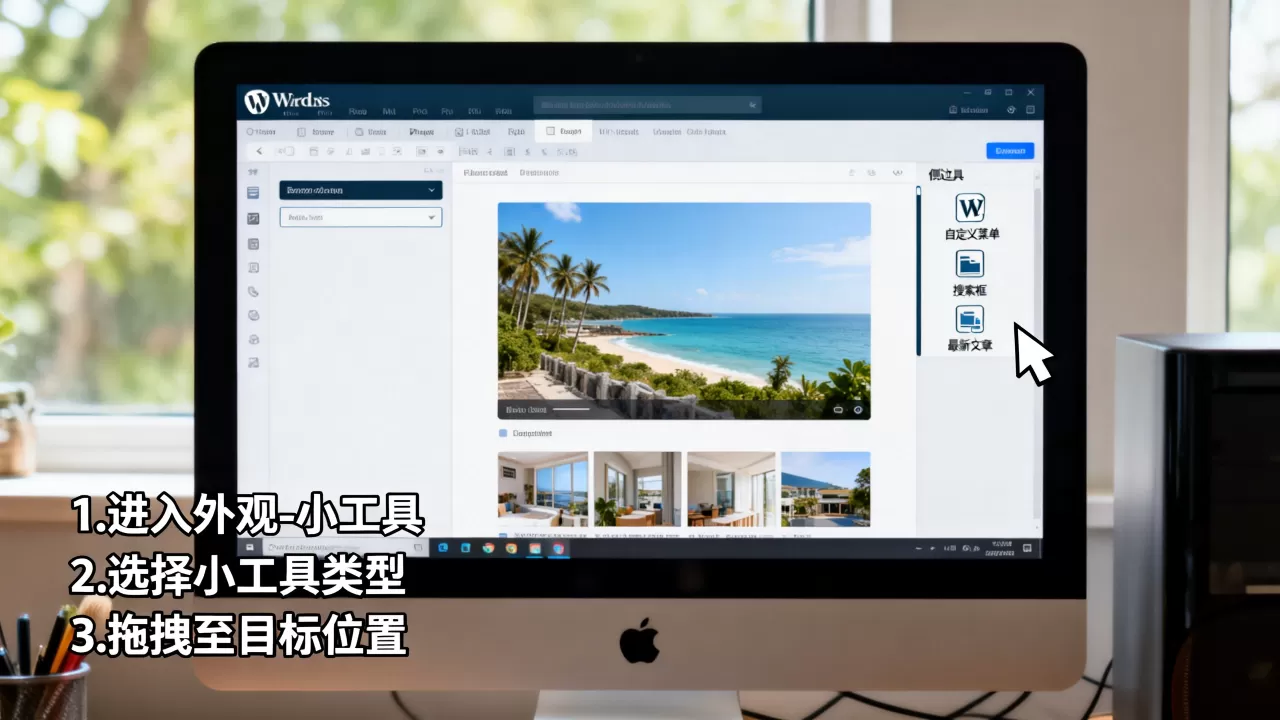
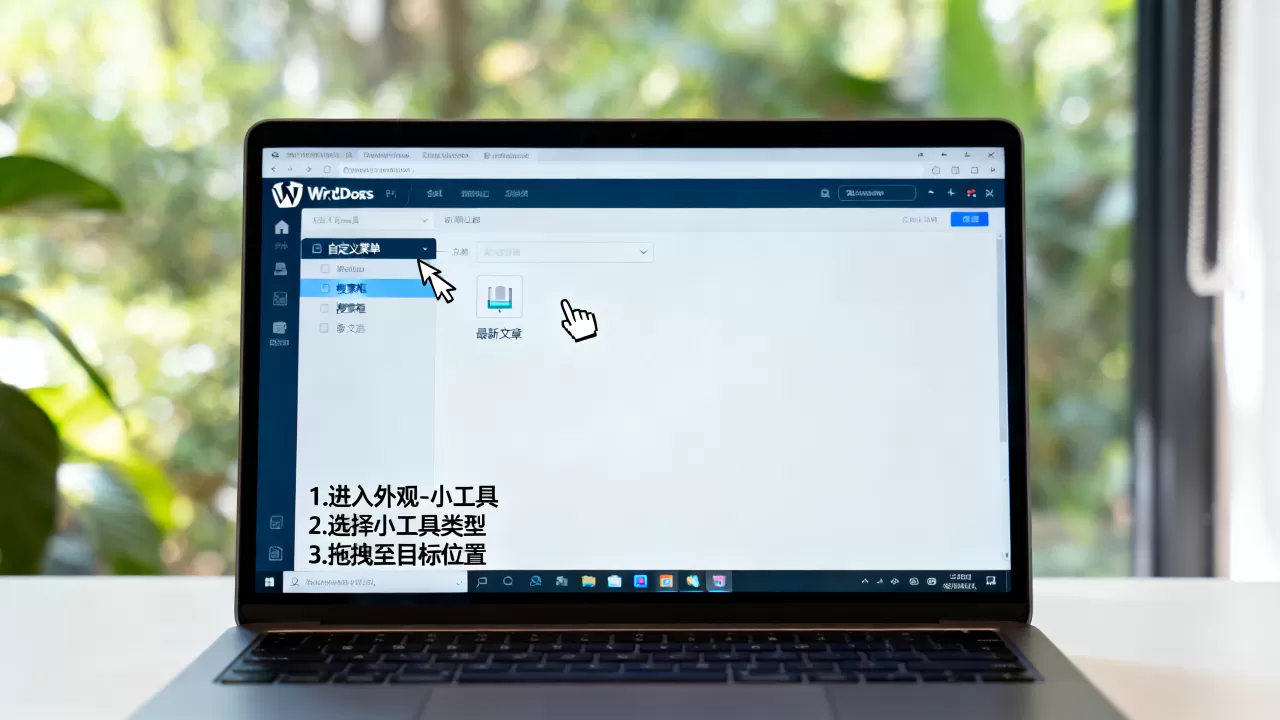
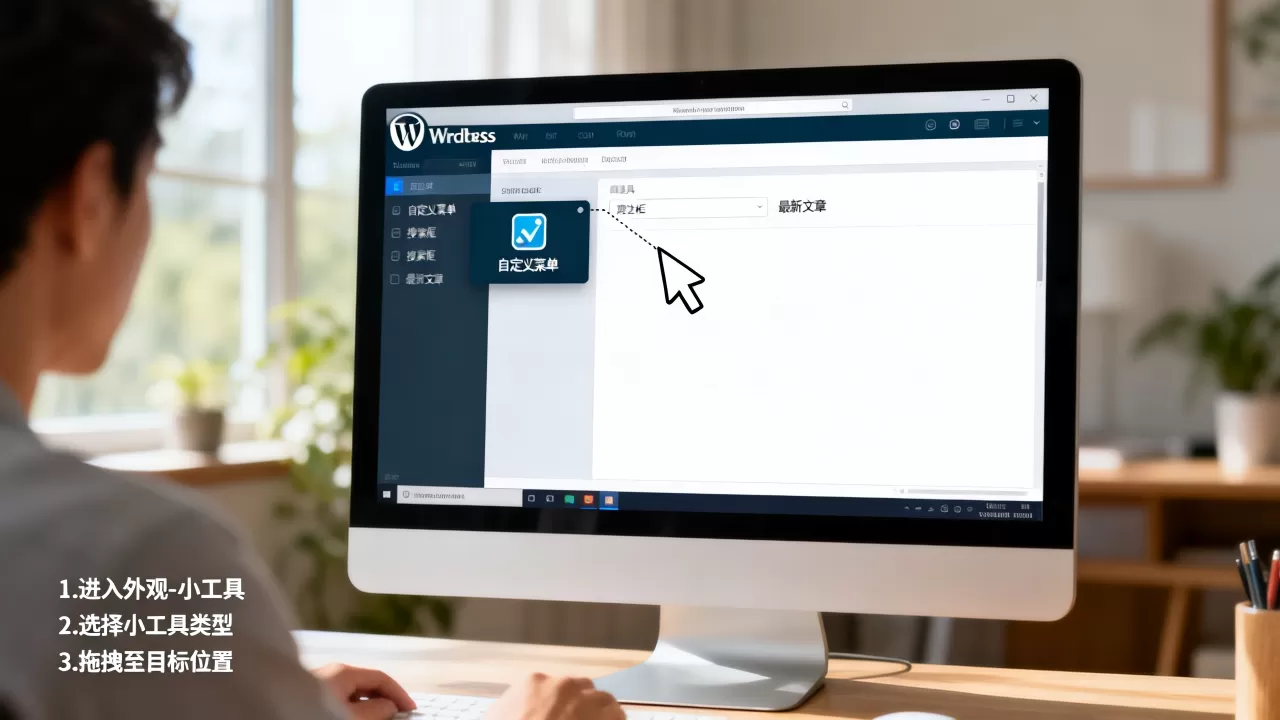
- 进入后台:登录WordPress管理后台,导航至外观 > 小工具。
- 选择区域:左侧显示可用小工具,右侧显示主题支持的“小工具区域”,如“侧边栏”、“页脚第一栏”等。
- 拖拽添加:将左侧的小工具拖入右侧的目标区域,将“搜索”拖入“侧边栏”。
- 配置参数:展开小工具标题栏,设置标题(如“站内搜索”),保存更改。
区块编辑器中的小工具管理
对于使用Gutenberg编辑器的用户,小工具的管理更加灵活。
- 进入编辑模式:导航至外观 > 编辑器,选择“模板”或“全局样式”。
- 定位区域:在页面布局中,找到侧边栏或页脚区域。
- 添加区块:点击“+”号,搜索“小工具”或“Widget”。
- 嵌套配置:在区块内部,你可以像编辑文章一样,添加文本、图像或自定义HTML,实现更复杂的布局。
高级技巧:自定义小工具与性能优化
默认的小工具功能有限,如何突破限制并优化性能,是进阶站长的必修课。
如何创建自定义小工具区域
有些主题默认只提供一个侧边栏,无法满足多栏布局需求,你可以通过代码注册新的小工具区域。
注册新区域的方法
在主题的functions.php文件中添加以下代码:
function register_custom_sidebar() {
register_sidebar( array(
'name' => __( '自定义侧边栏', 'textdomain' ),
'id' => 'custom-sidebar',
'description' => __( '添加到页脚或首页的自定义区域', 'textdomain' ),
'before_widget' => '',
'before_title' => '',
'after_title' => '
',
) );
}
add_action( 'widgets_init', 'register_custom_sidebar' );这段代码会在后台“外观 > 小工具”中新增一个名为“自定义侧边栏”的区域。
性能优化:避免小工具泛滥
小工具虽好,但滥用会导致页面加载缓慢。
- 精简数量:侧边栏的小工具数量建议控制在3-5个以内,过多的查询会拖慢数据库响应速度。
- 缓存策略:对于“近期文章”或“热门文章”这类动态内容,务必使用缓存插件(如WP Super Cache)进行静态化处理。
- 按需加载:如果某些小工具仅在首页显示,可使用条件标签或插件限制其加载范围,减少非首页的冗余代码。
据统计,多数情况下,侧边栏每增加一个复杂的小工具,页面加载时间可能增加0.1-0.3秒,保持精简是提升用户体验的关键。
常见问题与解决方案
小工具不显示怎么办
这是新手常遇到的问题,首先检查主题是否支持小工具区域,确认小工具是否已拖入正确的区域,清除浏览器缓存和服务器缓存,确保显示的是最新版本。
如何在小工具中使用短代码
默认情况下,小工具不支持短代码,若要在文本小工具中使用短代码,需在functions.php中添加以下代码:
add_filter( 'widget_text', 'do_shortcode' );添加后,即可在文本小工具中直接输入短代码,如[contact-form-7 id=”123″]。
小工具与区块编辑器的冲突
部分旧主题可能未完全适配区块编辑器,若遇到布局错乱,可尝试切换至经典小工具界面,或联系主题作者获取更新。
WordPress小工具使用技巧与常见问题解答
Q1: 小工具在移动端显示异常如何处理
小工具本身不包含响应式代码,样式由主题CSS控制,若显示异常,需检查主题的媒体查询设置,侧边栏在移动端会折叠至底部或隐藏,若需自定义,可通过CSS调整小工具区域的宽度和间距。
Q2: 如何在小工具中嵌入视频或音频
使用“自定义HTML”小工具,粘贴嵌入代码(如YouTube或Bilibili的iframe代码),确保嵌入代码包含responsive属性,以适应不同屏幕尺寸。
Q3: 小工具区域的位置可以自定义吗
默认位置由主题决定,若需自定义位置,需通过主题开发或使用插件(如Widget Logic)控制小工具的显示逻辑,仅在特定分类页面显示某个小工具。
小工具是WordPress生态中最被低估的功能之一,它不需要复杂的编程知识,却能带来显著的布局灵活性,通过合理配置,你可以将侧边栏变成内容导航中心,将页脚变成信任背书区,掌握小工具的使用,是每一位WordPress站长从入门走向精通的必经之路。
首发原创文章,作者:王坚,如若转载,请注明出处:https://test.idctop.com/article/399267.html