在Win10和Ubuntu双系统环境下,彻底卸载Ubuntu的最佳方案是通过Windows自带的磁盘管理工具删除Linux分区,并修复Windows引导记录,从而恢复单系统状态。
双系统虽然能兼顾办公娱乐与开发测试,但随着时间推移,用户往往因为磁盘空间不足、系统冲突或单纯想回归纯净的Windows环境而选择卸载Ubuntu,这个过程并不复杂,但涉及底层分区调整和引导项修改,操作不当可能导致Windows无法启动,遵循标准的操作流程至关重要。

卸载前的关键准备与数据备份
在动手修改任何分区之前,安全是第一位的,Ubuntu的卸载不仅仅是删除一个文件夹,它涉及对硬盘物理分区的重新划分,如果操作失误,不仅Ubuntu没了,Windows的数据也可能面临风险。
核心数据备份策略
业内专家指出,数据丢失往往发生在分区调整阶段,必须将Windows中的重要文档、照片、项目代码等关键数据备份到外部硬盘或云端存储,虽然Ubuntu的卸载通常不影响Windows分区,但磁盘操作的不可逆性要求我们保持最高警惕。
检查当前分区状态
在开始之前,建议先了解当前的磁盘布局,按下 Win + X 键,选择“磁盘管理”,你会看到磁盘0或磁盘1中,除了主要的Windows分区(通常标记为NTFS)外,还有几个较小的分区,如EFI系统分区、恢复分区,以及标记为“健康(主分区)”且文件系统为“未知”或“Linux”的分区,记住这些分区的盘符和大小,这有助于后续精准识别。
通过Windows磁盘管理删除Ubuntu分区

这是最直观且风险相对可控的第一步,我们的目标是找到属于Ubuntu的分区并将其删除,释放空间。
识别并删除Linux分区
在“磁盘管理”窗口中,找到那些非Windows标准的分区,Ubuntu通常占用一个较大的主分区(用于根目录/)和一个较小的交换分区(Swap)。
- 右键点击标记为“Linux”或文件系统未知的分区。
- 选择“删除卷”,系统会警告你所有数据将丢失,确认无误后点击确定。
- 重复此步骤,删除所有属于Ubuntu的分区,包括Swap分区。
删除后,这些空间会变为“未分配”状态,不要急于合并,先进行下一步的引导修复。
处理EFI系统分区
很多用户会问:Win10和Ubuntu双系统如何卸载Ubuntu并保留EFI分区? EFI分区是共享的,Windows和Ubuntu都依赖它启动,我们不需要删除整个EFI分区,只需要删除其中的Ubuntu启动文件,这可以通过后续的命令操作来完成,或者在删除分区后,如果EFI分区变得杂乱,也可以考虑清理,但需谨慎操作,避免误删Windows引导文件。
修复Windows引导记录(BCD)
删除分区后,虽然Ubuntu消失了,但开机时可能仍会出现GRUB菜单或提示找不到引导文件,这是因为Windows的启动配置数据(BCD)中仍然保留着指向Ubuntu的条目,我们需要使用命令行工具来清理这些残留项。
使用bcdedit命令清理
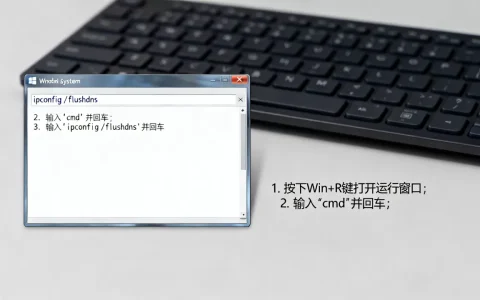
打开命令提示符(管理员模式):
- 按下 Win + S,输入
cmd,右键选择“以管理员身份运行”。 - 输入以下命令查看当前的启动列表:
bcdedit /enum - 在输出结果中,寻找标识为“Windows Boot Manager”下方的条目,或者带有“ubuntu”字样的条目,通常会有一个
{guid}指向Ubuntu。 - 使用以下命令删除该条目(将
{guid}替换为实际看到的GUID):
bcdedit /delete {guid} - 如果不确定哪个是Ubuntu,可以观察“description”字段,通常包含“Ubuntu”字样。

验证引导状态
执行完上述命令后,重启电脑,如果直接进入Windows,说明引导修复成功,如果仍然出现GRUB界面,可能需要使用Windows安装U盘进行更深层的引导修复,但这在大多数情况下是不必要的。
扩展未分配空间至Windows分区
删除Ubuntu分区后,你会得到一大块“未分配”空间,为了让Windows能利用这些空间,需要将其合并到C盘或D盘。
磁盘管理的局限性
Windows自带的磁盘管理工具只能将未分配空间合并到紧邻右侧的分区,如果未分配空间在C盘右侧,可以直接扩展;如果在D盘右侧,则无法直接扩展到C盘。
使用第三方工具或命令扩展
对于大多数用户,Win10卸载Ubuntu后扩展C盘空间的方法 是重点,如果未分配空间与目标分区不相邻,建议备份D盘数据,删除D盘,先合并未分配空间到D盘,再扩展D盘到C盘(如果C盘在D盘左侧,此法无效,需借助第三方工具如DiskGenius)。
- 右键点击目标分区(如C盘)。
- 选择“扩展卷”。
- 按照向导提示,将未分配空间全部添加到目标分区。
- 完成扩展后,重启电脑以生效。

常见疑问与故障排除
Win10和Ubuntu双系统卸载Ubuntu后引导失败怎么办?
如果重启后进入GRUB界面且无法进入Windows,说明BCD清理不彻底或引导文件损坏,建议使用Windows安装U盘启动,选择“修复计算机” -> “疑难解答” -> “命令提示符”,依次执行 bootrec /fixmbr 和 bootrec /fixboot,然后重启。
卸载Ubuntu后磁盘空间没有增加?
这通常是因为未分配空间没有被成功合并,请再次检查磁盘管理,确认未分配空间是否紧邻目标分区,如果不相邻,需使用第三方分区工具进行调整,或重新规划分区策略。
是否可以直接格式化Ubuntu分区?
不建议直接格式化,格式化操作在Windows下可能无法识别Linux文件系统,导致操作失败或数据残留,删除卷并重建分区是更干净、更安全的做法。
总结与最佳实践建议
卸载Ubuntu双系统并非简单的删除文件,而是一个涉及分区管理和引导配置的系统级操作,通过磁盘管理删除分区、命令行修复BCD、最后扩展空间,这一流程能确保系统在卸载后保持稳定。
行业共识认为,保持系统简洁有助于提升性能和安全性,对于不再需要Linux环境的用户,彻底清理残留项能让Windows运行更加流畅,操作前务必备份数据,操作中保持耐心,即可顺利完成双系统到单系统的转换。
首发原创文章,作者:王坚,如若转载,请注明出处:https://test.idctop.com/article/398727.html