

在VMware中安装CentOS 7的核心在于正确配置虚拟硬件并挂载ISO镜像,完成引导后即可进入图形化或命令行安装界面,整个过程约需15-20分钟。
对于许多刚接触Linux运维或准备搭建测试环境的开发者来说,VMware虚拟机不仅是学习Linux的绝佳沙盒,更是验证代码逻辑、测试服务器配置的安全场所,CentOS 7虽然已停止维护,但其稳定的内核架构和广泛的兼容性,使其在存量系统迁移、老旧应用兼容以及特定教学场景中依然占据重要地位,本文将通过实操步骤,带你从零开始构建一个可用的CentOS 7环境,避开常见坑点,确保系统稳定运行。
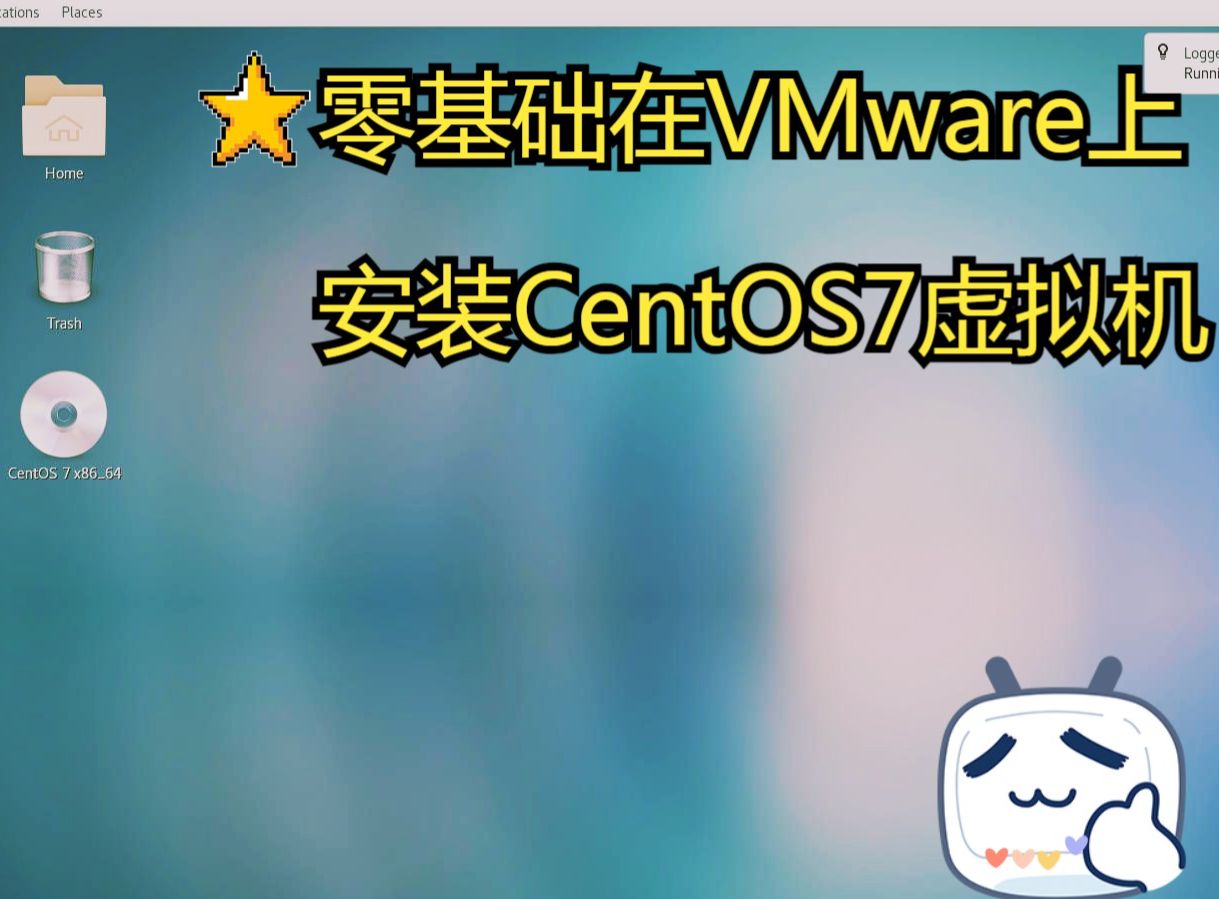

VMware虚拟机创建与硬件配置详解
安装前的准备工作直接决定了后续系统的稳定性,很多新手容易忽视硬件资源的分配逻辑,导致系统运行卡顿或无法启动。
内存与处理器分配策略
内存是决定虚拟机流畅度的关键因素,业内专家指出,对于CentOS 7这类基于RHEL的系统,图形化界面(GNOME)至少需要2GB内存,而命令行模式(Minimal)则更为轻量。
- 内存设置:建议分配2GB-4GB内存,如果宿主机内存充足,分配4GB能显著提升包管理工具(yum/dnf)的编译和安装速度。
- 处理器核心:分配2个或更多CPU核心,单核在处理多任务或编译代码时极易成为瓶颈。
- 网络适配器:务必选择NAT模式,这是最适合个人开发和测试的网络模式,它允许虚拟机通过宿主机的IP地址访问外网,同时保持内部隔离,安全性高且配置简单。
磁盘空间规划
磁盘类型和大小直接影响IO性能。
- 磁盘类型:选择“将虚拟磁盘拆分成多个文件”,虽然单个大文件在读写上略快,但拆分文件更便于备份、迁移和在不同存储介质间管理。
- 磁盘大小:CentOS 7最小化安装约占用8GB-10GB空间,建议初始分配20GB,为后续安装软件、日志积累和系统更新预留空间。
镜像挂载与BIOS引导设置
硬件配置完成后,下一步是加载操作系统镜像,这一步骤中,许多用户会遇到“找不到引导设备”的问题,通常是因为ISO文件未正确挂载或BIOS设置错误。
正确挂载ISO镜像
- 在VMware中创建新虚拟机时,选择“稍后安装操作系统”。
- 在虚拟机设置中,找到CD/DVD (SATA)选项。
- 勾选“使用ISO映像文件”,并浏览选择你下载的CentOS-7-x86_64-Everything.iso或Minimal.iso文件。
- 确保勾选“启动时连接”,这一步至关重要,否则虚拟机启动时将无法读取安装介质。
引导顺序调整
如果系统启动后直接进入黑屏或报错,需检查BIOS引导顺序。
- 启动虚拟机,在出现VMware徽标时迅速按下F2键进入BIOS设置。
- 使用方向键选择Boot选项卡。
- 将CD-ROM Drive移动到HDD或Hard Drive之前。
- 按F10保存并退出。
图形化安装界面操作指南
进入安装界面后,语言选择和磁盘分区是决定系统可用性的关键环节。
语言与键盘布局
- 语言:选择English或中文(简体),对于习惯英文命令行的资深用户,选择English可减少部分术语翻译带来的认知偏差。
- 键盘布局:默认通常已设置为English (US),这是Linux服务器最通用的布局,如果你习惯使用特殊符号,可在此处添加其他布局。
安装目标与分区策略
CentOS 7提供了自动分区和手动分区两种模式,对于新手,自动分区最为稳妥;对于有特定需求的高级用户,手动分区能优化性能。
- 自动分区:系统会自动创建/boot、swap和/(根)分区,swap大小通常建议为内存的1-2倍,若内存超过8GB,swap可设为4GB-8GB。
- 手动分区(LVM):
根分区(/)
分配10GB-15GB,用于安装系统核心文件。
交换分区(swap)
根据内存大小灵活设置,用于内存不足时的数据交换。
数据分区(/data)
剩余空间建议单独挂载为/data,便于数据备份和管理,避免系统重装时数据丢失。
网络与主机名配置
在安装过程中,务必点击网络与主机名。
- 主机名:设置为易于识别的名称,如centos-test-01。
- 网络接口:确保IPv4设置为自动(DHCP)或手动指定静态IP,若选择静态IP,需记录网关和DNS服务器地址,以便后续SSH远程连接。
系统初始化与基础环境配置
安装完成后,首次登录系统,还需要进行一系列基础配置,以确保系统安全且易于管理。
用户创建与安全设置
- Root用户:默认root用户密码在安装过程中设置,出于安全考虑,建议日常操作使用普通用户,通过sudo提权。
- 普通用户:创建一个具有sudo权限的管理员账户,用于日常运维。
网络连通性测试
登录系统后,立即执行以下命令验证网络:
ping -c 4 www.baidu.com
若无法ping通,检查VMware的虚拟网络编辑器,确保NAT模式下的网关配置与虚拟机内的IP配置一致。
软件源更新与基础工具安装
CentOS 7默认的软件源可能较慢或包含过时包,建议更换为国内镜像源,如阿里云或清华大学镜像源,以加速下载。
# 备份原配置文件
mv /etc/yum.repos.d/CentOS-Base.repo /etc/yum.repos.d/CentOS-Base.repo.backup
# 下载新配置文件(以阿里云为例)
wget -O /etc/yum.repos.d/CentOS-Base.repo http://mirrors.aliyun.com/repo/Centos-7.repo
# 清理缓存并生成新缓存
yum clean all
yum makecache
安装常用工具包,提升运维效率:
yum install -y vim net-tools wget curl git
常见问题排查与优化建议
在实际操作中,用户可能会遇到各种意外情况,以下场景和解决方案能帮助你快速定位问题。
图形界面启动失败
如果安装时选择了图形界面,但启动后黑屏,可能是显卡驱动或资源不足导致。
- 解决方案:编辑/etc/inittab(CentOS 7使用systemd,需修改/etc/systemd/system/default.target),将默认启动目标改为multi-user.target,即命令行模式。
- 资源调整:增加虚拟机内存至2GB以上,并确保已安装VMware Tools,以优化图形性能。
SSH远程连接被拒
从宿主机或其他电脑SSH连接CentOS 7失败,通常涉及防火墙和SSH服务状态。
- 检查SSH服务:执行systemctl status sshd,确保服务处于active状态。
- 防火墙设置:CentOS 7默认启用firewalld,需开放22端口:
firewall-cmd --zone=public --add-port=22/tcp --permanent
firewall-cmd --reload
- SELinux影响:若防火墙已开放仍无法连接,可临时将SELinux设置为宽容模式:setenforce 0,排查是否为SELinux策略拦截。
时间同步问题
虚拟机时间可能与宿主机不同步,导致日志混乱或证书验证失败。
- 解决方案:安装并启用chronyd服务:
systemctl enable chronyd
systemctl start chronyd
总结与最佳实践
在VMware中安装CentOS 7并非复杂的技术难题,关键在于细节的把控,从硬件资源的合理分配,到ISO镜像的正确挂载,再到安装过程中的分区与网络配置,每一步都直接影响最终系统的可用性。
建议始终在测试环境中验证配置,定期快照备份,并在生产环境迁移前进行充分的兼容性测试。 尽管CentOS 7已步入生命周期尾声,但掌握其安装与配置逻辑,能为后续迁移至CentOS Stream、Rocky Linux或AlmaLinux等继任者打下坚实基础。
首发原创文章,作者:王坚,如若转载,请注明出处:https://test.idctop.com/article/397970.html




评论列表(1条)
哈哈,这文章标题起得挺直接的。VMware安装CentOS 7失败怎么办?这不是明摆着说嘛,遇到问题就找解决办法呗。