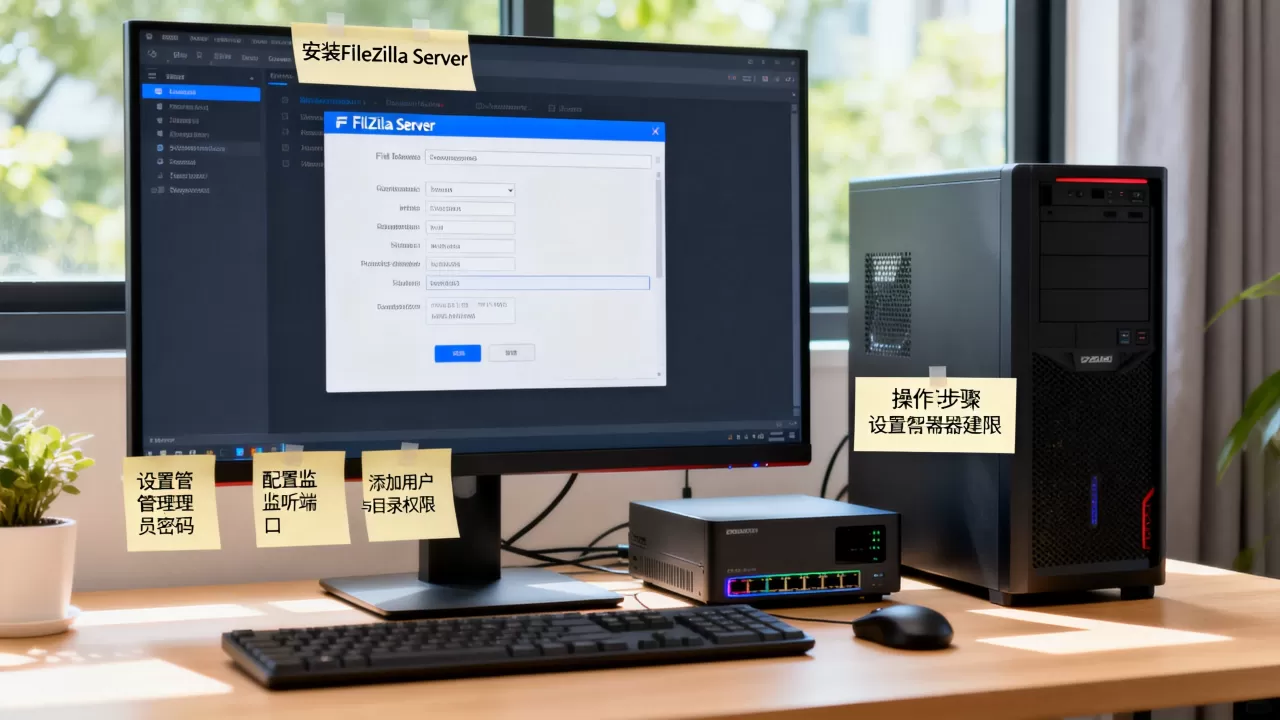
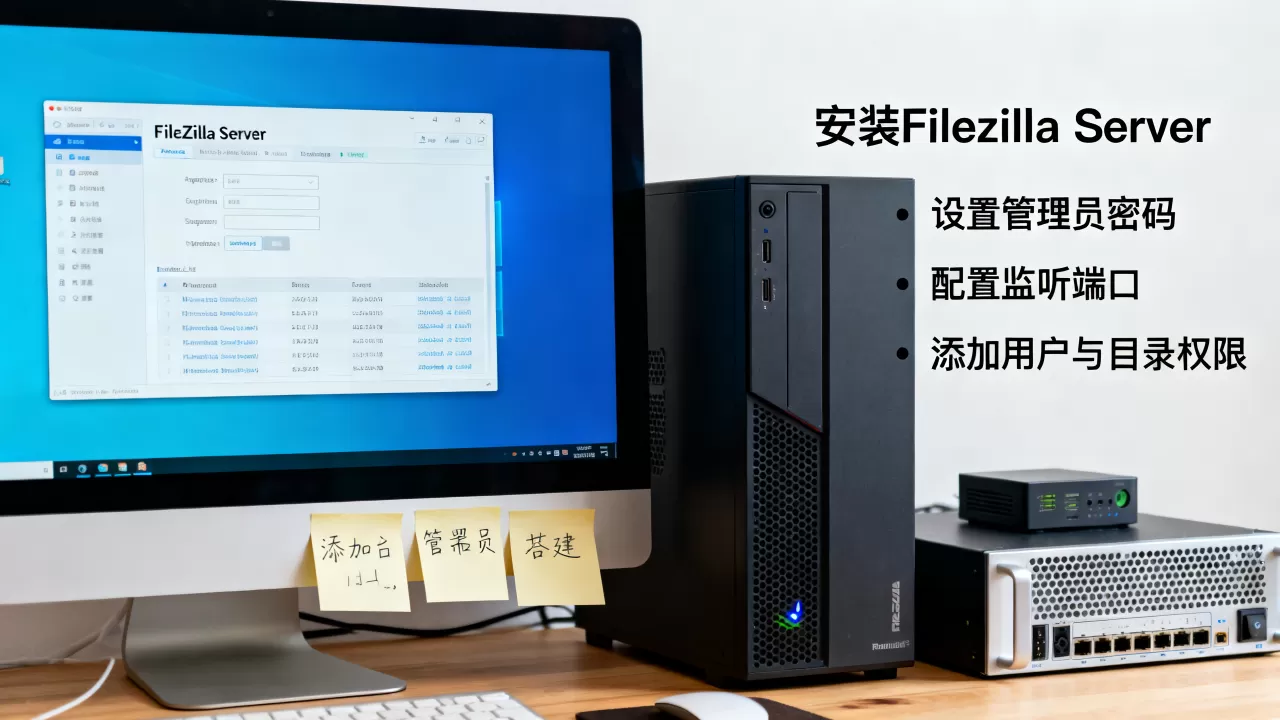
FileZilla Server是Windows平台下轻量级FTP服务首选,通过其图形化界面配置用户权限与端口映射,即可在5分钟内搭建稳定安全的文件传输环境。
在数字化办公日益普及的今天,企业内网文件共享、个人云盘自建以及游戏服务器资源分发,对稳定FTP服务的需求从未减弱,相比于复杂的Linux命令行配置,FileZilla Server凭借其直观的Windows原生界面,成为中小团队和个人开发者的首选方案,业内专家指出,选择成熟的FTP服务器软件,核心在于平衡配置难度与功能完整性,而FileZilla Server正是在这一维度上表现优异的代表。

FileZilla Server下载安装与基础环境准备
搭建FTP服务的第一步是获取官方软件并理解其运行逻辑,FileZilla Server分为客户端(用于连接)和服务器端(用于托管),本文聚焦于服务器端的部署。
官方渠道下载与版本选择
务必从FileZilla Project官网获取安装包,避免第三方下载站捆绑恶意软件,目前主流版本为1.x系列,支持Windows 10/11及Server 2016/2019/2026系统。
- 系统兼容性:建议运行在64位操作系统上,以获得更好的内存管理性能。
- 依赖环境:现代版本通常自带运行库,无需额外安装VC++ Redistributable,但确保系统已安装.NET Framework 4.8或更高版本。
- 安装路径:默认安装至C盘Program Files,若C盘空间紧张,建议自定义路径至D盘,避免系统盘满载导致服务异常。
初始配置向导解析
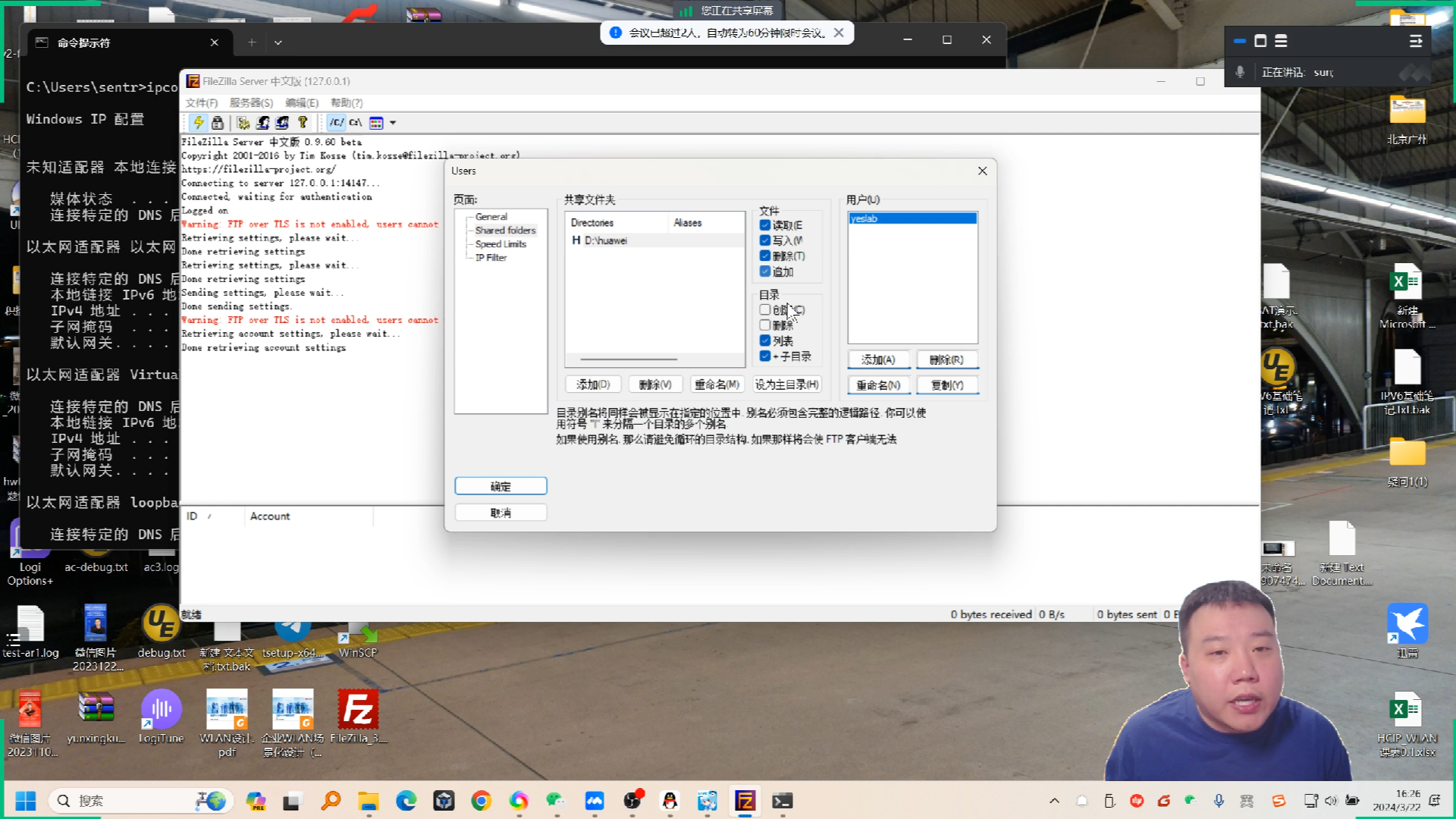
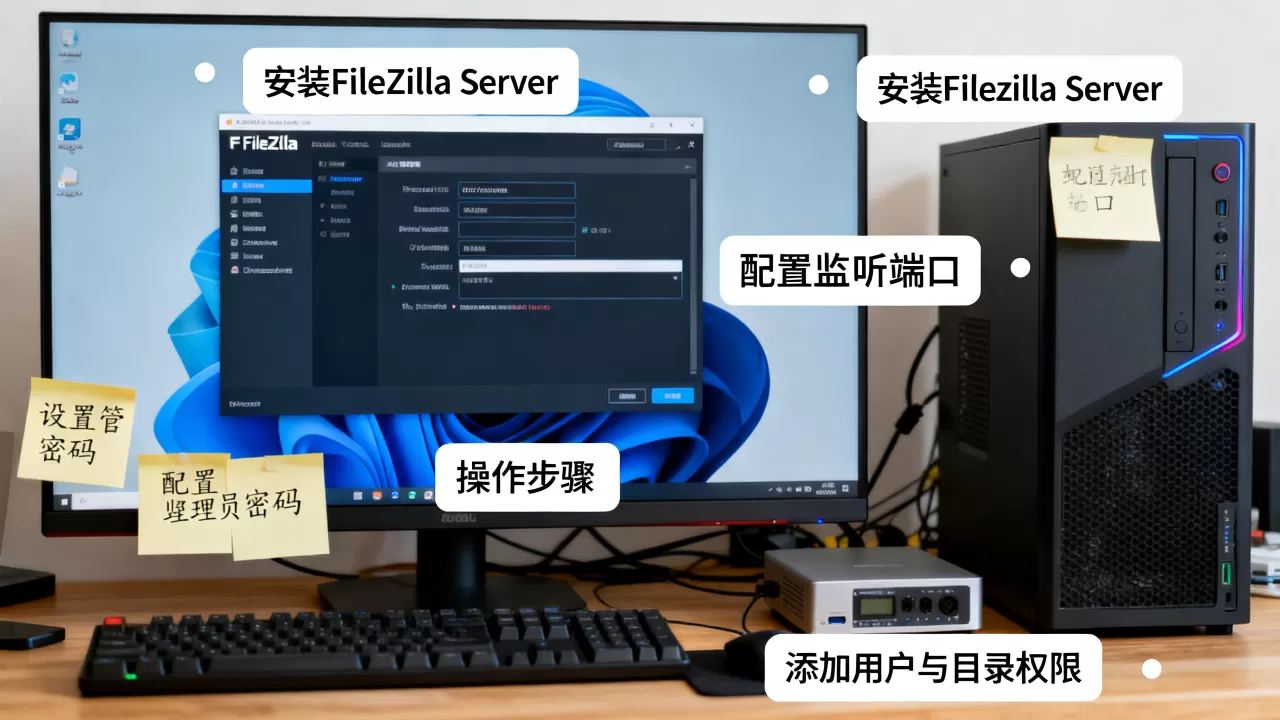
安装完成后首次启动,会进入配置向导,这一步至关重要,它决定了服务器的基本访问规则。
监听端口设置
默认FTP端口为21,出于安全考虑,部分企业网络会封锁标准21端口,你可以将监听端口修改为2121或其他高位端口(如8021),修改后,客户端连接地址需相应调整为“IP:2121”。
管理员密码设定
系统会提示设置管理员密码,此密码仅用于登录FileZilla Server的管理界面,与Windows系统登录密码无关,建议使用包含大小写字母和数字的强密码,防止暴力破解。
FileZilla Server用户权限与目录映射实战
FTP服务的核心在于“谁能访问”以及“能访问哪里”,FileZilla Server通过用户账户和虚拟目录映射来实现精细化控制。
创建独立用户账户
在管理界面左侧树状图中,展开“Users”节点,右键点击并选择“Add User”。
- 用户名:输入自定义名称,如“project_team”,避免使用admin、root等敏感词汇。
- 密码:设置独立密码,勾选“Require password”以确保每次连接均需验证。
- 权限分配:在右侧“Permissions”标签页中,勾选“Read”(读取)、“Write”(写入)或“Delete”(删除),对于普通员工,通常仅授予“Read”和“Write”权限,禁止“Delete”以防止误删核心文件。
虚拟目录映射技巧
虚拟目录允许你将服务器硬盘上的任意文件夹映射为FTP根目录下的一个子文件夹,无需将文件全部放入FTP安装目录。
- 在用户权限页面,找到“Virtual Filesystem”部分。
- 点击“Add”按钮,设置Virtual Path(虚拟路径,如/data)和Local Path(本地物理路径,如D:SharedData)。
- 勾选“Create virtual directory if not exists”,确保目录不存在时自动创建。
这种映射方式不仅便于文件归类,还能实现不同用户访问不同物理路径的需求,例如让市场部访问“D:Marketing”,技术部访问“D:DevOps”。
FileZilla Server与Windows防火墙配置详解
很多用户在配置完服务器后无法连接,90%的原因在于防火墙拦截,Windows Defender防火墙默认阻止入站FTP连接,必须手动放行。
添加入站规则
- 打开“控制面板” > “Windows Defender 防火墙” > “高级设置”。
- 点击“入站规则”,选择“新建规则”。
- 规则类型选择“端口”,协议选择“TCP”,特定本地端口输入21(或你修改后的端口号)。
- 操作选择“允许连接”,配置文件勾选“域、专用、公用”(根据网络环境调整,专用”即可)。
- 命名规则为“FileZilla FTP Server”,完成创建。
被动模式端口范围配置
FTP协议包含控制连接(端口21)和数据连接,现代网络环境多采用被动模式(Passive Mode),需要开放一段数据端口。
- 在FileZilla Server界面,进入“Settings” > “Interface” > “Passive mode settings”。
- 勾选“Use custom port range”。
- 设置端口范围,例如50000-50100。
- 同样需要在Windows防火墙中为此端口范围添加入站规则,协议为TCP。
这一步常被忽略,导致文件列表能加载,但下载/上传文件时超时断开。
FileZilla Server安全加固与性能优化
默认配置仅满足基本需求,生产环境需进行安全加固。
启用TLS/SSL加密
明文FTP传输存在被窃听风险,FileZilla Server支持FTPS(FTP over SSL/TLS)。
- 生成或导入SSL证书:可使用自签名证书用于内网测试,生产环境建议购买CA证书。
- 在“Settings” > “SSL/TLS settings”中启用“Require explicit FTP over TLS”。
- 客户端连接时,必须使用“FTPS”协议而非普通“FTP”,并在客户端设置中信任服务器证书。
IP地址过滤
限制特定IP访问可大幅降低攻击面,在用户权限页面,点击“IP Filter”标签,添加允许访问的IP段,仅允许公司办公网段192.168.1.0/24访问,其他IP将被直接拒绝。
常见问题排查与对比分析
在实际部署中,用户常遇到连接失败或传输慢的问题,以下通过对比和问答形式解决痛点。
FileZilla Server vs 其他FTP软件对比
| 特性 | FileZilla Server | vsftpd (Linux) | IIS FTP (Windows) |
|---|---|---|---|
| 配置难度 |
低(图形界面) | 高(命令行) | 中(IIS管理器) |
| 资源占用 | 低 | 极低 | 中 |
| 跨平台性 | 仅Windows | Linux/Unix | 仅Windows |
| 社区支持 | 活跃 | 极活跃 | 一般 |
对于非Linux运维人员,FileZilla Server的图形化操作显著降低了学习成本,行业共识认为,在Windows生态下,其易用性与稳定性达到了最佳平衡。
Q&A:FileZilla Server配置FTP服务器常见疑问
Q1: 为什么内网能连,外网连不上?
A: 这通常涉及路由器端口映射,需在路由器中设置端口转发,将公网IP的21端口及被动模式端口范围(如50000-50100)映射到内网服务器的IP地址,需确认宽带是否封锁了21端口,或尝试使用DDNS解析动态IP。
Q2: 如何限制单个用户的磁盘配额?
A: FileZilla Server原生不支持直接的磁盘配额限制,需依赖Windows文件系统本身的配额功能,或在应用层通过脚本监控,建议通过“权限”控制写入权限,并结合定期清理策略管理空间。
Q3: FileZilla Server支持断点续传吗?
A: 支持,只要客户端(如FileZilla Client)启用“恢复中断的传输”选项,服务器端会记录传输进度,当网络中断恢复后,客户端可继续传输剩余部分,无需重新上传整个文件。
搭建一个安全高效的FTP服务器并非难事,关键在于理解端口映射、用户权限与防火墙规则的联动关系,通过合理配置FileZilla Server,你可以轻松实现稳定、可控的文件共享服务,满足从个人备份到企业协作的多场景需求。
首发原创文章,作者:王坚,如若转载,请注明出处:https://test.idctop.com/article/397843.html