Xshell是一款功能强大的终端仿真程序,通过下载安装包、激活授权并配置连接参数,即可实现对Linux、Unix等远程服务器的安全高效管理。
对于刚接触服务器运维的新手来说,面对满屏的代码和复杂的命令行,第一反应往往是迷茫,Xshell之所以成为许多开发者和运维人员的“心头好”,并非因为它界面有多花哨,而是因为它在稳定性、多标签管理和脚本自动化方面达到了极佳的平衡,它不像某些免费工具那样频繁弹窗或限制功能,也不像商业套件那样昂贵到让人望而却步,掌握它的安装与基础配置,是通往专业服务器管理的第一步。

Xshell安装全流程详解
安装过程看似简单,但细节决定成败,许多新手在安装后无法启动或激活失败,往往是因为忽略了环境依赖或下载源的选择。
获取官方安装包
确保下载源的安全是首要任务,业内专家指出,使用非官方渠道下载的软件存在植入后门的风险,尤其是在处理服务器密钥时,安全性至关重要,建议直接访问NetSarang官方网站,或者通过国内知名的软件管家平台下载,目前主流版本为Xshell 7,它支持Windows、macOS和Linux系统。
Windows系统安装步骤
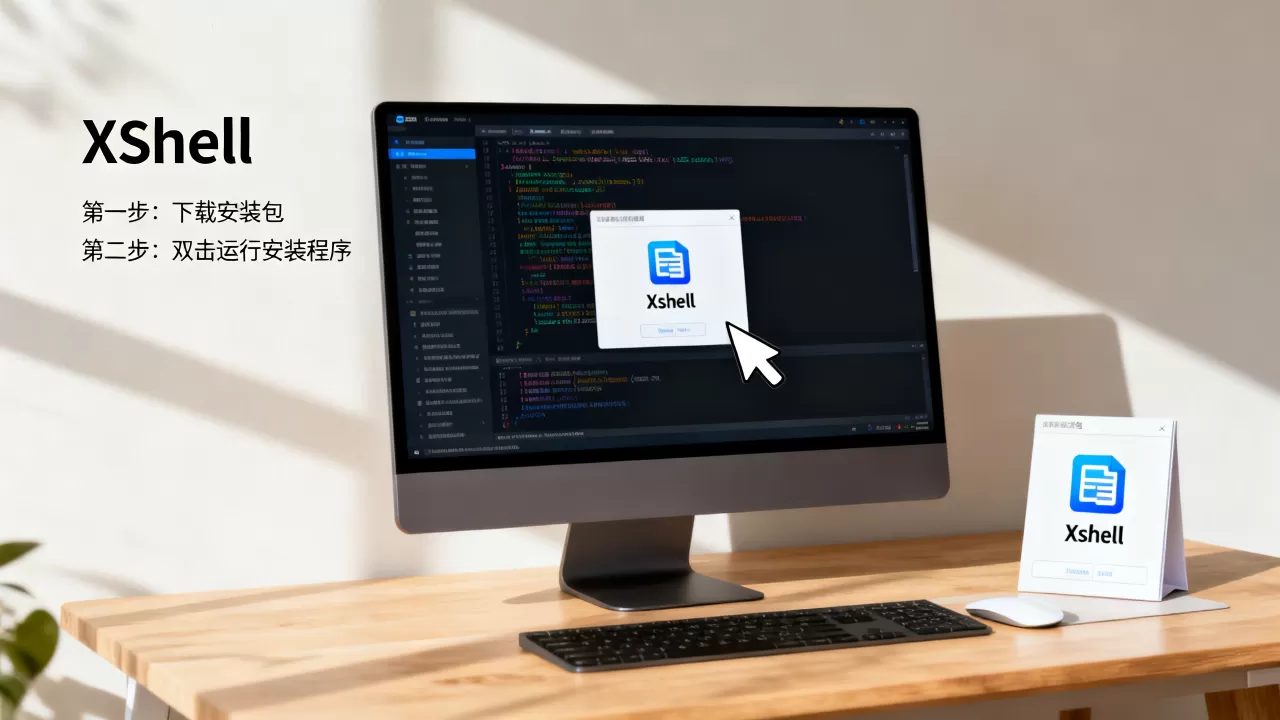
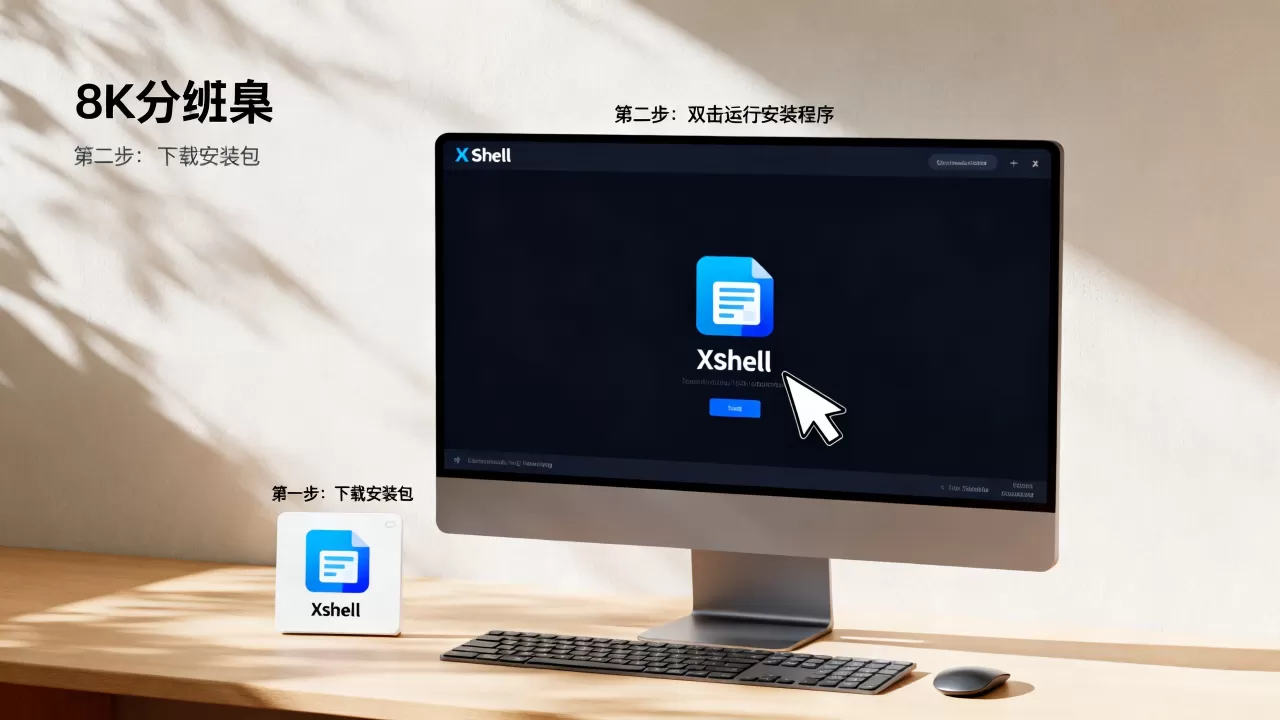
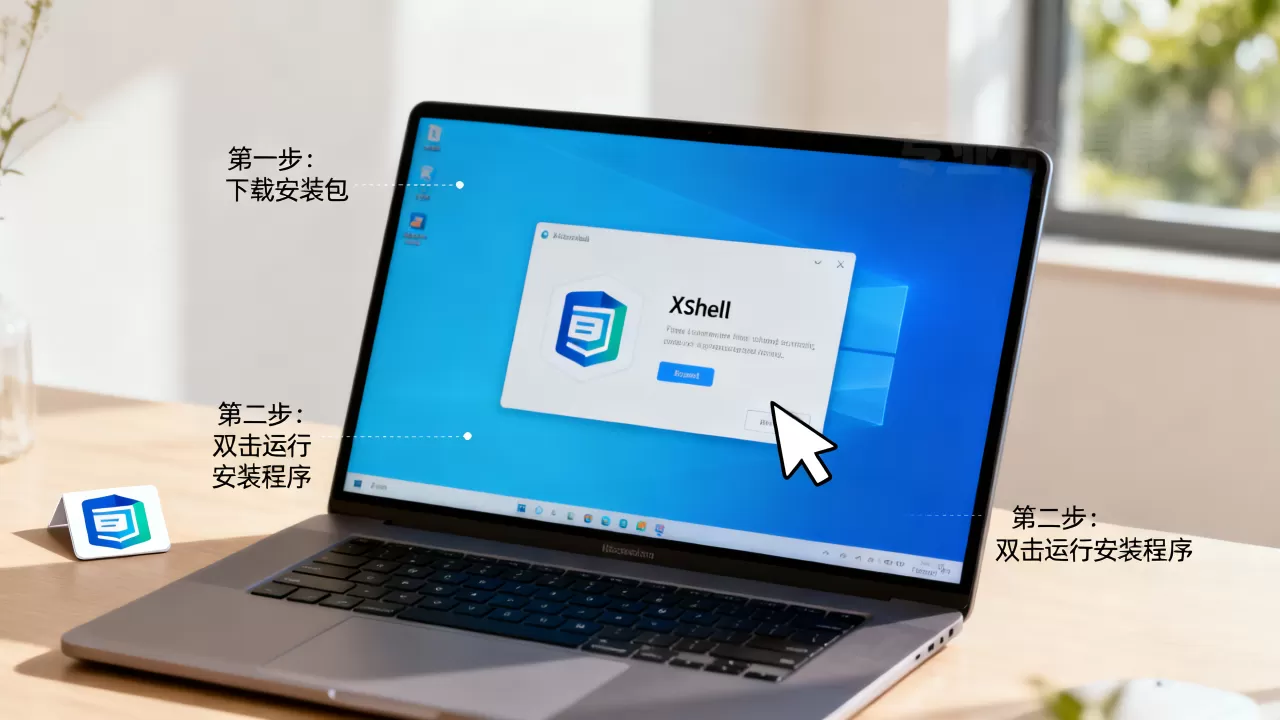
- 下载文件:选择“Xshell 7 for Windows”版本,通常是一个约100MB左右的.exe安装包。
- 运行安装向导:双击安装包,若遇到用户账户控制提示,点击“是”。
- 选择安装路径:默认路径通常为C盘,建议修改为D盘或其他非系统盘,以便后续清理和备份。
- 组件选择:保持默认勾选即可,包括主程序、帮助文档和示例脚本。
- 完成安装:勾选“立即运行Xshell”,点击完成。
macOS系统安装注意事项
macOS用户需注意,由于系统安全机制,直接拖入应用程序文件夹后首次打开可能会提示“已损坏”或“无法验证开发者”,此时需在“系统设置”>“隐私与安全性”中允许从 unidentified developer 运行,或使用终端命令 xattr -d com.apple.quarantine /Applications/Xshell.app 解除隔离。
授权激活与版本选择
关于Xshell的授权模式,许多用户存在疑问,Xshell 7提供个人非商业用途免费授权,但商业用途需购买许可证,对于个人学习者,免费授权已完全足够。
个人非商业用途注册
首次启动Xshell时,程序会引导进行注册,选择“Personal Non-Commercial Use”(个人非商业用途),输入有效的邮箱地址,随后,你会收到一封包含激活码的邮件,将激活码粘贴到Xshell的激活窗口中,即可完成解锁,这一过程无需联网验证服务器,激活码永久有效。
家庭版与商业版对比
不同版本的功能差异主要体现在团队协作和高级脚本支持上。
| 特性 | 个人非商业版 | 商业许可证 |
|---|---|---|
| 使用场景 | 个人学习、测试、非营利项目 | 企业生产环境、商业项目 |
| 多标签管理 | 支持 | 支持 |
| 脚本自动化 | 基础支持 | 高级API支持 |
| 官方技术支持 | 社区支持 | 优先技术支持 |
| 价格 | 免费 | 按年订阅或买断 |
对于大多数新手,个人非商业版是最佳起点,无需纠结于复杂的授权细节,先跑通连接流程,再考虑后续的高级功能。
核心配置与连接实战
安装和激活完成后,真正的挑战才刚刚开始,配置一个稳定的SSH连接,需要理解几个核心参数。
新建会话的基本参数
点击左上角的“新建”按钮,进入会话属性设置界面,以下是必须填写的关键字段:
- 名称:自定义一个易于识别的名字,如“生产服务器-北京”或“测试环境-上海”。
- 协议:默认选择SSH,除非使用旧式Telnet连接,否则不建议更改。
- 主机:填写服务器的公网IP地址或域名。
168.1.100。 - 端口:默认为22,如果服务器修改了默认SSH端口,需在此处更改。
- 用户名:通常是
root或自定义的管理员账户。
认证方式详解
认证是连接成功的关键,Xshell支持多种认证方式,最常用的是密码认证和公钥认证。
密码认证
这是最简单的方式,在“用户身份验证”选项卡中,选择“密码”,然后在下方输入对应的密码,这种方式适合临时连接或测试环境,但安全性较低,容易受到暴力破解攻击。
公钥认证
公钥认证是业内推荐的生产环境标准,它通过非对称加密技术,无需在网络上传输密码,安全性极高。
- 在客户端生成密钥对:使用Xshell的“用户密钥生成向导”,选择RSA或Ed25519算法。
- 上传公钥:将生成的公钥内容添加到服务器的
~/.ssh/authorized_keys文件中。 - 配置连接:在Xshell会话属性中,选择“公钥”认证方式,并指定私钥文件。
连接测试与故障排除
配置完成后,点击“连接”,如果连接成功,你将看到服务器的欢迎横幅和命令行提示符,如果失败,请检查以下几点:
- 网络连通性:使用
ping命令测试IP是否可达。 - 防火墙设置:确认服务器防火墙(如iptables、firewalld或云厂商安全组)已开放22端口。
- SSH服务状态:确保服务器上的SSH服务(sshd)正在运行。
高级功能与最佳实践
掌握基础连接后,利用Xshell的高级功能可以大幅提升工作效率。
多标签与分组管理
当需要同时管理数十台服务器时,杂乱无章的标签页会让人崩溃,建议利用“会话管理器”建立文件夹结构,按环境(开发、测试、生产)或地域(北京、上海、海外)进行分类,每个会话可以独立设置颜色标签,便于快速识别。
脚本自动化入门
Xshell支持VBScript和JScript脚本,通过编写简单的脚本,可以实现自动登录、批量执行命令或定期备份日志,编写一个脚本,每天凌晨自动登录服务器,检查磁盘空间并发送报告到邮箱,虽然编写脚本需要一定的编程基础,但一旦掌握,将极大减少重复劳动。
会话共享与协作
在团队环境中,会话共享功能允许成员之间交换会话配置文件,只需右键点击会话,选择“共享会话”,即可生成一个加密的配置文件,发送给同事,同事导入后,无需重新输入IP和密码,即可快速连接到相同服务器。
Xshell常见问题解答
Xshell安装教程中常见的连接超时问题如何解决?
连接超时通常由网络防火墙或服务器SSH服务未启动引起,首先检查本地网络是否能ping通服务器IP,若通,则检查服务器安全组是否放行22端口,若端口开放但仍超时,尝试在服务器终端执行systemctl status sshd查看服务状态,或使用telnet IP 22测试端口连通性,多数情况下,重启SSH服务或调整防火墙规则即可解决。
Xshell与Putty相比哪个更适合新手?
Putty是一款轻量级、开源的终端模拟软件,无需安装,单文件运行,适合临时快速连接,Putty缺乏会话管理、多标签页和强大的脚本支持,不适合长期维护多台服务器,Xshell虽然需要安装,但其直观的图形界面、会话分组管理和自动化功能,能显著降低新手的操作复杂度,行业共识认为,对于需要长期、频繁进行服务器管理的新手,Xshell的学习曲线虽略陡,但长期效率远高于Putty。
Xshell个人版是否支持Linux系统?
是的,Xshell 7完全支持Linux系统,NetSarang官方提供了Linux版本的安装包,支持RHEL、CentOS、Ubuntu、Debian等主流发行版,安装过程与Windows类似,需通过终端命令解压并运行安装脚本,Linux版本同样提供个人非商业用途免费授权,功能与Windows版一致,满足跨平台开发者的需求。
首发原创文章,作者:王坚,如若转载,请注明出处:https://test.idctop.com/article/397406.html