

WordPress修改固定链接后出现404错误,核心原因是服务器未正确配置伪静态规则或权限不足,通过重新保存固定链接或配置Nginx/Apache规则即可解决。
很多站长在调整网站结构时,习惯性地更改了“设置”中的“固定链接”,结果发现除了首页,其他所有内页全部打不开,直接跳转到404错误页面,这种场景在WordPress建站初期非常普遍,尤其是从默认链接结构改为“文章名”或“自定义结构”时,这并非网站代码损坏,而是Web服务器与WordPress之间的“沟通机制”出现了断层。
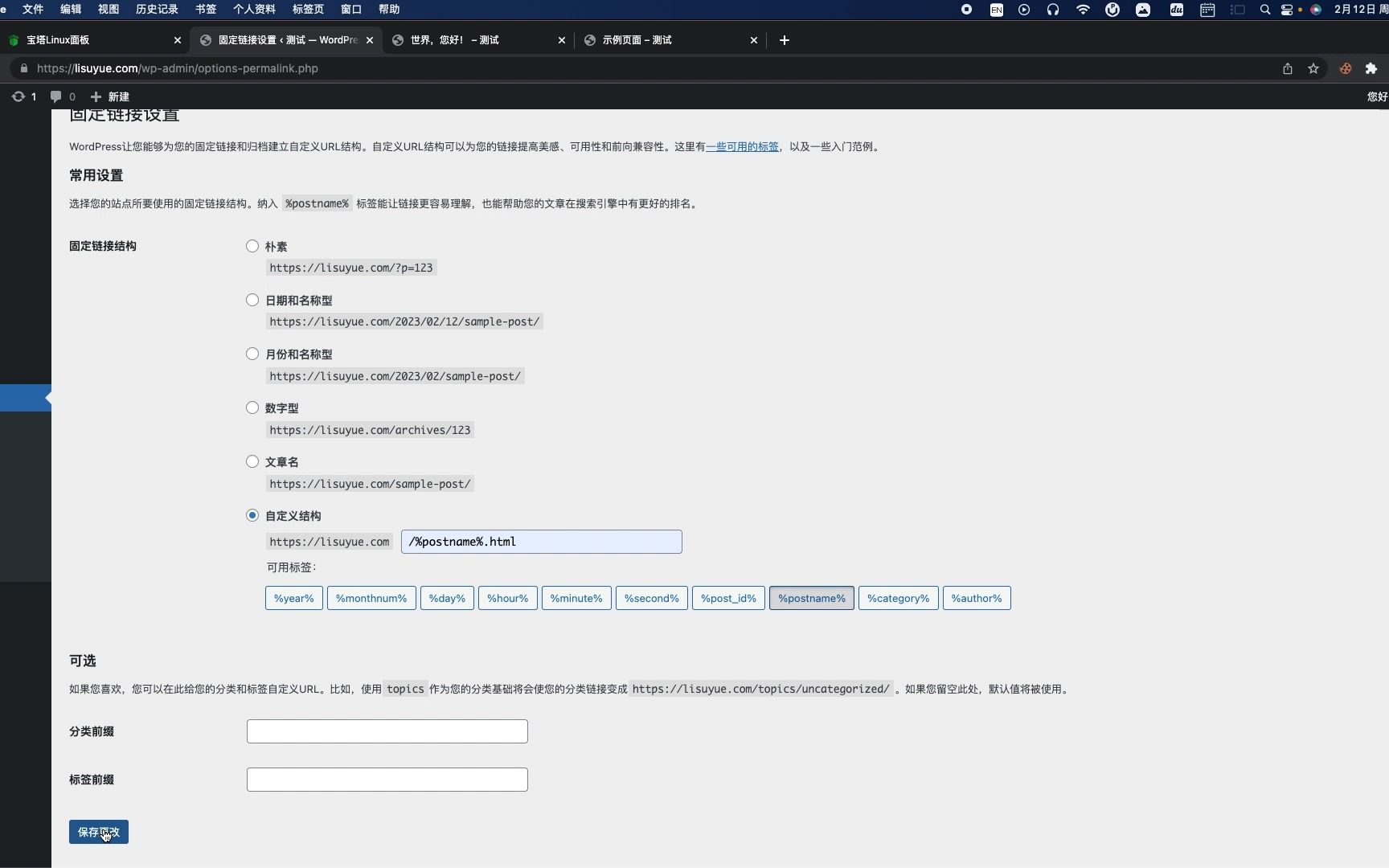

为什么修改固定链接会触发404错误?
要解决这个问题,首先得明白背后的逻辑,WordPress本身是一个基于PHP的动态博客平台,它通过读取数据库来生成页面,当你使用默认链接(如?p=123)时,WordPress直接解析这个参数即可,但当你开启“伪静态”(Permalinks),比如设置为/%postname%.html时,WordPress希望Web服务器(如Nginx或Apache)拦截这些请求,并将它们转发给WordPress的核心文件index.php进行处理。
如果服务器没有接收到这个转发指令,或者配置错误,服务器就会认为这个URL不存在,从而返回404状态码,业内专家指出,绝大多数404问题都源于服务器端的重写规则缺失,而非WordPress程序本身的Bug。
服务器环境差异导致的配置不同
不同的Web服务器软件,其配置文件和规则语法完全不同,这是导致“同一套操作,在不同主机上结果不同”的主要原因。
Apache服务器的.htaccess机制
Apache是传统的Web服务器,它依赖根目录下的.htaccess文件来存储重写规则,当你点击“保存更改”时,WordPress尝试向该文件写入规则,如果写入失败,规则就不会生效。
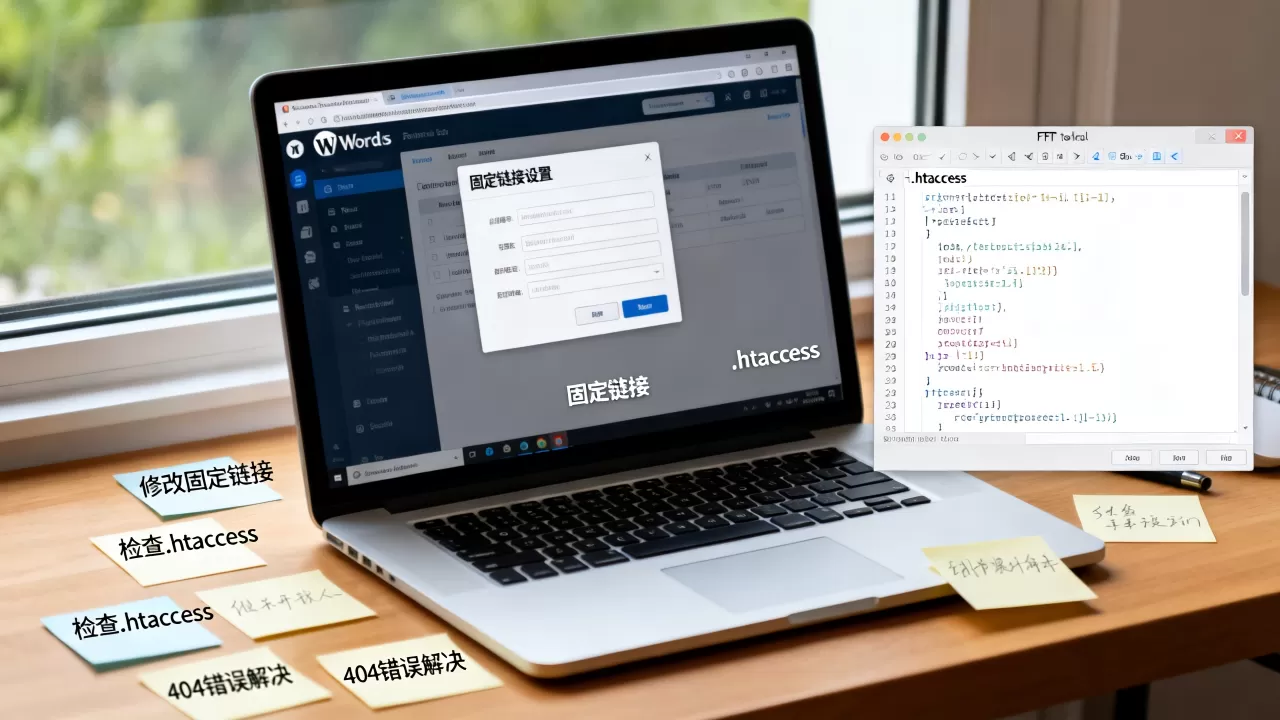
Nginx服务器的配置逻辑
Nginx性能更高,但配置更复杂,它不使用.htaccess文件,所有规则都写在主配置文件nginx.conf或站点配置文件中,如果你使用的是Nginx环境,WordPress后台的“保存更改”操作是无效的,必须手动在服务器端添加规则。
WordPress修改固定链接后页面出现404的解决方法
针对最常见的两种服务器环境,以下是具体的排查与修复路径,请根据你的主机环境选择对应的方案。
Apache环境下的自动修复
这是最简单的情况,通常只需要WordPress拥有写入权限即可。
- 检查文件权限:确保网站根目录下的`.htaccess`文件存在,且权限设置为`644`或`666`(测试用,修复后建议改回`644`),如果文件不存在,WordPress应能自动创建,如果无法创建,请检查目录是否有写入权限。
- 手动刷新规则:登录WordPress后台,进入“设置” > “固定链接”,无需修改任何内容,直接点击底部的“保存更改”按钮,浏览器会刷新,如果配置正确,404错误应消失。
- 检查Rewrite模块:如果保存后依然无效,可能是Apache服务器未启用`mod_rewrite`模块,请联系主机提供商确认该模块已开启。
Nginx环境下的手动配置
如果你使用的是Nginx,或者上述方法无效,通常需要手动添加伪静态规则。
- 登录服务器:通过SSH或宝塔面板等工具登录你的服务器。
- 编辑配置文件:找到当前站点的Nginx配置文件,通常位于`/etc/nginx/sites-available/`或宝塔面板的“网站设置” > “伪静态”中。
- 添加规则代码:在`server`块中添加以下代码:
location / {
    try_files $uri $uri/ /index.php?$args;
}
这段代码的含义是:先尝试查找物理文件,如果找不到,再查找目录,如果还找不到,则将所有请求转发给`index.php`。
- 重启Nginx:保存文件后,执行`nginx -t`测试配置语法,无误后执行`systemctl restart nginx`重启服务。
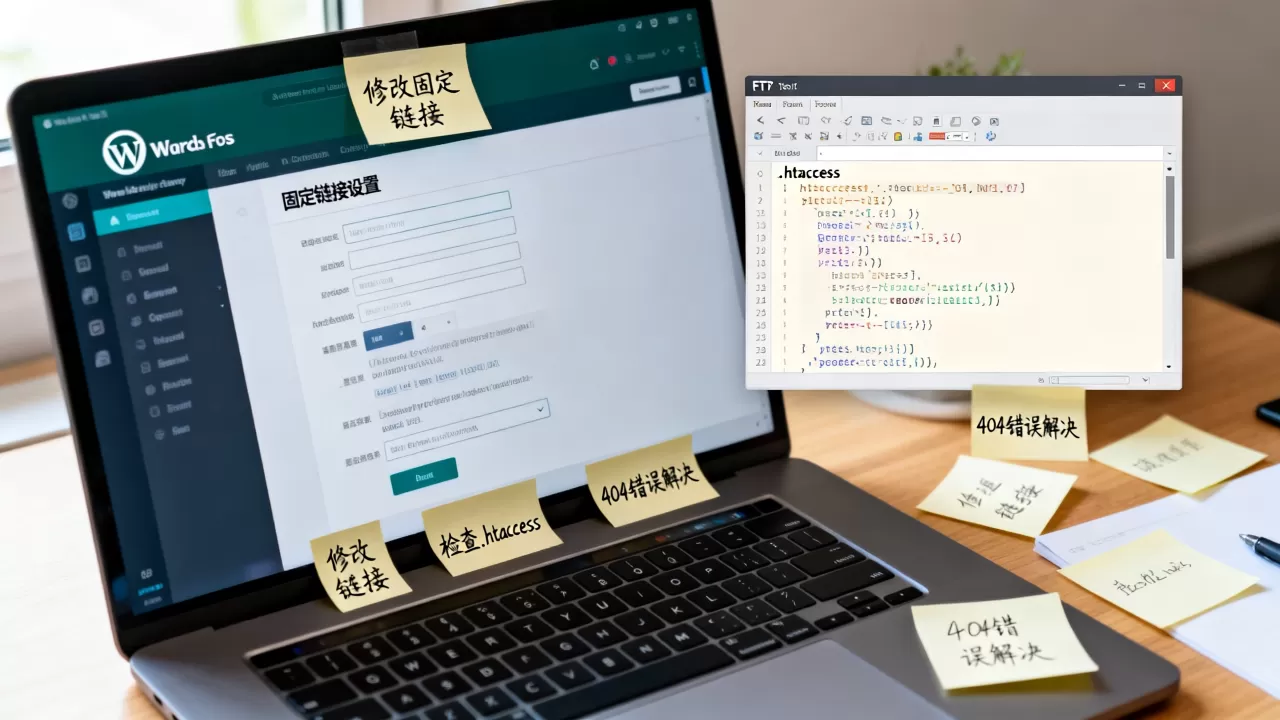
权限与缓存冲突排查
规则已经正确配置,但依然出现404,这通常与权限或缓存有关。
文件权限修正
确保WordPress核心目录和文件的所有者是Web服务器用户(如www-data或nginx),在Linux系统中,可以使用以下命令修复权限:
chown -R www-data:www-data /var/www/html
chmod -R 755 /var/www/html
清除缓存干扰
插件缓存或CDN缓存可能导致旧的URL结构被保留。
- 清除插件缓存:如果你使用了WP Super Cache、W3 Total Cache等插件,请在插件设置中点击“删除所有缓存”或“清空缓存”。
- 刷新CDN:如果使用了Cloudflare等CDN服务,登录控制台,点击“Caching” > “Configuration” > “Purge Everything”,强制刷新全球节点缓存。
- 浏览器强制刷新:有时是本地浏览器缓存了404页面,尝试使用无痕模式访问,或按`Ctrl+F5`强制刷新。
常见误区与预防策略
为了避免未来再次出现此类问题,建议建立规范的网站维护流程。
备份先行原则
在修改固定链接之前,务必备份.htaccess文件或Nginx配置文件,以及WordPress数据库,一旦修改出错,可以快速回滚,行业共识认为,任何涉及URL结构变更的操作,都应视为高风险操作,必须做好数据备份。
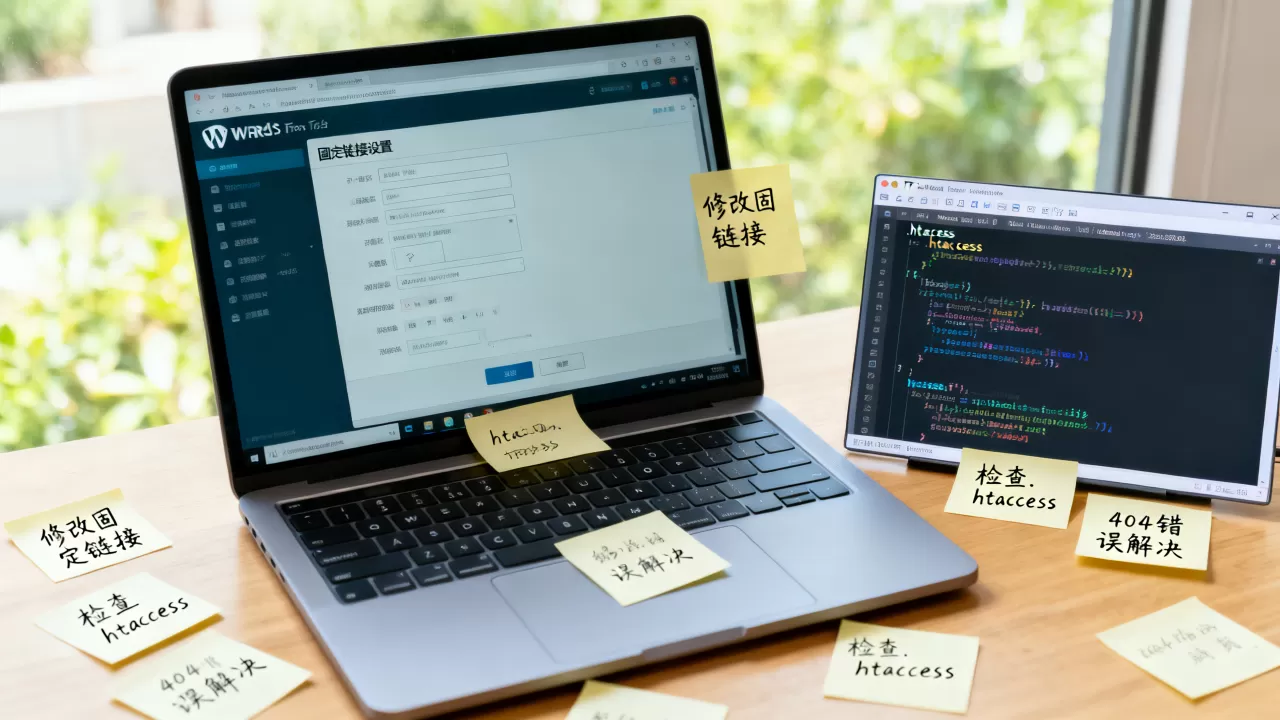
避免频繁修改
固定链接是网站SEO的基础,频繁修改会导致大量死链,严重影响搜索引擎收录,建议在建站初期就确定好合适的固定链接结构,并长期保持不变,如果必须修改,请使用301重定向将旧链接指向新链接,以保留权重。
选择合适的固定链接结构
对于大多数中文网站,推荐使用“文章名”结构(/%postname%/),因为它简洁且包含关键词,避免使用包含复杂参数或日期的结构,除非你有特殊的归档需求。
WordPress修改固定链接后页面出现404的解决方法Q&A
修改固定链接后,旧文章链接还能访问吗?
默认情况下,修改固定链接后,旧链接会失效并返回404,如果需要旧链接继续访问,需要安装专门的301重定向插件(如Redirection),或手动在服务器配置中添加重定向规则,将旧URL映射到新URL。
Nginx环境下,添加伪静态规则后依然404怎么办?
首先检查Nginx配置文件语法是否正确,使用nginx -t验证,确认try_files指令的位置是否正确,必须放在server块内,检查服务器防火墙或安全组是否拦截了相关请求,确保80/443端口正常开放。
为什么我的服务器没有.htaccess文件,却能用伪静态?
这通常是因为服务器配置中已经全局启用了重写规则,或者使用了支持.htaccess兼容模式的服务器软件(如某些共享主机环境),在这种情况下,WordPress可能不需要单独的.htaccess文件即可工作,但如果更换服务器或环境,建议显式创建并配置该文件以确保兼容性。
首发原创文章,作者:王坚,如若转载,请注明出处:https://test.idctop.com/article/396559.html





评论列表(1条)
笑死,我上回改固定链接直接全站404,急得满头汗……后来发现就差个.htaccess写权限,服务器没开,改完权限+点一下