在Linux环境中实现跨服务器文件共享,核心在于正确配置NFS服务端与客户端,通过挂载远程目录实现本地无缝访问,这是构建分布式存储和集群环境的基础操作。
NFS(Network File System)作为网络文件系统的经典协议,至今仍是企业级应用中最常用的共享方案之一,它允许用户像访问本地硬盘一样访问远程服务器上的文件,极大地简化了数据管理和备份流程,对于运维人员或开发者而言,掌握NFS的安装与配置不仅是技能要求,更是解决实际业务痛点的必备能力。

服务端部署:构建共享基石
NFS服务端的配置是整个流程的起点,只有服务端正确暴露了共享目录并设置了权限,客户端才能进行连接,这一过程主要涉及软件安装、目录创建、权限配置以及防火墙放行。
环境准备与软件安装
不同发行版的Linux系统,其包管理器略有差异,但核心服务名称一致,以主流的CentOS/RHEL和Ubuntu/Debian系列为例,安装步骤非常直观。
在CentOS 7/8或RHEL系统中,需要安装nfs-utils和rpcbind(在较新版本中可能集成在nfs-utils中),执行以下命令:
sudo yum install -y nfs-utils rpcbind
sudo systemctl enable --now nfs-server rpcbind
在Ubuntu 20.04或Debian系统中,通常只需安装nfs-kernel-server:
sudo apt update
sudo apt install -y nfs-kernel-server
安装完成后,务必启动服务并设置为开机自启,确保服务器重启后共享服务依然可用。
共享目录与权限配置
需要定义哪些目录可以被共享,假设我们要共享/data/shared目录,首先创建该目录:
sudo mkdir -p /data/shared
sudo chown -R nobody:nogroup /data/shared
sudo chmod 755 /data/shared
权限设置需谨慎。nobody:nogroup是NFS默认映射的用户,用于处理无映射权限的情况,如果业务对权限要求严格,建议创建专用用户并调整属主。
核心配置文件位于/etc/exports,使用编辑器打开该文件,添加如下行:
/data/shared 192.168.1.0/24(rw,sync,no_root_squash,no_subtree_check)
这里包含几个关键参数:
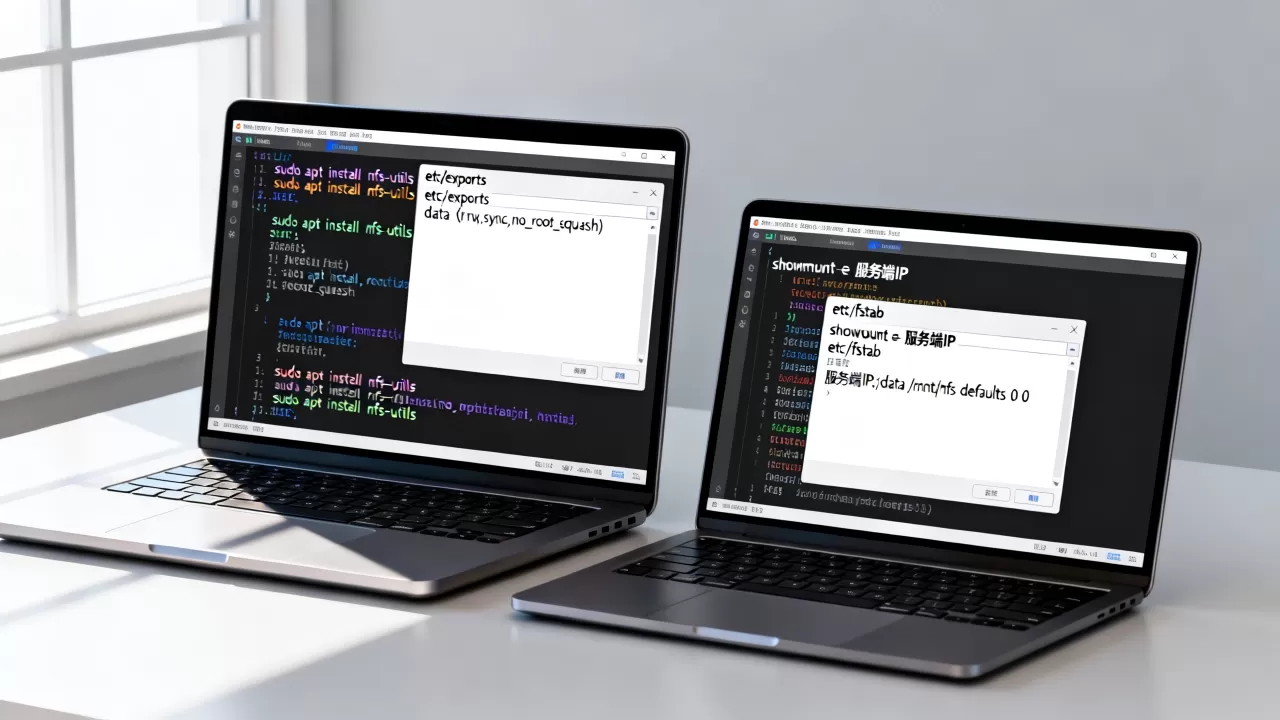
rw:读写权限。sync:同步写入,确保数据写入磁盘后再返回确认,保证数据一致性,适合大多数场景。no_root_squash:允许root用户拥有远程root权限,仅在受信任的内网环境中建议使用,生产环境建议去掉此项以增强安全性。no_subtree_check:禁用子树检查,提升性能。
配置完成后,执行exportfs -rv重新加载配置,使更改立即生效。
防火墙与安全策略
许多用户在此处遇到连接超时问题,往往是因为防火墙未放行,对于使用firewalld的系统:
sudo firewall-cmd --permanent --add-service=nfs
sudo firewall-cmd --permanent --add-service=rpc-bind
sudo firewall-cmd --permanent --add-service=mountd
sudo firewall-cmd --reload
对于使用ufw的系统:
sudo ufw allow from 192.168.1.0/24 to any port nfs
客户端挂载:实现无缝访问
服务端配置完毕后,客户端只需简单的挂载操作即可使用远程文件,这一过程在Linux中非常稳定,但在Windows或其他系统中可能需要额外驱动。
Linux客户端挂载步骤
在客户端服务器上,首先安装必要的工具包:
sudo yum install -y nfs-utils
# 或
sudo apt install -y nfs-common
创建本地挂载点:
sudo mkdir -p /mnt/nfs_share
执行挂载命令:
sudo mount -t nfs 192.168.1.100:/data/shared /mnt/nfs_share
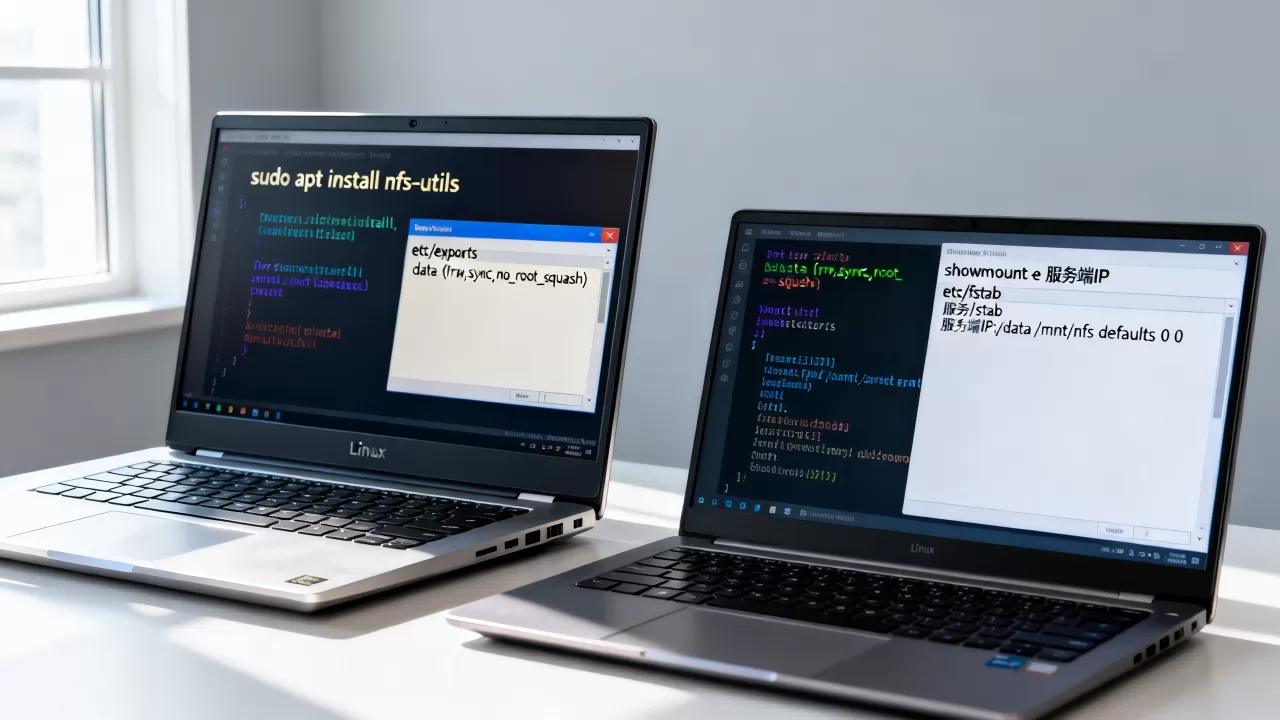
挂载成功后,使用df -h或ls /mnt/nfs_share验证是否可见,若需开机自动挂载,需编辑/etc/fstab文件:
168.1.100:/data/shared /mnt/nfs_share nfs defaults,_netdev 0 0
注意添加_netdev参数,确保在网络就绪后再尝试挂载,避免启动卡死。
Windows客户端访问方案
Windows系统原生支持NFS客户端,但默认未安装,在“控制面板”->“程序和功能”->“启用或关闭Windows功能”中,勾选“NFS客户端”即可。
打开命令提示符,输入:
mount \192.168.1.100shared Z:

即可将远程目录映射为Z盘,这种方式适合需要临时访问Linux共享文件的办公场景,但性能略低于Linux原生挂载。
常见问题排查与优化建议
在实际操作中,NFS挂载失败或性能低下是常见痛点,业内专家指出,多数连接问题源于权限映射或网络延迟,而非协议本身缺陷。
权限拒绝与Root Squash
如果挂载成功但无法写入,检查服务端/etc/exports中的no_root_squash是否开启,以及客户端挂载时是否使用了正确的UID/GID映射,在Linux中,可以通过id命令查看当前用户的UID,确保与服务端一致。
性能优化参数
对于高并发读写场景,默认参数可能成为瓶颈,调整挂载选项可显著提升性能:
hard,intr:硬挂载,确保数据完整性,中断后可恢复。rsize=1048576,wsize=1048576:将读写缓冲区大小调整为1MB,减少网络交互次数。noatime:禁止更新访问时间戳,减少不必要的写入操作。
综合优化后的挂载命令示例:
sudo mount -t nfs -o hard,intr,rsize=1048576,wsize=1048576,noatime 192.168.1.100:/data/shared /mnt/nfs_share
监控与日志分析
使用showmount -e <server_ip>可查看服务端暴露的共享列表,若返回空,检查rpcbind服务是否运行,查看/var/log/messages或journalctl -u nfs-server可获取详细的错误日志,帮助定位权限或网络问题。
NFS与其他共享方案对比
在选择存储方案时,NFS并非唯一选项,了解其优缺点有助于做出更合适的决策。
| 特性 | NFS | SMB/CIFS | GlusterFS/Ceph |
|---|---|---|---|
| 适用系统 | Linux/Unix为主 | Windows/Linux通用 | 大规模分布式集群 |
| 配置复杂度 | 低 |
中 | 高 |
| 性能表现 | 局域网内极高 | 一般 | 取决于集群规模 |
| 安全性 | 依赖IP白名单 | 支持身份验证 | 内置加密与认证 |
| 典型场景 | 内部开发环境、备份共享 | 跨平台办公共享 | 海量非结构化数据存储 |
对于小型团队或单一数据中心内部的文件共享,NFS因其配置简单、性能稳定,依然是首选方案,而在需要跨地域或多平台混合环境中,SMB或基于对象的存储可能更为合适。
安装NFS服务器端和客户端常见问题解答
安装NFS服务端和客户端后无法挂载怎么办?
首先确认服务端rpcbind和nfs-server服务状态,使用systemctl status检查,验证防火墙是否放行NFS相关端口,特别是rpcbind使用的动态端口,检查/etc/exports配置语法是否正确,使用exportfs -v验证生效情况,多数情况下,重启rpcbind服务即可解决动态端口映射问题。
NFS挂载后文件权限显示为nobody如何解决?
这是因为NFS默认将远程root用户映射为本地nobody用户,解决方法是在服务端/etc/exports中添加no_root_squash参数,但这会降低安全性,更安全的做法是确保客户端和服务端使用相同的UID/GID,或通过/etc/idmapd.conf配置用户映射,实现用户名的统一解析。
安装NFS服务端和客户端在Windows下有何限制?
Windows原生NFS客户端功能有限,不支持POSIX权限模型,仅支持基本的读写操作,对于需要精细权限控制的场景,建议使用SMB协议,Windows NFS客户端在高并发下性能不如Linux原生挂载,适合低频访问场景,若需高性能共享,建议在Windows上安装WSL2并使用Linux环境进行挂载。
首发原创文章,作者:王坚,如若转载,请注明出处:https://test.idctop.com/article/376199.html