

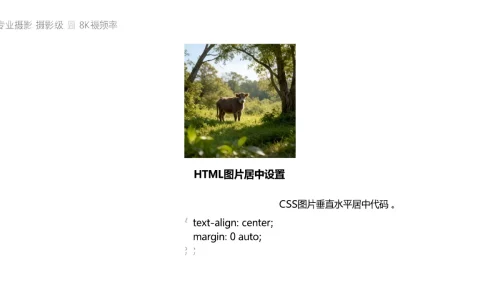
HTML图片居中的核心答案是使用CSS的margin: 0 auto;属性配合固定宽度,或者利用Flexbox布局的justify-content: center属性,这是目前最稳定且兼容性最好的两种方案。
在网页设计和前端开发中,图片居中看似是一个基础操作,但在实际落地时,很多开发者尤其是初学者经常会遇到图片无法居中、或者在不同屏幕尺寸下布局错乱的问题,这通常不是因为技术本身有多复杂,而是对浏览器渲染机制和CSS盒模型的理解不够深入,业内专家指出,掌握多种居中方案并理解其适用场景,是构建高质量响应式网页的关键一步,本文将深入剖析几种主流的图片居中方法,帮助你彻底解决这一常见痛点。


传统块级元素居中法:margin auto
这是最经典、兼容性最好,也是被广泛使用的图片居中方式,它的核心逻辑非常简单:让图片作为一个块级元素(block-level element),并为其设置一个明确的宽度,然后利用浏览器自动计算左右外边距来实现居中。
操作步骤与代码实现
要实现这种居中效果,你需要遵循以下具体步骤:
- 确保图片所在的容器或图片本身具有
display: block;属性,默认情况下,<img>标签是行内块元素(inline-block),直接设置margin: 0 auto;往往无效。 - 为图片设置一个固定的宽度(width),这是关键,如果宽度未定义,浏览器会默认图片宽度为100%,此时左右外边距均为0,自然无法居中。
- 应用
margin-left: auto;和margin-right: auto;,或者简写为margin: 0 auto;。
.centered-image {
    display: block;
    width: 500px; / 必须设置固定宽度 /
    margin: 0 auto;
}
适用场景与局限性
这种方法非常适合用于文章插图、产品展示图等需要固定尺寸的场景,它的优势在于代码极简,且在所有现代浏览器甚至老旧的IE浏览器中都能完美运行,它的局限性也很明显:如果图片需要完全响应式,即宽度随屏幕变化而变化,这种方法就会失效,因为固定宽度无法适应动态布局。
现代Flexbox布局法:justify-content
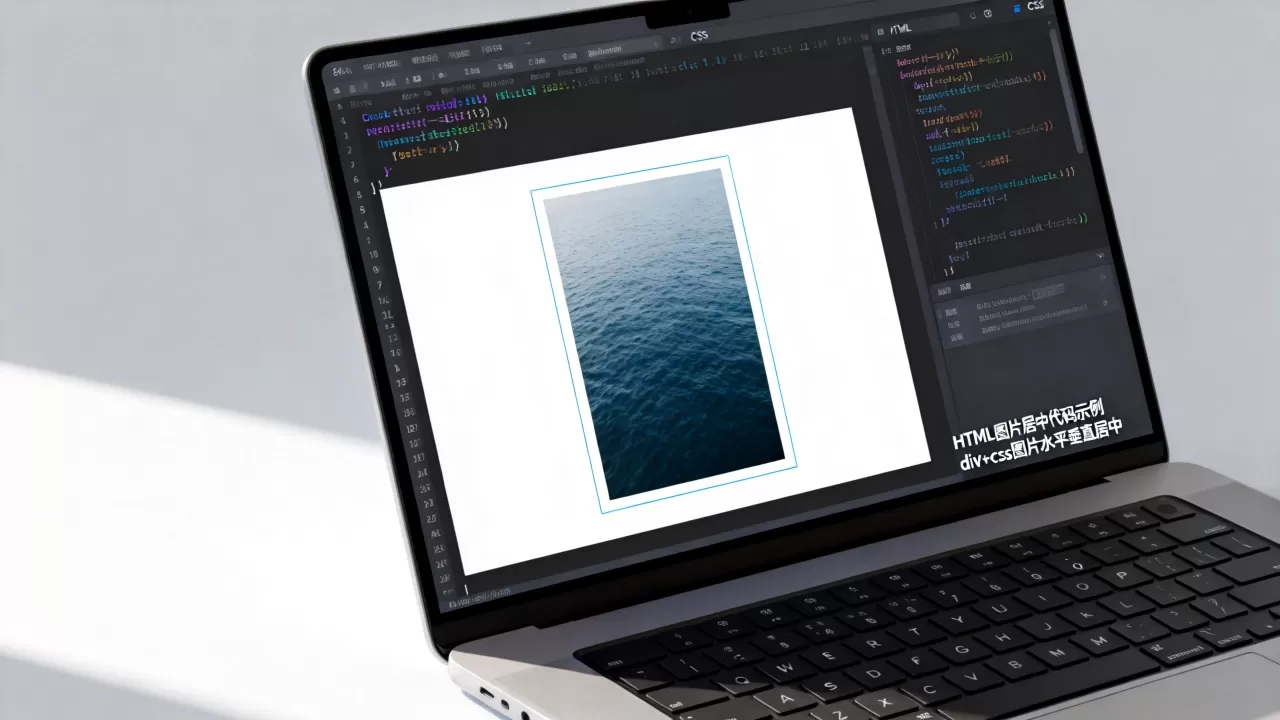
随着CSS3的普及,Flexbox(弹性盒子布局)成为了处理居中问题的首选方案,它不仅代码简洁,而且能够轻松应对响应式需求,无需关心子元素的具体尺寸。
核心原理
Flexbox通过父容器控制子元素的排列方式,要将图片居中,只需将父容器设置为Flex容器,并调整主轴对齐方式即可。
实操代码
.flex-container {
    display: flex;
    justify-content: center; / 水平居中 /
    align-items: center;     / 垂直居中(可选) /
}
<div class="flex-container">
    <img src="example.jpg" alt="示例图片">
</div>
为什么推荐Flexbox?
- 无需固定宽度:图片可以保持原始尺寸,也可以设置为100%宽度,Flexbox都能正确处理居中逻辑。
- 垂直居中同步实现:通过
align-items: center;,你可以同时解决水平和垂直方向的居中问题,这在制作Hero Banner或登录页面背景图时尤为有用。 - 响应式友好:当屏幕宽度变化时,Flex容器会自动重新计算布局,图片始终保持在中心位置。
行业共识认为,在大多数现代Web项目中,Flexbox是替代传统浮动布局和绝对定位的首选方案,因为它提供了更直观的控制逻辑和更好的可维护性。
Grid网格布局法:place-items
对于更复杂的布局需求,CSS Grid提供了更为强大的控制能力,虽然Grid通常用于整体页面布局,但它同样可以高效地处理单个元素的居中。
代码示例
.grid-container {
    display: grid;
    place-items: center; / 同时设置水平和垂直居中 /
}
对比分析
与Flexbox相比,Grid的语法更加简洁,place-items: center;一行代码即可解决所有方向的居中问题,Grid的学习曲线稍陡峭,且在某些极端老旧的浏览器中支持度不如Flexbox,除非你已经在项目中大量使用Grid进行整体布局,否则对于单一图片居中,Flexbox通常是更务实的选择。
绝对定位法:transform与top/left
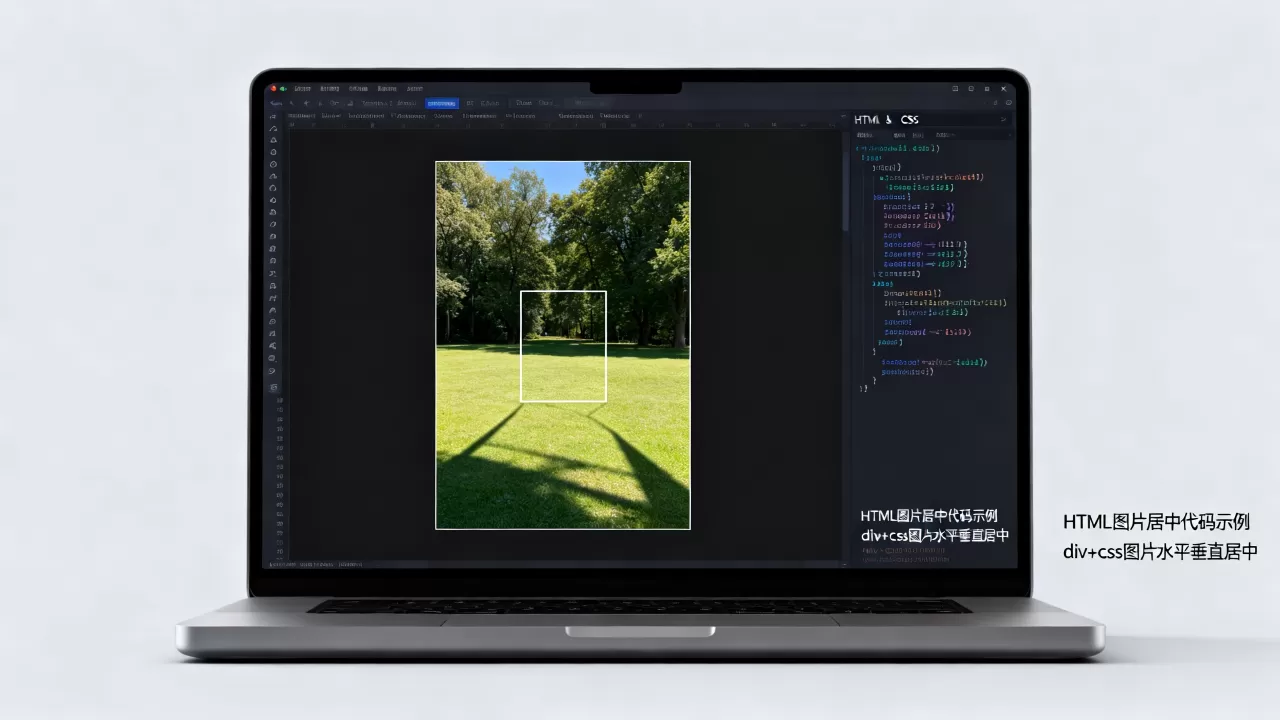
这是一种较为“古老”但依然有效的技巧,特别适用于需要精确控制位置或覆盖层(Overlay)中的图片居中。
实现逻辑
- 将父容器设置为相对定位(
position: relative;)。 - 将图片设置为绝对定位(
position: absolute;)。 - 将图片的
top和left都设置为50%。 - 使用
transform: translate(-50%, -50%);将图片向左和向上移动其自身宽度和高度的50%。
.absolute-center {
    position: absolute;
    top: 50%;
    left: 50%;
    transform: translate(-50%, -50%);
}
优缺点评估
这种方法的优点是不需要知道图片的尺寸,也不需要父容器是Flex或Grid,缺点是代码相对冗长,且如果图片尺寸过大,可能会超出父容器边界导致布局溢出,在移动端某些浏览器中,transform可能会触发硬件加速,带来轻微的渲染开销,但在绝大多数情况下可以忽略不计。
内联块与文本对齐法:text-align
这是一种针对行内元素(inline)或行内块元素(inline-block)的居中方法,由于<img>默认是行内块元素,这种方法在某些简单场景下非常有效。
代码实现
.text-center-container {
    text-align: center;
}
<div class="text-center-container">
    <img src="example.jpg" alt="示例图片">
</div>
注意事项
这种方法虽然简单,但存在一个隐蔽的陷阱:它会对容器内的所有行内内容(包括文字、空格、换行符等)都进行居中,如果你的容器内还有其他文本内容,这些文本也会被居中,这通常不是我们想要的效果,这种方法仅适用于容器内只有图片,或者你希望所有行内内容都居中的场景。
不同场景下的方案选择指南
为了帮助你做出最佳选择,以下是基于常见场景的建议:
| 场景描述 | 推荐方案 | 理由 |
|---|---|---|
| 固定尺寸文章插图 | margin: 0 auto |
兼容性好,代码简单,符合传统习惯 |
| 响应式Hero Banner | Flexbox | 支持垂直居中,自适应屏幕宽度 |
| 复杂网格布局中的图片 | Grid | 与整体布局系统一致,代码极简 |
| 覆盖层或弹窗图片 | 绝对定位 | 不受文档流影响,精确定位 |
| 简单行内图片列表 | text-align: center |
无需额外类名,利用默认行为 |
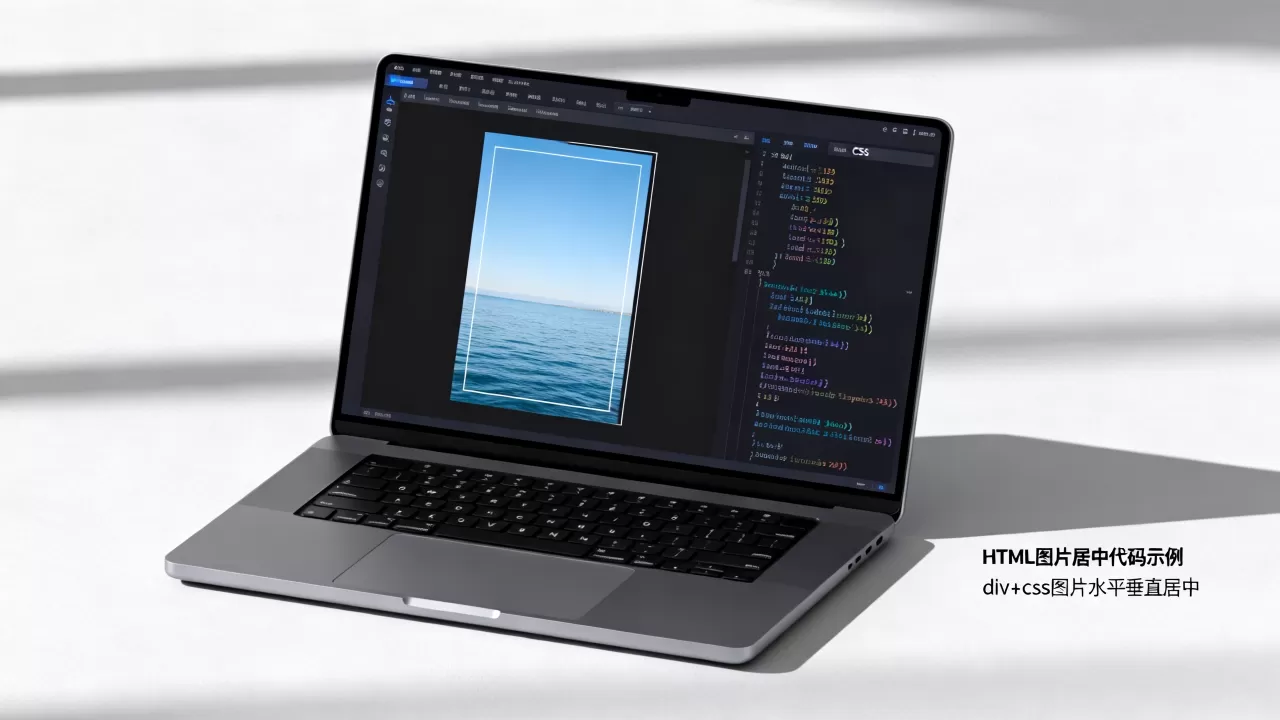
据统计,多数情况下,Flexbox方案因其平衡的性能、兼容性和易用性,成为了前端开发中的默认选择,具体选择还需结合项目需求和技术栈。
常见问题解答:图片居中相关疑问
HTML图片居中不生效怎么办?
如果margin: 0 auto;不生效,首先检查图片是否设置了display: block;,其次检查是否设置了明确的width,如果是Flexbox不生效,检查父容器是否设置了display: flex;。
如何同时实现图片和文字的垂直居中?
使用Flexbox是最简单的方法,将父容器设置为display: flex;,并添加align-items: center;和justify-content: center;,这样,容器内的所有子元素(包括图片和文字)都会自动垂直和水平居中。
移动端图片居中与桌面端有何区别?
在布局原理上没有本质区别,但移动端更强调响应式,建议优先使用Flexbox或Grid,避免使用固定宽度,移动端触摸事件和视口设置(viewport meta tag)可能影响渲染,确保图片宽度不超过容器宽度,避免横向滚动条出现。
HTML图片居中并非单一解决方案,而是需要根据具体场景选择最合适的CSS策略,掌握margin auto、Flexbox和Grid这三种核心方法,足以应对90%以上的开发需求,代码的可读性和可维护性往往比炫技更重要,选择最适合你项目架构的方案,才是最佳实践。
首发原创文章,作者:王坚,如若转载,请注明出处:https://test.idctop.com/article/361388.html


评论列表(1条)
哎呀,这文章讲的不就是怎么让网页上的图片稳稳当当地居中显示嘛。说到这个,我可是深有体会。