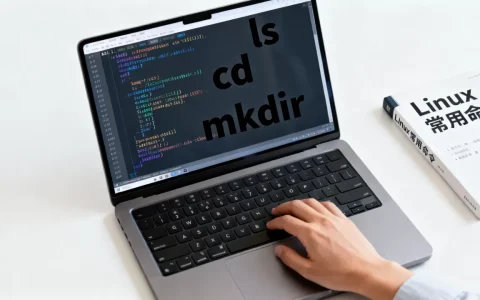
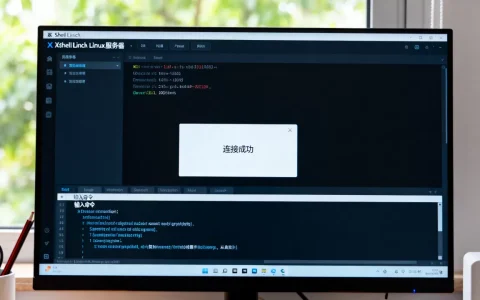
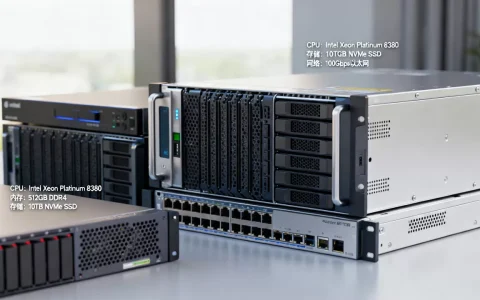
在HP服务器上使用PE系统安装系统,核心在于通过U盘启动进入PE环境后,利用DiskGenius等工具对硬盘进行分区格式化,并借助Ghost或Windows安装器将镜像写入C盘,最后修改BIOS引导顺序从U盘启动完成部署。
对于IT运维人员而言,HP服务器(如ProLiant系列)的硬件架构与普通PC存在显著差异,直接套用家用电脑的安装逻辑往往会导致识别失败或驱动缺失,PE(Preinstallation Environment)预安装环境因其轻量、集成度高、支持离线操作的特点,成为服务器重装系统的首选方案,本文将深入解析这一流程,涵盖从介质准备到最终驱动加载的全链路实操细节。
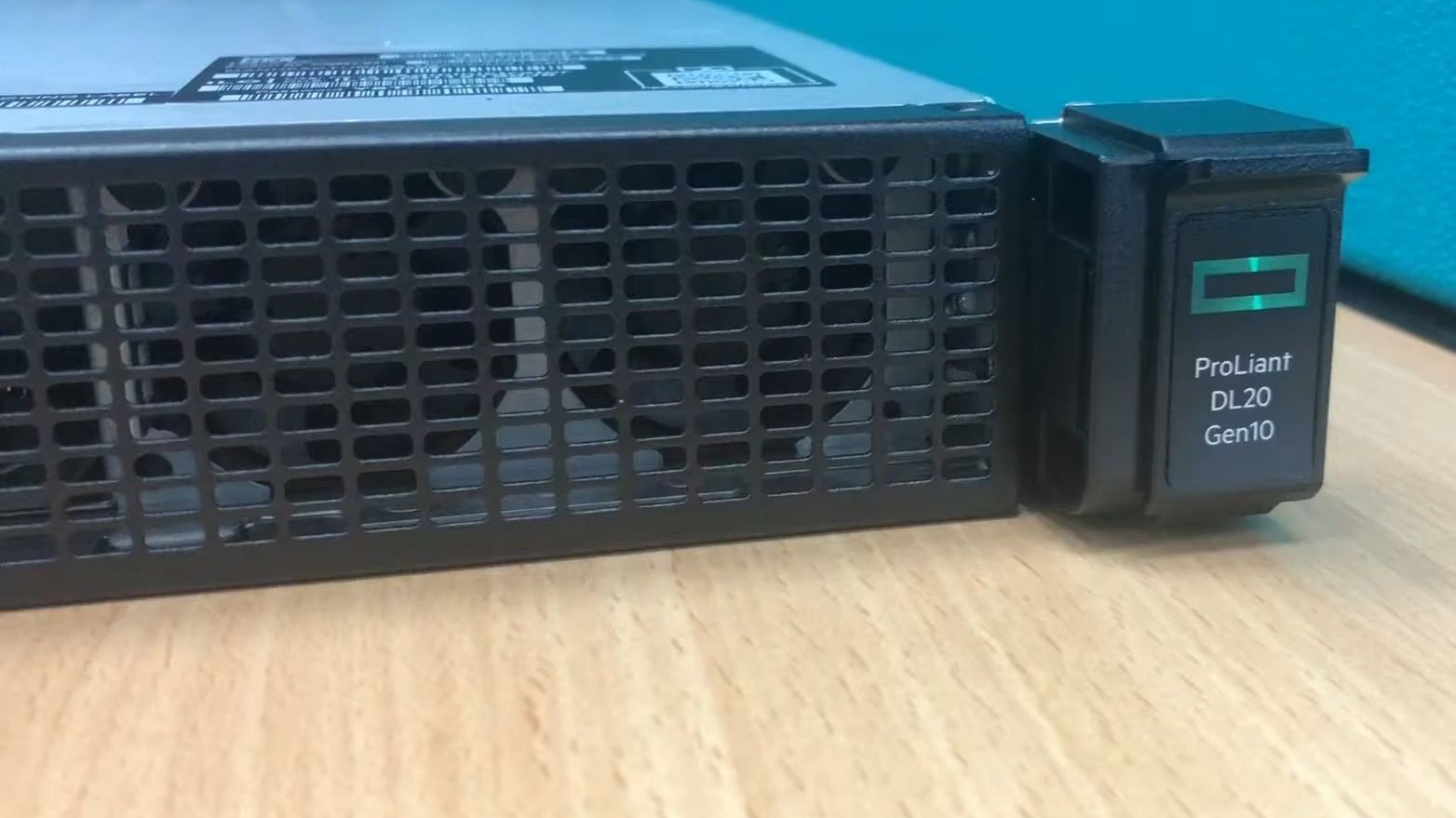

HP服务器PE系统安装系统安装系统安装系统安装前的关键准备
很多人忽略了服务器与个人电脑在启动逻辑上的根本区别,导致第一步就陷入困境,HP服务器通常配备iLO(Integrated Lights-Out)远程管理模块,这既是优势也是门槛。
制作可启动PE启动盘
普通的U盘启动工具在服务器上可能无法识别RAID卡,选择PE版本时必须考虑兼容性。
- 工具选择:推荐使用微PE、优启通等纯净版PE,避免捆绑软件,对于较新的HP Gen10/Gen11服务器,需确保PE内核支持NVMe协议及最新的RAID控制器驱动。
- 镜像写入:使用Rufus或Ventoy将PE镜像写入U盘,Ventoy的优势在于无需反复格式化,只需将ISO文件拖入U盘即可启动,适合频繁切换不同系统版本的场景。
- 驱动集成:这是最关键的一步,业内专家指出,服务器PE必须集成HP Smart Array RAID驱动,若PE未集成该驱动,进入系统后磁盘将显示为“未知设备”或无法分区,建议提前下载HP官方提供的RAID驱动ISO,并在PE中手动加载。
BIOS/UEFI设置调整
HP服务器的默认BIOS设置通常锁定在安全模式,需要手动调整以允许从外部介质启动。
启用Legacy或UEFI引导
根据目标操作系统的版本(如Windows Server 2012 R2及以前通常用Legacy,2016及以后推荐UEFI),进入BIOS(按F9开机)进行设置。
- Secure Boot:若安装非签名驱动较多的PE环境,建议暂时关闭Secure Boot(安全启动),否则可能因签名验证失败导致无法引导。
- Boot Order:将USB Storage Device或UEFI: USB Key置于启动顺序首位。
- SATA/NVMe Mode:确认存储模式为AHCI或RAID,这与后续分区策略直接相关。
PE环境下分区与镜像部署实操
进入PE桌面后,面对的是黑屏的硬盘,此时需要像外科医生一样精准操作。
磁盘分区策略
服务器通常配置了RAID阵列,在PE中,整个RAID阵列被视为一块物理磁盘。
- 对齐分区:使用DiskGenius进行分区时,务必选择“对齐到4K扇区”,这能显著提升SSD或RAID卡的读写性能。
- 分区结构:
系统盘(C盘)
建议大小:100GB-200GB,格式化为NTFS,这是操作系统和应用程序的安装位置。
数据盘(D盘及以后)
剩余空间全部分配,若服务器用于数据库或文件存储,建议预留独立分区,便于后期维护和数据迁移。
EFI系统分区(仅UEFI模式)
若采用UEFI引导,需新建一个100MB-500MB的FAT32分区,标记为EFI,用于存放引导文件。
镜像还原与系统部署
这是“安装系统安装系统安装系统安装”的核心环节,主要有两种路径:
使用Ghost镜像还原
适用于快速部署标准化环境。
- 打开PE桌面上的“CGI备份还原”或“Ghost”工具。
- 选择“Local” -> “Partition” -> “From Image”。
- 指向U盘中的.GHO镜像文件。
- 选择目标磁盘的第一个分区(即刚才创建的C盘)。
- 点击确认,等待进度条完成,此方法速度快,但可能包含原系统中的冗余驱动。
使用Windows安装器(推荐)
适用于需要纯净驱动和最新补丁的场景。
- 挂载Windows Server ISO镜像文件(PE中通常支持直接双击挂载)。
- 运行安装程序(setup.exe)或复制install.wim文件到本地。
- 使用“WinNTSetup”等专用工具,选择install.wim中的对应版本(如Server Datacenter)。
- 指定引导驱动器(EFI分区或C盘根目录)和安装驱动器(C盘)。
- 点击安装,系统会自动解压文件并重启。
驱动加载与后续配置
系统安装完成并首次重启后,往往面临“蓝屏”或“无网卡”的尴尬局面,这是因为PE环境下的临时驱动与正式系统不兼容。
HP特定驱动处理
HP服务器在首次启动时,iLO服务可能会自动检测硬件并尝试加载驱动。
- 网络驱动:若安装后无法联网,需手动安装Broadcom或Intel网卡驱动,HP官网提供的Driver Pack通常包含所有必要组件。
- RAID管理:安装HP Smart Storage Administrator (SSA) 或 HP Array Configuration Utility (ACU),以便在操作系统内监控阵列健康状态。
系统激活与优化
- 激活:输入有效的Windows Server许可证密钥,若为批量许可,配置KMS服务器。
- 关闭不必要服务:如Superfetch、Windows Search等,根据服务器角色(Web、数据库、虚拟化)关闭非核心服务以释放资源。
- 更新补丁:立即运行Windows Update,安装最新的安全补丁,修复已知漏洞。
常见故障排查与对比分析
在实际操作中,不同场景下的问题各异,以下通过对比分析,帮助快速定位问题。
| 故障现象 | 可能原因 | 解决方案 |
|---|---|---|
| PE中看不到硬盘 | RAID驱动缺失 | 在PE中手动加载HP Smart Array驱动 |
| 安装后蓝屏 (INACCESSIBLE_BOOT_DEVICE) | 存储控制器驱动不匹配 | 进入安全模式安装AHCI/RAID驱动 |
| 无法从U盘启动 | Secure Boot开启或引导模式错误 | 关闭Secure Boot,检查Legacy/UEFI设置 |
| 系统激活失败 | 硬件ID变更过大 | 使用KMS激活或联系微软支持 |
地域与价格因素考量
对于企业用户而言,选择“HP服务器pe系统安装系统安装系统安装系统安装”服务时,还需考虑地域差异和服务成本,一线城市的技术支持响应速度通常快于二三线城市,但价格可能高出20%-30%,若企业内部具备IT团队,自行掌握PE安装技能可长期节省外包费用,据行业共识认为,掌握底层安装逻辑比单纯依赖自动化部署工具更能应对突发硬件故障。
HP服务器pe系统安装系统安装系统安装系统安装常见问题解答
HP服务器PE系统安装系统安装系统安装系统安装时如何识别RAID卡?
PE环境默认不包含HP Smart Array RAID驱动,因此需要在进入PE前或PE启动初期,手动注入驱动,具体操作是:在PE桌面打开DiskGenius,若看不到硬盘,需点击“工具”->“加载驱动”,选择预先下载的HP RAID驱动文件夹,加载成功后,硬盘即可被识别并分区。
UEFI和Legacy模式安装有什么区别?
Legacy模式使用MBR分区表,兼容旧版系统(如Win2008),但启动速度较慢,不支持大于2TB的单分区,UEFI模式使用GPT分区表,支持Secure Boot,启动速度快,是Win2012及以后系统的标准配置,若服务器硬件较新(Gen9及以上),强烈建议使用UEFI模式,以获得更好的安全性和性能。
安装完成后没有网络驱动怎么办?
这是最常见的问题,HP服务器通常使用Broadcom NetXtreme或Intel I350网卡,需提前在另一台电脑下载对应网卡的Windows Server版本驱动程序,拷贝至U盘,进入新系统后,打开设备管理器,找到带有黄色问号的网卡设备,右键选择“更新驱动程序”,指向U盘中的驱动文件夹即可自动安装,安装完成后,重启系统,网络即可正常连接。
首发原创文章,作者:王坚,如若转载,请注明出处:https://test.idctop.com/article/359034.html