Excel VBA开发实战指南:解锁自动化办公潜能
核心价值:掌握Excel VBA,将繁琐重复操作转化为一键自动化,显著提升数据处理效率与准确性,释放核心生产力。
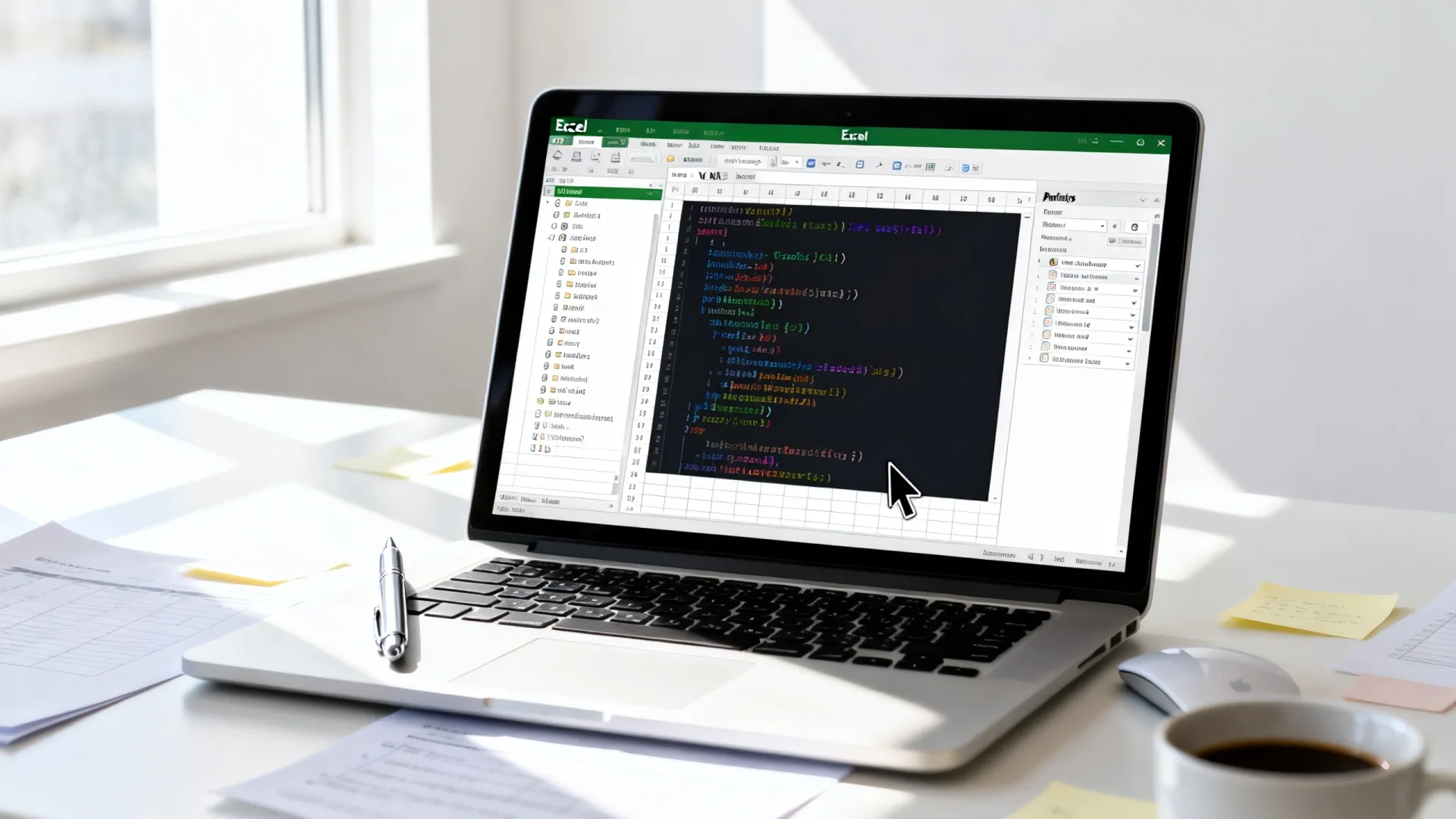
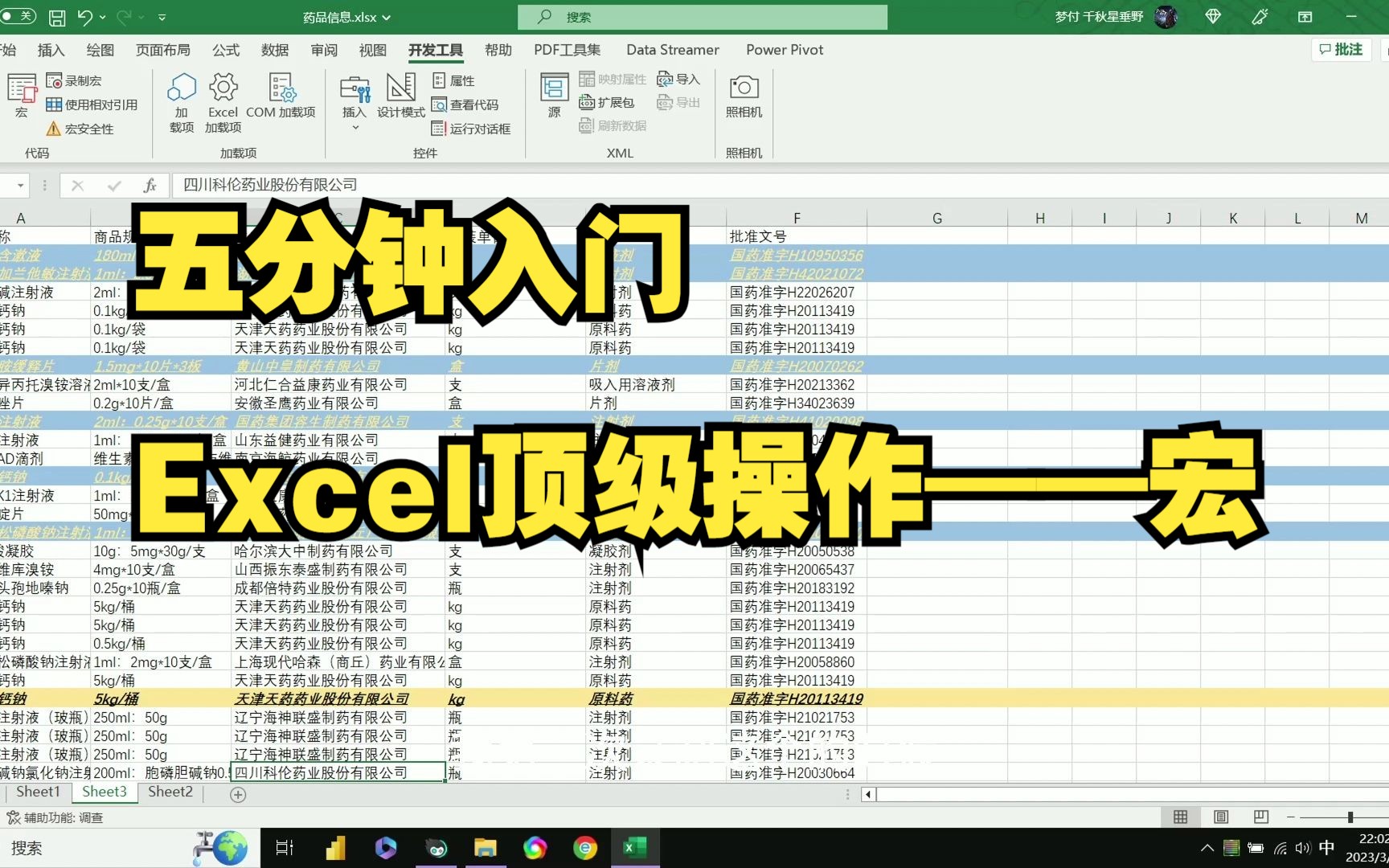
开发环境与基础准备
- 启用开发工具: 文件 > 选项 > 自定义功能区 > 勾选“开发工具”。
- 进入VBE编辑器:
ALT + F11或通过“开发工具”选项卡访问。 - 核心界面认知:
- 工程资源管理器 (Ctrl+R): 管理工作簿、工作表、模块、类模块。
- 属性窗口 (F4): 查看和设置对象属性。
- 代码窗口: 编写和编辑VBA代码的核心区域。
- 立即窗口 (Ctrl+G): 调试代码、执行单行命令、查看变量值。
VBA编程核心要素精解
- 变量与数据类型:
- 使用
Dim声明变量 (e.g.,Dim ws As Worksheet, lRow As Long)。 - 关键类型:
Integer,Long,Double,String,Boolean,Date,Variant(慎用),Object(如Range,Worksheet)。
- 使用
- 对象模型操控:
- 核心对象:
Application(Excel本身),Workbook,Worksheet,Range。 - 点号操作符: 访问对象属性和方法 (
Workbooks("Data.xlsx").Worksheets("Sheet1").Range("A1").Value = 100)。 - With语句优化: 简化重复对象引用,提升代码可读性与效率。
With Worksheets("Report")
    .Range("A1").Value = "标题"
    .Range("A1").Font.Bold = True
End With
- 核心对象:
- 流程控制逻辑:
- 条件分支 (If…Then…Else / Select Case): 基于条件执行不同代码块。
If Range("A1").Value > 100 Then MsgBox "数值超标!" ElseIf Range("A1").Value < 0 Then MsgBox "数值无效!" Else '执行正常操作 End If - 循环结构:
For...Next(确定次数循环,e.g., 遍历固定行/列)。For Each...Next(遍历集合对象,e.g., 遍历所有工作表、指定区域单元格)。Do While...Loop/Do Until...Loop(条件满足/不满足时循环)。
- 条件分支 (If…Then…Else / Select Case): 基于条件执行不同代码块。
- 子程序(Sub)与函数(Function):
- Sub: 执行特定任务,无返回值 (e.g., 数据清洗、生成报告)。
- Function: 执行计算并返回结果,可在工作表公式或VBA中调用 (e.g., 自定义复杂计算)。
Function CalculateTax(income As Double) As Double
    If income <= 5000 Then
        CalculateTax = 0
    Else
        CalculateTax = (income - 5000)  0.1
    End If
End Function ' 工作表调用:=CalculateTax(B2)
高效自动化实战案例
-
案例1:多表数据汇总
Sub ConsolidateData() Dim wsSource As Worksheet, wsDest As Worksheet Dim rngSource As Range, nextRow As Long Set wsDest = ThisWorkbook.Worksheets("总表") nextRow = wsDest.Cells(wsDest.Rows.Count, "A").End(xlUp).Row + 1 '找总表最后一行 For Each wsSource In ThisWorkbook.Worksheets If wsSource.Name <> "总表" And wsSource.Name <> "目录" Then '排除特定表 Set rngSource = wsSource.Range("A2:D" & wsSource.Cells(wsSource.Rows.Count, "A").End(xlUp).Row) '动态获取数据区域 rngSource.Copy Destination:=wsDest.Cells(nextRow, 1) nextRow = nextRow + rngSource.Rows.Count End If Next wsSource MsgBox "数据汇总完成!", vbInformation End Sub -
案例2:智能数据清洗与格式规范
Sub CleanData()
    Dim rngData As Range, cell As Range
    Set rngData = Sheets("原始数据").UsedRange '获取已用区域
    Application.ScreenUpdating = False '关闭屏幕刷新加速
    For Each cell In rngData
        If IsNumeric(cell.Value) Then
            cell.NumberFormat = "#,##0.00" '统一数字格式
        ElseIf VarType(cell.Value) = vbString Then
            cell.Value = Trim(cell.Value) '去除字符串两端空格
            If InStr(cell.Value, "@") > 0 Then '简单邮箱格式检查
                cell.Font.Color = vbBlack
            Else
                cell.Font.Color = vbRed '标红疑似错误邮箱
            End If
        End If
    Next cell
    rngData.Columns.AutoFit '自动调整列宽
    Application.ScreenUpdating = True '恢复屏幕刷新
End Sub
高级技巧与性能优化
- 错误处理 (Error Handling):
- 使用
On Error GoTo捕获并处理运行时错误,防止程序崩溃。 - 示例:
Sub SafeMacro()
    On Error GoTo ErrHandler
    '... 可能出错的代码 ...
    Exit Sub
ErrHandler:
    MsgBox "错误 " & Err.Number & ": " & Err.Description & vbCrLf & "发生在过程: SafeMacro", vbCritical
    ' 可选择恢复操作或清理资源
End Sub
- 使用
- 事件编程 (Event Programming):
- 响应特定操作自动触发宏 (e.g., 工作表激活、单元格修改、工作簿打开/关闭)。
- 示例 (自动记录修改日志):
Private Sub Worksheet_Change(ByVal Target As Range)
    Dim logSheet As Worksheet
    Set logSheet = Worksheets("修改日志")
    logSheet.Cells(logSheet.Rows.Count, 1).End(xlUp).Offset(1, 0).Value = Now
    logSheet.Cells(logSheet.Rows.Count, 1).End(xlUp).Offset(0, 1).Value = Target.Address & " 被修改为: " & Target.Value
End Sub
- 关键性能优化策略:
- 关闭非必要更新:
Application.ScreenUpdating = False/Application.Calculation = xlCalculationManual(结束时恢复)。 - 减少单元格直接读写: 将数据读入数组处理,完成后一次性写回工作表。
- 明确引用对象: 避免频繁使用
ActiveCell或Selection,直接引用具体工作表(Worksheets("Sheet1"))和区域(Range("A1:B10"))。 - 善用With语句: 减少重复的对象引用。
- 关闭非必要更新:
进阶学习与资源
- 官方文档: Microsoft Learn VBA for Excel (最权威参考)。
- 调试技巧: 设置断点(F9)、逐语句执行(F8)、使用立即窗口和本地窗口监视变量。
- 代码复用: 创建个人宏工作簿 (
PERSONAL.XLSB) 存储通用函数和过程。 - 扩展能力: 了解通过VBA调用Windows API或与其他Office应用(如Outlook, Word)交互。
常见问题解答 (Q&A)
Q1:VBA处理大量数据时速度很慢,如何有效优化?
- 关键策略:
- 数组操作: 将单元格区域数据一次性读入Variant数组进行处理,处理完毕后再一次性写回工作表,这是最显著的提速方法。
- 关闭屏幕更新:
Application.ScreenUpdating = False(结束时设为True)。 - 禁用自动计算:
Application.Calculation = xlCalculationManual(必要时手动计算Calculate,结束时恢复xlCalculationAutomatic)。 - 减少对象引用: 使用
With语句,避免重复查找工作表、区域。 - 避免使用
.Select/.Activate: 直接操作对象。 - 优化循环逻辑: 尽量减少循环内的操作,优先使用内置函数或数组方法,考虑是否能用
Find、AutoFilter或数据库查询替代循环。
Q2:VBA会被淘汰吗?学习VBA在当下是否还有价值?
- 明确观点: VBA在可预见的未来不会被淘汰,且学习价值依然巨大。
- 核心理由:
- 深度集成: VBA是微软Office(特别是Excel)原生、最深度集成的自动化工具,无需额外环境,操控最底层对象。
- 存量巨大: 全球有海量基于VBA的办公自动化解决方案仍在高效运行,维护和升级需求持续存在。
- 不可替代场景: 对于需要在Excel界面内快速实现复杂交互、自定义用户窗体(UF)、响应特定事件(如单元格修改)等场景,VBA仍是最高效直接的选择。
- 学习成本与效率: 对于非专业开发者(如财务、数据分析师、工程师),VBA是学习曲线相对平缓、能快速解决实际办公痛点的有效工具,掌握VBA能立竿见影地提升个人和团队效率。
- 互补技术: 现代技术(如Python的openpyxl/pandas, Office Scripts, Power Query)常与VBA互补而非替代,VBA擅长交互和深度控制,其他工具可能擅长大数据处理或云端协作。精通VBA是理解Excel对象模型的基础,对学习其他工具也有帮助。
动手实践: 尝试录制一个简单的宏(如设置单元格格式),然后在VBE中查看生成的代码,理解其背后的VBA语句,这是迈入自动化世界的第一步!您在哪个场景最需要VBA解决效率问题?欢迎分享你的自动化挑战。
首发原创文章,作者:王坚,如若转载,请注明出处:https://test.idctop.com/article/35781.html