在Windows系统中安装IIS并配置Web服务器,只需通过“启用或关闭Windows功能”勾选Internet Information Services,随后在IIS管理器中绑定域名、配置SSL证书并设置应用程序池即可实现本地或内网环境的快速部署。
对于许多开发者、运维人员以及中小企业的IT管理员而言,搭建一个稳定、安全的Web服务器是开展业务的基础,虽然Linux+Nginx组合在公网高并发场景下占据主流,但在Windows生态体系内,IIS(Internet Information Services)凭借其与企业级AD域控的深度集成、可视化的管理界面以及原生支持ASP.NET的特性,依然是许多内部系统、传统企业应用的首选方案,本文将深入解析从安装到高级配置的全流程,帮助你在2026年的技术环境下,高效构建符合安全标准的Web服务。


安装IIS及配置web服务器的核心步骤
安装过程并非简单的双击安装包,而是通过Windows系统自带的功能模块进行启用,这种方式确保了组件与操作系统的深度兼容,避免了第三方软件可能带来的冲突。
启用Windows功能模块
操作路径非常直观,按下Win+R键,输入appwiz.cpl打开“程序和功能”,在左侧导航栏点击“启用或关闭Windows功能”,在弹出的列表中,找到“Internet Information Services”并展开。
这里需要特别注意组件的选择,业内专家指出,默认勾选往往不足以支撑复杂的应用场景,建议手动勾选以下关键子项:
- 万维网服务:这是核心,确保勾选“应用程序开发功能”下的ASP、ASP.NET、ISAPI扩展等,具体取决于你的技术栈。
- 管理工具:务必勾选“IIS管理控制台”,否则你将无法通过图形界面管理服务器。
- 常见HTTP功能:包括静态内容、默认文档、目录浏览等,这些是基础Web服务运行的前提。
点击确定后,系统会自动下载并安装所需文件,整个过程通常耗时3-5分钟,期间无需干预,安装完成后,建议在开始菜单搜索“IIS”或访问
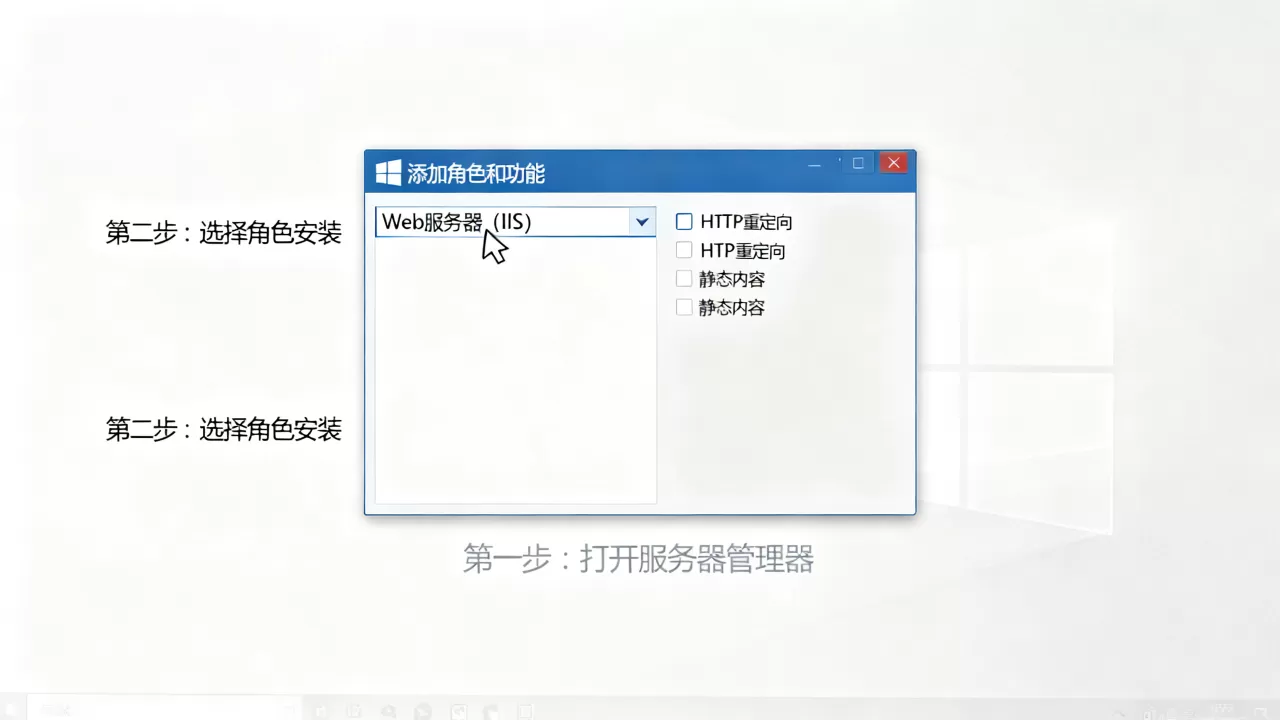
http://localhost,若看到“IIS Welcome”页面,即代表服务已正常启动。
验证服务状态与端口监听
安装成功仅是第一步,确认服务是否在监听80端口至关重要,打开命令提示符(管理员身份),输入netstat -ano | findstr :80,如果看到LISTENING状态,且PID对应的是w3wp.exe(IIS工作进程),则说明底层网络通信已打通,若未监听,需检查Windows防火墙是否放行了TCP 80端口,或在IIS管理器中检查站点绑定状态。
配置Web服务器与性能优化策略
安装完成后,默认的IIS配置偏向于“开箱即用”的安全性,而非极致性能,对于追求响应速度的应用场景,必须进行针对性调整。
应用程序池的隔离与回收
应用程序池(Application Pool)是IIS架构的核心概念,每个站点或应用组应运行在独立的应用程序池中,以防止单个应用的崩溃导致整个服务器瘫痪。
- 标识设置:在应用程序池的高级设置中,将“标识”从“ApplicationPoolIdentity”改为具有特定权限的本地账户或服务账户,遵循最小权限原则。
- 回收机制:默认情况下,IIS会在每29小时或内存达到一定阈值时自动回收,建议根据业务流量模型,调整“固定时间间隔(分钟)”和“专用内存限制(KB)”,对于高负载应用,可设置每4小时回收一次,以避免内存泄漏累积。
- 队列长度:默认队列长度为2000,对于高并发场景,可适当调高至5000或更高,但需监控服务器CPU和内存负载,避免请求堆积导致响应超时。
压缩与缓存策略
带宽成本与加载速度是Web服务的两大痛点,IIS内置的静态内容压缩功能能显著减少传输数据量。
在IIS管理器中,双击“压缩”图标,勾选“启用静态内容压缩”和“启用动态内容压缩”,配置HTTP响应标头,为CSS、JS、图片等静态资源设置较长的
Cache-Control和Expires标头,据行业共识认为,合理的缓存策略可使重复访问的页面加载速度提升50%,大幅降低服务器带宽压力。
安全加固与SSL证书部署
在2026年的网络安全环境下,明文传输HTTP已不再被浏览器信任,且存在严重的安全隐患,部署HTTPS不仅是合规要求,更是保护用户数据的基本手段。
申请与绑定SSL证书
获取SSL证书的途径多样,包括购买商业证书或使用Let’s Encrypt等免费证书,对于内部系统,可使用自签名证书,但需注意浏览器警告。
绑定步骤如下:
- 在IIS管理器中,点击服务器节点,双击“服务器证书”。
- 导入已获取的.pfx或.cer证书文件。
- 回到“站点”列表,右键点击目标站点,选择“编辑绑定”。
- 添加类型为“https”的绑定,端口通常为443,并选择刚才导入的证书。
强制HTTPS与HSTS
仅绑定HTTPS还不够,需确保所有HTTP请求自动跳转到HTTPS,安装URL重写模块(URL Rewrite Module)后,可在web.config中添加规则:
<rule name="Force HTTPS" stopProcessing="true">
    <match url="(.)" />
    <conditions>
        <add input="{HTTPS}" pattern="^OFF$" />
    </conditions>
    <action type="Redirect" url="https://{HTTP_HOST}/{R:1}" redirectType="Permanent" />
</rule>
启用HSTS(HTTP严格传输安全)标头,可防止SSL剥离攻击,在响应标头中添加Strict-Transport-Security: max-age=31536000; includeSubDomains,告知浏览器在一年内仅通过HTTPS访问该域名。
常见问题排查与维护建议
在实际运维中,遇到502 Bad Gateway或503 Service Unavailable错误是常态,这通常与应用程序池状态、权限配置或资源限制有关。
日志分析与故障定位
IIS默认将日志存储在%SystemDrive%inetpublogsLogFiles,使用Log Parser或第三方工具分析W3C格式的日志文件,可以快速定位高频错误IP、慢查询接口或异常请求模式。
定期备份与更新
定期备份%SystemRoot%System32inetsrvconfigapplicationHost.config文件,确保在配置错误时能快速回滚,保持Windows系统和IIS组件的最新补丁状态,以修补已知安全漏洞。
安装IIS及配置web服务器常见问题解答
如何配置IIS以支持ASP.NET Core应用?
ASP.NET Core应用通常不直接运行在IIS上,而是通过ASP.NET Core Module (ANCM) 反向代理到Kestrel服务器,安装IIS时,需确保勾选“ASP.NET Core”扩展,在部署时,发布应用后,在IIS中创建站点,将物理路径指向发布文件夹,并确保应用程序池设置为“无托管代码”(No Managed Code),因为ANCM负责处理进程管理。
IIS与Nginx在Windows环境下的性能对比如何?
在Windows环境下,IIS与Nginx的对比主要取决于应用场景,Nginx以轻量、高并发处理静态资源著称,适合前端静态页面分发,而IIS在集成Windows身份验证、ASP.NET生态以及图形化管理方面具有天然优势,对于大多数企业内部应用,IIS的维护成本更低,性能差异在合理配置下并不显著,若需混合部署,可采用Nginx作为前端反向代理,IIS作为后端应用服务器,发挥各自优势。
配置IIS时出现403.14禁止访问错误的原因是什么?
14错误通常意味着IIS未找到默认文档,且目录浏览被禁用,解决方法有两个:一是确保在IIS管理器的“默认文档”功能中添加了正确的默认文件名(如index.html、default.aspx等);二是在web.config中显式配置默认文档列表;三是若需浏览目录,可启用“目录浏览”功能,但这在生产环境中不推荐,仅用于调试。
首发原创文章,作者:王坚,如若转载,请注明出处:https://test.idctop.com/article/354625.html