HTML5拍照API的核心在于通过navigator.mediaDevices.getUserMedia获取摄像头流,结合canvas元素进行实时截图与处理,这是目前Web端实现无插件拍照最标准且兼容性最好的技术方案。
在移动端网页开发中,让用户直接调用摄像头进行拍照上传,早已不再是“黑科技”,而是基础交互标配,无论是健康码扫描、证件照上传,还是社交媒体的即时分享,背后的技术支撑都是HTML5的Media Capture API,很多开发者在初期接触时,容易混淆<input type="file">的传统上传与真正的“拍照API”区别,前者只是调用系统文件选择器,后者则是直接控制摄像头硬件,理解这两者的差异,是构建流畅拍照体验的第一步。

HTML5拍照API的技术原理与核心组件
要实现网页端拍照,核心逻辑分为三步:获取视频流、绘制画面、捕获图像,这并非单一标签能完成,而是多个DOM元素的协作。
获取摄像头权限与视频流
现代浏览器出于安全考虑,严格限制对摄像头和麦克风的访问,开发者必须使用navigator.mediaDevices.getUserMedia()方法,这个方法返回一个Promise,成功时包含一个MediaStream对象,失败时则抛出错误。
在实际操作中,你需要定义约束条件(Constraints),只请求后置摄像头,或者指定分辨率。
- video: 布尔值,表示是否需要视频流。
- audio: 布尔值,表示是否需要音频流(拍照通常设为false)。
- facingMode: 字符串,用于指定摄像头方向。
user代表前置,environment代表后置。 - width/height: 可选,用于指定视频流的分辨率。
将视频流渲染到页面
获取到流之后,不能直接显示,需要将其绑定到一个<video>元素上,这样用户才能看到取景框。
<video id="video" autoplay playsinline></video>
注意playsinline属性,这在iOS设备上至关重要,否则视频会强制全屏播放,导致页面布局错乱。
利用Canvas进行图像捕获
这是“拍照”动作发生的瞬间,我们需要创建一个<canvas>元素,其宽高应与视频流的分辨率保持一致,然后使用drawImage方法,将当前视频帧绘制到Canvas上,通过toDataURL或toBlob方法,将Canvas内容转换为Base64字符串或Blob对象,即可用于上传或预览。
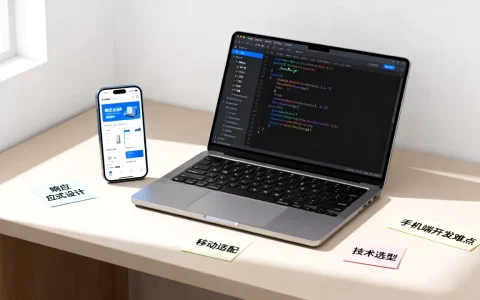
移动端适配的关键陷阱与解决方案
在PC端,拍照逻辑相对简单,但在移动端,尤其是iOS和Android的不同版本中,存在大量兼容性坑点,业内专家指出,移动端适配失败的主要原因往往不是API不支持,而是浏览器策略差异。
iOS Safari的特殊限制
iOS上的Safari浏览器对Web摄像头的支持较为保守,在iOS 11之前,Web页面根本无法直接调用摄像头,即使在新版本中,也存在以下限制:
- HTTPS强制要求:除了localhost,所有调用摄像头的页面必须通过HTTPS协议访问。
- 用户手势触发:
getUserMedia必须在用户交互(如点击按钮)的同步执行上下文中调用,不能在异步回调中直接调用。 - 自动播放策略:视频流必须设置
muted属性,否则可能因浏览器自动播放策略而被阻止。
Android浏览器的多样性
Android设备品牌众多,Chrome、Samsung Internet、WebView等内核表现不一,主要问题集中在:
- 镜像问题:前置摄像头在PC端通常是镜像的,但在某些Android WebView中可能不是,需要在CSS中使用
transform: scaleX(-1)进行手动修正。 - 方向锁定:部分老旧Android浏览器不支持
facingMode,需要 fallback 到传统的<input type="file" accept="image/" capture="camera">方案。
实战:构建一个简易拍照组件的步骤
下面提供一个完整的、可验证的代码逻辑,帮助开发者快速上手。
第一步:HTML结构搭建
<div class="camera-container">
  <video id="video" autoplay playsinline muted></video>
  <canvas id="canvas" style="display:none;"></canvas>
  <button id="capture-btn">拍照</button>
  <img id="preview" style="display:none;" />
</div>
第二步:JavaScript逻辑实现
const video = document.getElementById('video');
const canvas = document.getElementById('canvas');
const captureBtn = document.getElementById('capture-btn');
const preview = document.getElementById('preview');
// 1. 获取摄像头权限
async function startCamera() {
  try {
    const stream = await navigator.mediaDevices.getUserMedia({
      video: { facingMode: 'environment' }, // 优先使用后置摄像头
      audio: false
    });
    video.srcObject = stream;
  } catch (err) {
    console.error('摄像头访问失败:', err);
    alert('无法访问摄像头,请检查权限或网络环境。');
  }
}
// 2. 拍照并转换图片
function takePhoto() {
  // 设置canvas尺寸与视频一致
  canvas.width = video.videoWidth;
  canvas.height = video.videoHeight;
  // 绘制当前帧
  const ctx = canvas.getContext('2d');
  ctx.drawImage(video, 0, 0, canvas.width, canvas.height);
  // 转换为Base64
  const dataURL = canvas.toDataURL('image/png');
  // 显示预览
  preview.src = dataURL;
  preview.style.display = 'block';
  // 停止摄像头流以节省电量
  stopCamera();
}
// 3. 停止摄像头
function stopCamera() {
  const stream = video.srcObject;
  if (stream) {
    const tracks = stream.getTracks();
    tracks.forEach(track => track.stop());
  }
}
// 绑定事件
captureBtn.addEventListener('click', takePhoto);
startCamera();
性能优化与安全考量
拍照功能涉及大量数据读写,若处理不当,会导致页面卡顿或隐私泄露。
内存管理
每次拍照都生成新的Base64字符串,如果图片较大,会占用大量内存,建议在用户确认上传后,再释放视频流,对于大图,建议使用toBlob替代toDataURL,因为Blob对象更节省内存,且支持异步处理。
隐私合规
根据《个人信息保护法》及相关行业规范,调用摄像头前必须明确告知用户用途,并获得明示同意,在UI设计上,应在页面显著位置添加隐私提示,不要将用户拍摄的原始视频流存储到服务器,仅保存最终裁剪后的图片,以降低数据泄露风险。
电量与发热
持续开启摄像头会导致手机快速发热和耗电,最佳实践是:用户进入页面时初始化摄像头,用户点击“取消”或“返回”时立即停止流,避免在后台静默调用摄像头。
HTML5拍照API常见问题解答
HTML5拍照API在低端安卓机上卡顿怎么办?
低端设备处理高分辨率视频流时,CPU和GPU负载较高,解决方案是降低视频流的分辨率,在getUserMedia的约束条件中,手动指定width: { ideal: 640 }和height: { ideal: 480 },虽然预览清晰度下降,但能显著提升帧率和响应速度,对于拍照上传,640×480通常已足够满足大部分业务场景,后续可在服务器端进行无损压缩或智能裁剪。
HTML5拍照API与input file capture的区别是什么?
<input type="file" accept="image/" capture="camera">是HTML5引入的简易方案,它直接唤起系统相机应用,返回图片文件,其优点是兼容性极好,几乎支持所有移动浏览器;缺点是用户体验割裂,用户需离开当前页面,且无法在网页内实现自定义取景框、滤镜或实时预览,而getUserMedia方案虽然实现复杂,但能提供沉浸式、无缝的Web端拍照体验,适合对交互要求高的场景。
HTML5拍照API支持哪些浏览器?
Chrome、Firefox、Safari(iOS 11+)、Edge等主流现代浏览器均完全支持navigator.mediaDevices.getUserMedia,对于IE浏览器,由于其不支持该API,需回退到Flash方案或提示用户升级浏览器,在2026年的今天,IE的市场份额已极低,开发者可放心采用标准API,无需过多兼容旧版IE。
首发原创文章,作者:王坚,如若转载,请注明出处:https://test.idctop.com/article/351169.html