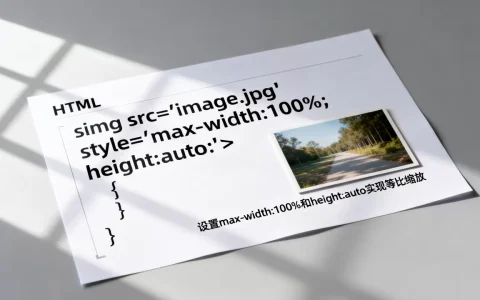
HTML图片等比缩小的核心在于使用CSS的max-width: 100%配合height: auto,或直接在HTML标签中同时设置width和height属性,从而确保图片在缩放时保持原始纵横比,避免变形。
在网页设计和前端开发中,图片处理是提升用户体验的关键环节,很多初学者在遇到图片尺寸不一致时,往往直接修改width属性,导致图片被拉伸或压缩,画面严重失真,这种错误在移动端适配中尤为致命,因为不同设备的屏幕宽度差异巨大,业内专家指出,保持图片比例不仅关乎美观,更直接影响页面的加载速度和视觉舒适度。

为什么必须让图片等比缩小
如果不进行等比处理,图片会出现两种常见问题:一是横向或纵向被拉伸,导致人物变胖、文字变形;二是为了填满容器而强制裁剪,丢失关键信息。
视觉保真度的重要性
用户访问网页时,大脑对图像的感知速度远快于文字,一张变形的图片会瞬间降低网站的专业感,在电商网站展示商品时,如果鞋子被压扁,用户会怀疑商品真实性,行业共识认为,保持原始比例是建立信任的基础。
响应式设计的必然要求
随着移动设备种类繁多,固定宽度的图片无法适应所有屏幕,等比缩小允许图片根据容器宽度自动调整高度,实现真正的响应式布局。
不同场景下的表现差异
- 博客文章配图:通常宽度固定,高度需自动计算,避免留白过多。
- 产品列表页:图片高度需统一,但宽度可自适应,此时需配合CSS对象属性。
- 全屏背景图:需覆盖整个区域,可能涉及
object-fit: cover,但这已超出单纯等比缩小的范畴。
HTML原生属性实现等比缩放
这是最基础也是最稳健的方法,适用于所有浏览器,无需编写额外CSS。
同时设置width和height
在<img>标签中同时指定width和height属性,浏览器会自动计算比例。
<img src="photo.jpg" width="600" height="400" alt="示例图片">
当父容器宽度小于600像素时,图片会等比缩小,高度按400/600的比例自动调整,这种方法简单直接,但缺点是无法动态适应未知宽度的容器,除非配合JavaScript动态计算。
仅设置width属性
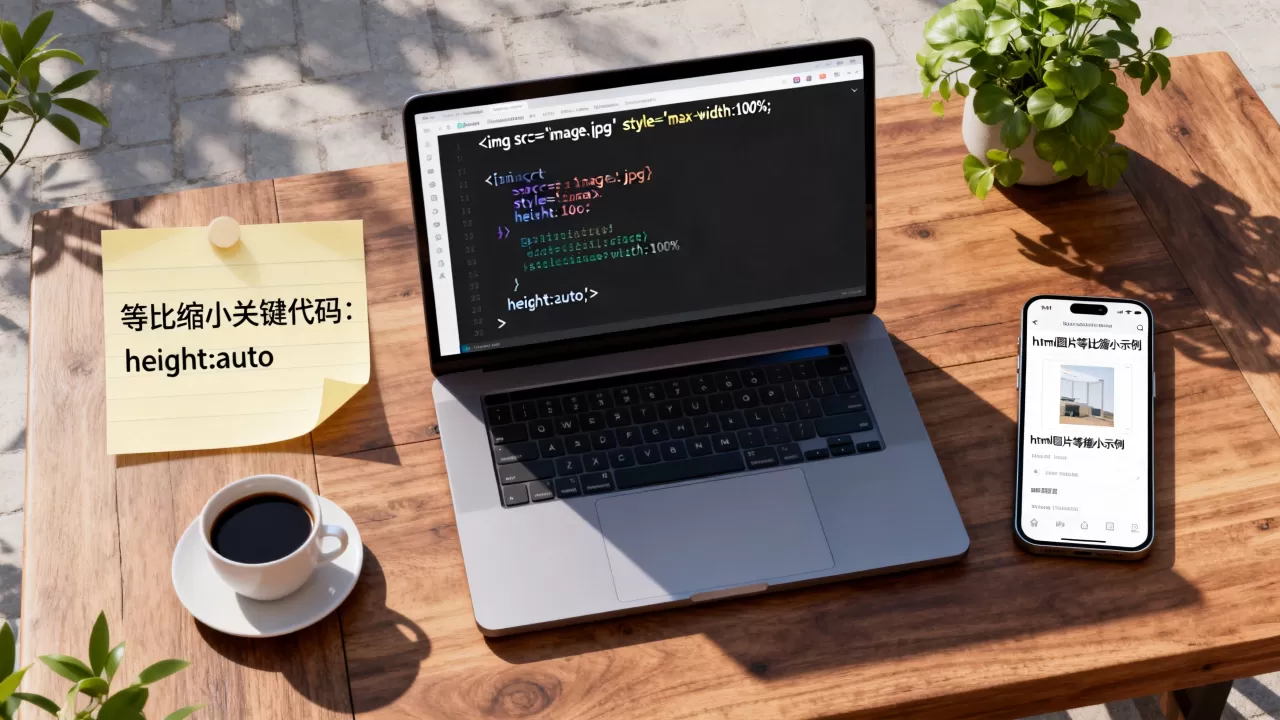
如果只设置width,浏览器会根据原始图片的宽高比自动计算height。
<img src="photo.jpg" width="100%" alt="示例图片">
这种方式在图片容器宽度固定时非常有效,如果容器宽度变化,图片高度也会随之变化,可能导致页面布局抖动。
CSS样式控制的高级技巧
现代前端开发中,CSS提供了更灵活的控制手段,特别是针对响应式布局。
使用max-width和height:auto
这是目前最推荐的通用方案,通过CSS类或内联样式实现:
.responsive-img {
    max-width: 100%;
    height: auto;
}
<img src="photo.jpg" class="responsive-img" alt="示例图片">
当图片宽度超过容器时,max-width: 100%会限制其最大宽度,height: auto确保高度按比例缩放,这种方法兼容性极佳,适用于绝大多数场景。
对比object-fit属性的优劣
object-fit是较新的CSS属性,用于控制替换元素的内容如何适应容器。
| 属性值 | 行为描述 | 是否保持比例 | 适用场景 |
|---|---|---|---|
contain |
缩放以保持完整显示 | 是 | 需要完整展示图片 |
cover |
缩放以填满容器 | 是(可能裁剪) | 背景图、头像 |
fill |
拉伸填满容器 | 否 | 极少使用,易变形 |
none |
保持原始尺寸 | 是 | 不缩放 |
对于单纯的“等比缩小”需求,max-width方案更直观;而对于需要固定尺寸容器且允许裁剪的场景,
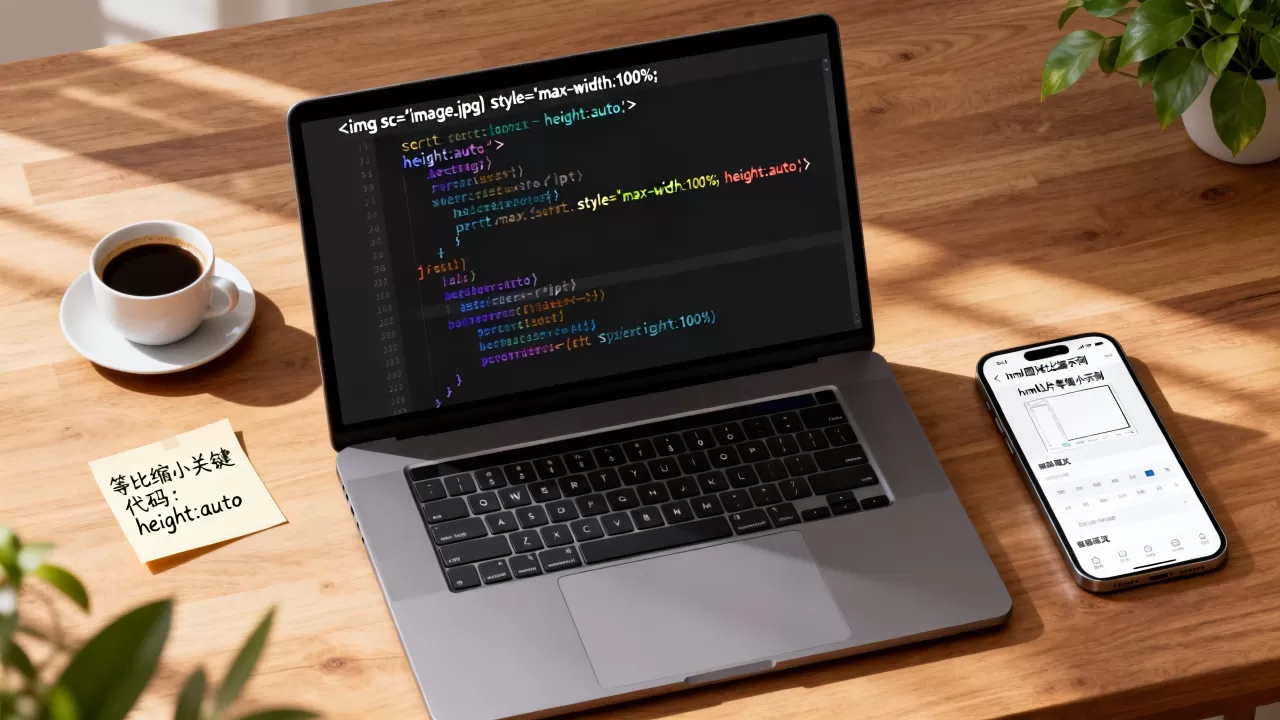
object-fit: cover更为合适。
解决图片加载前的布局抖动
图片加载过程中,由于高度未知,页面可能会发生跳动,解决此问题的最佳实践是在HTML中显式声明width和height,或者在CSS中设置固定的宽高比容器。
.img-container {
    width: 100%;
    aspect-ratio: 16 / 9;
    background-color: #f0f0f0;
}
使用aspect-ratio属性可以预先定义容器比例,浏览器会在图片加载前预留空间,显著提升页面稳定性。
常见误区与调试技巧
在实际操作中,开发者常遇到一些棘手问题,需要仔细排查。
父容器溢出问题
有时图片看似等比缩小,但实际宽度仍超出父容器,这通常是因为图片被设置了固定宽度或min-width,检查CSS中是否有width: 100%与max-width: 100%冲突,或检查box-sizing属性是否影响计算。
高清屏下的模糊问题
在Retina等高DPI屏幕上,等比缩小可能导致图片模糊,解决方案是使用双倍分辨率的图片源,并通过srcset属性提供不同尺寸的图片,浏览器会根据屏幕密度自动选择最佳图片。
<img src="photo-400.jpg"
     srcset="photo-800.jpg 2x"
     alt="高清示例">
跨域图片的限制
如果图片来自CDN或第三方服务器,确保服务器允许跨域访问,否则某些CSS属性可能无法生效。
不同框架下的实现差异
现代前端框架提供了更高级的组件,简化了图片处理流程。
React中的图片组件
在React中,通常使用<img>标签并配合CSS模块或Styled-components,推荐使用next/image等专用组件,它们内置了懒加载、格式优化和等比缩放逻辑。
Vue中的响应式图片
Vue开发者常使用v-bind动态绑定图片属性,或通过自定义指令实现自动缩放,结合vue-lazyload等插件,可进一步优化性能。
小程序中的图片适配
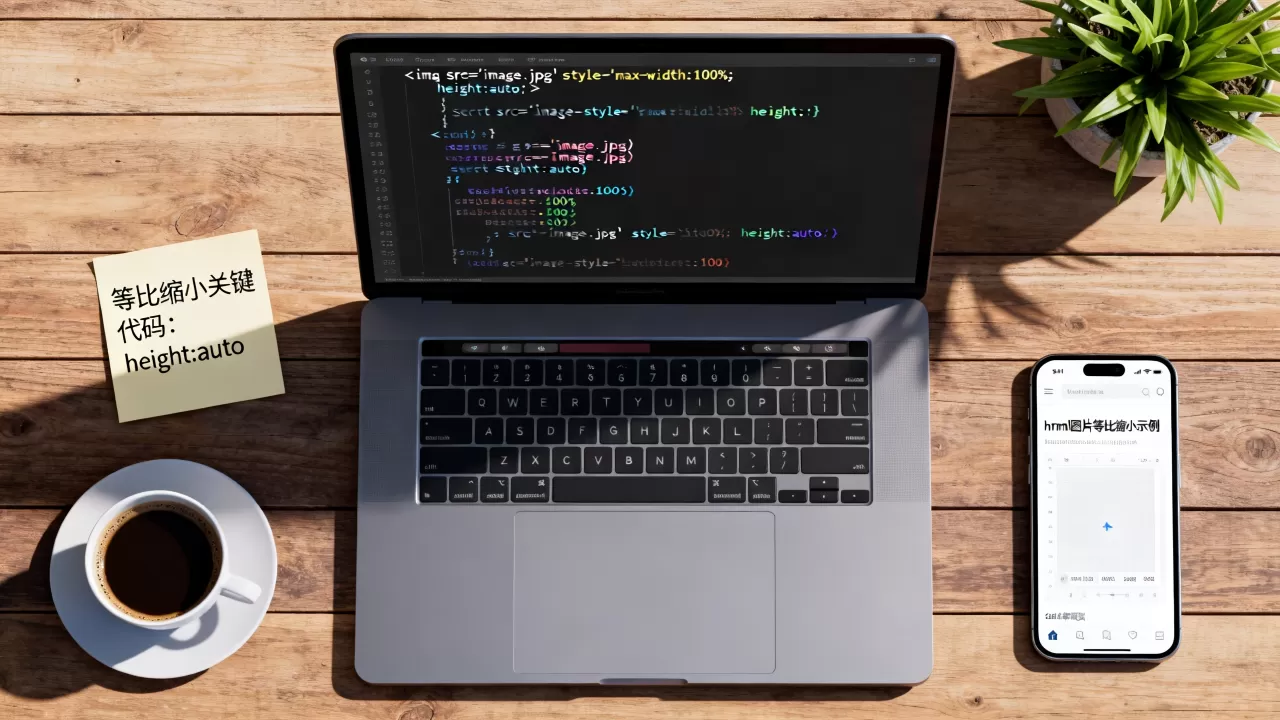
在微信小程序中,<image>组件默认行为是拉伸填充,必须设置mode="widthFix"才能实现等比缩放,宽度自适应,高度自动计算。
<image src="/path/to/image.jpg" mode="widthFix"></image>
SEO与图片优化的关联
图片等比缩小不仅影响视觉,还间接影响SEO,合理的图片尺寸减少文件大小,提升加载速度,从而改善Core Web Vitals指标。
Alt文本的重要性
无论图片如何缩放,alt属性必须准确描述图片内容,以便搜索引擎理解和无障碍访问。
图片格式选择
使用WebP或AVIF等现代格式,在同等画质下体积更小,配合等比缩放,可显著提升页面性能。
总结与最佳实践
实现HTML图片等比缩小并非单一技术问题,而是涉及HTML结构、CSS样式、响应式设计和性能优化的综合考量。
核心原则回顾
- 首选方案:HTML中设置
width和height,CSS中使用max-width: 100%和height: auto。 - 响应式优先:根据容器宽度动态调整,而非固定像素值。
- 性能兼顾:使用合适格式和尺寸,避免过度缩放高分辨率图片。
最终建议
在实际项目中,建议建立统一的图片处理规范,通过CSS类或组件库统一管理图片样式,对于特殊场景,如头像、背景图,可结合object-fit属性进行精细化控制,通过遵循这些最佳实践,可以确保图片在任何设备上都能完美呈现,提升整体用户体验。
关于html图片等比缩小的常见问题
如何让图片在保持比例的同时填满容器而不留白?
使用CSS的object-fit: cover属性,该属性会使图片在保持纵横比的同时,填满整个容器,多余部分会被裁剪,适用于需要统一尺寸且允许裁剪的场景,如卡片封面图。
图片等比缩小后模糊怎么办?
模糊通常是因为原始图片分辨率不足,被强制放大所致,等比缩小本身不会导致模糊,但如果原始图片太小,缩小后显示正常,放大后才会模糊,解决方法是提供高分辨率源图,并使用srcset根据屏幕密度加载合适尺寸的图片。
移动端图片等比缩小的最佳实践是什么?
移动端屏幕宽度变化大,建议使用max-width: 100%和height: auto的组合,为不同屏幕尺寸提供不同尺寸的图片源,使用srcset和sizes属性,确保移动端加载轻量且清晰的图片,据工信部数据,优化图片加载可显著提升移动端页面性能。
首发原创文章,作者:王坚,如若转载,请注明出处:https://test.idctop.com/article/350589.html