

服务器端口无法连接?五大原因排查与专业解决方案
服务器端口无法连接的根本原因在于:客户端与服务器之间的网络路径在特定端口上存在阻断,或服务器自身未在该端口提供有效监听服务,核心问题通常集中在防火墙配置、服务状态、网络策略、访问控制列表(ACL)或路由问题上。
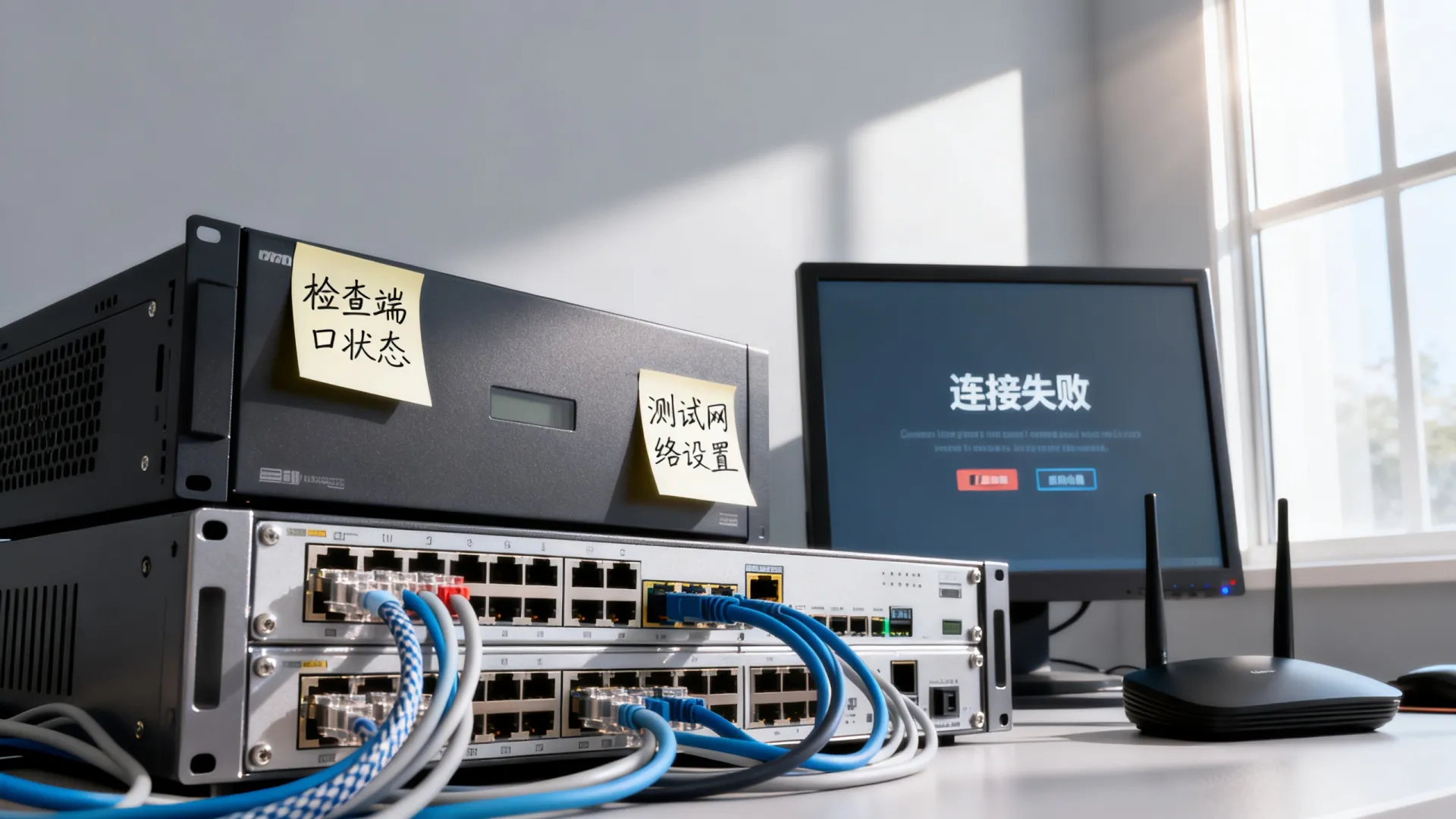

当您遇到服务器端口不通的情况,意味着关键业务(如网站访问、数据库连接、远程管理)可能中断,理解原因并掌握系统排查方法至关重要。
🔍 一、五大核心原因深度解析
-
服务器防火墙拦截 (最常见原因)
- 本地防火墙 (操作系统级):
- Linux (iptables/firewalld/nftables): 检查规则是否丢弃(
DROP)或拒绝(REJECT)目标端口流量,使用sudo iptables -L -n -v(iptables) 或sudo firewall-cmd --list-all(firewalld) 查看。 - Windows 防火墙: 检查入站规则是否阻止了该端口的通信(TCP/UDP),通过“高级安全 Windows 防火墙”管理控制台确认。
- Linux (iptables/firewalld/nftables): 检查规则是否丢弃(
- 云平台/主机商安全组: 阿里云、腾讯云、AWS、Azure 等平台的安全组是虚拟防火墙,必须显式允许入站流量访问您的端口,规则需正确配置源IP(如您的公网IP或特定IP段)、协议(TCP/UDP)和端口号。
- 物理网络防火墙/下一代防火墙: 企业级硬件防火墙策略复杂,需检查是否在相应区域间策略中放行了该端口的流量。
- 本地防火墙 (操作系统级):
-
目标服务未运行或未监听指定端口
- 服务器上对应的应用程序(如Web服务器的Nginx/Apache、数据库的MySQL/PostgreSQL、SSH服务)可能未启动、已崩溃或配置为监听其他端口。
- 诊断命令:
- Linux:
sudo netstat -tulpn | grep <端口号>或sudo ss -tuln | grep <端口号>查看监听状态及进程。 - Windows:
netstat -ano | findstr :<端口号>查看监听状态,结合任务管理器查进程PID。
- Linux:
-
中间网络设备阻断 (ACL, 路由器, 负载均衡器)
- 服务器与客户端之间的路由器、交换机可能配置了访问控制列表(ACL),明确拒绝了目标端口的流量。
- 负载均衡器(如Nginx, HAProxy, F5, AWS ALB/NLB)若配置不当,可能未正确转发流量到后端服务器的真实端口,或健康检查失败导致端口被标记为不可用。
-
网络路由问题或不可达
- 服务器本身或其所在网段网络不通(如网线松动、网卡故障、网关配置错误、上游ISP问题)。
- 路由表中无有效路径到达目标服务器IP地址,使用
traceroute(Linux) 或tracert(Windows) 命令测试路径可达性。
-
绑定地址限制
- 服务可能配置为只监听特定IP地址(如
0.0.1仅本机访问,0.0.0监听所有地址),检查服务配置文件确认绑定地址。
- 服务可能配置为只监听特定IP地址(如
🛠 二、专业排查流程:从0到1解决问题
遵循自底向上、由近及远的逻辑进行诊断:
-
验证服务状态与监听 (服务器端):
- 登录服务器,使用
netstat/ss(Linux) 或netstat(Windows) 确认目标端口是否有进程在监听 (LISTEN状态)。 - 检查对应服务的运行状态:
systemctl status <服务名>(Linux Systemd),service <服务名> status(Linux SysVinit), 或Windows服务管理器。 - 检查服务配置文件,确认监听的IP地址(
0.0.0最佳)和端口号是否正确。
- 登录服务器,使用
-
检查服务器本地防火墙 (服务器端):
- Linux: 临时停用防火墙测试 (
sudo systemctl stop firewalld或sudo ufw disable– 测试后务必恢复并修正规则!),检查并添加放行规则(如sudo firewall-cmd --permanent --add-port=<端口号>/tcp)。 - Windows: 临时关闭防火墙测试(不推荐长期方案),或在入站规则中创建新规则允许端口。
- 关键: 修改后保存并重载/重启防火墙生效。
- Linux: 临时停用防火墙测试 (
-
检查云平台/主机商安全组 (控制台):
- 登录云服务商管理控制台,找到目标服务器实例关联的安全组。
- 严格检查入站规则: 是否存在允许源地址(如您的测试IP、特定IP段或
0.0.0/0)、协议(TCP/UDP)、目标端口(精确端口或范围)的规则?优先级是否足够高(不被拒绝规则覆盖)?这是云环境中最常见的问题点。
-
从客户端进行基础网络测试:
- Ping 测试 (ICMP):
ping <服务器IP>– 确认基本网络层可达性(注意:云服务器常默认禁Ping,不通不代表端口问题)。 - 端口连通性测试:
telnet <服务器IP> <端口号>(Windows/Linux):连接成功(显示空白或服务banner)则通;连接失败/超时则不通。nc -zv <服务器IP> <端口号>(Linux netcat):更专业的测试工具。Test-NetConnection -ComputerName <服务器IP> -Port <端口号>(Windows PowerShell)。
- Traceroute 路径追踪:
traceroute <服务器IP>(Linux)/tracert <服务器IP>(Windows) – 查看数据包路径,定位在哪个节点中断。
- Ping 测试 (ICMP):
-
检查中间网络设备 (企业环境重点):
- 联系网络管理员,检查服务器所在网段的上联交换机、路由器、硬件防火墙、WAF、负载均衡器的配置。
- 检查是否有针对源/目的IP和端口的ACL拒绝规则。
- 确认负载均衡器健康检查配置正确且后端服务器端口健康状态正常。
-
使用专业工具深入诊断:
- 服务器端抓包: 使用
tcpdump(Linux) 或 Wireshark (Windows/Linux) 在服务器网卡上捕获目标端口的流量,观察是否有SYN包到达(客户端尝试连接)、服务器是否回复了RST(拒绝)或没有任何响应。 - 客户端抓包: 同理,在客户端抓包,观察发出的SYN包是否收到服务器的SYN-ACK(正常握手)或其它响应。
- 服务器端抓包: 使用
💡 三、关键行业经验与最佳实践
- 最小权限原则: 安全组/防火墙规则应仅允许必要的源IP访问特定端口,避免滥用
0.0.0/0,生产环境数据库端口(如3306, 5432)绝不应暴露于公网。 - 变更管理: 任何防火墙、安全组、服务配置的修改都应在非业务高峰进行,并记录回滚方案。
- 端口扫描验证: 使用
nmap -sT -Pn -p <端口> <服务器IP>从外部网络扫描验证端口开放状态,结果更客观(注意遵守法律法规和授权)。 - 服务依赖检查: 确保目标服务依赖的其他服务(如数据库)或资源(磁盘空间、内存)正常。
- 日志是金: 第一时间检查服务器系统日志(
/var/log/messages,/var/log/syslog,journalctl)和服务自身的错误日志,常包含连接被拒绝的具体原因(如Firewall DROP日志项)。
某金融系统迁移案例: 迁移后应用端口无法访问,经排查,新云平台安全组默认规则比旧平台严格,仅允许22端口,修正安全组添加入站规则后立即恢复,这凸显了环境差异下安全策略复核的重要性。
遇到端口不通,您最常‘踩坑’的是哪个环节?是安全组配置、本地防火墙,还是服务自身监听问题?分享您的排查经历或遇到的棘手案例,一起探讨更优解法!
首发原创文章,作者:王坚,如若转载,请注明出处:https://test.idctop.com/article/32452.html










评论列表(3条)
文章对排查端口问题讲得挺到位,但防火墙配置后用…符号不如改成……更规范,整体很有帮助!
这篇文章真的挺实用!作为一个经常被服务器问题搞到头大的运维新手,看到这种结构清晰的排查思路简直像找到了救星。作者把端口连不上的核心原因——网络阻断或服务没监听——点得太准了。我特别有共鸣的是防火墙那段,以前自己就吃过亏,本地测试好好的,一上线就抓瞎,折腾半天才发现是云平台安全组把端口给拦了,真是又气又好笑。 文章里提到的”五步走”流程(从本地测试到端口扫描)操作性很强,尤其是建议用telnet/nc做基础检查这点很接地气,比一上来就抓包对新手友好多了。不过看完有个小遗憾:如果能补充点典型报错的对应场景就更好了(比如”Connection refused”和”Timeout”的区别处理)。但整体来说,这种把复杂问题拆解成”防火墙→服务状态→网络路径”的框架,下次出问题我肯定按这个思路走,省得像个无头苍蝇乱试。早看到这种文章能少加几次班啊!
这篇文章很实用!排查端口问题防火墙确实是关键坑点,我之前也栽过跟头,感谢分享这些专业建议。