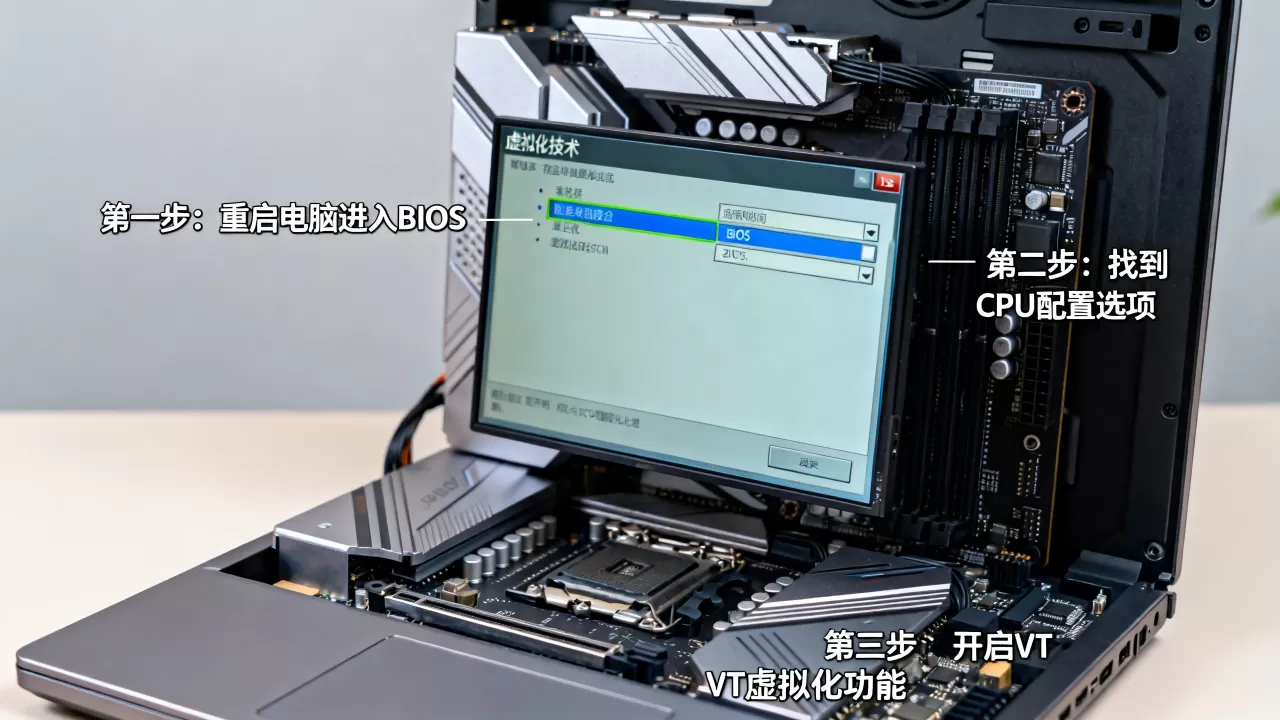
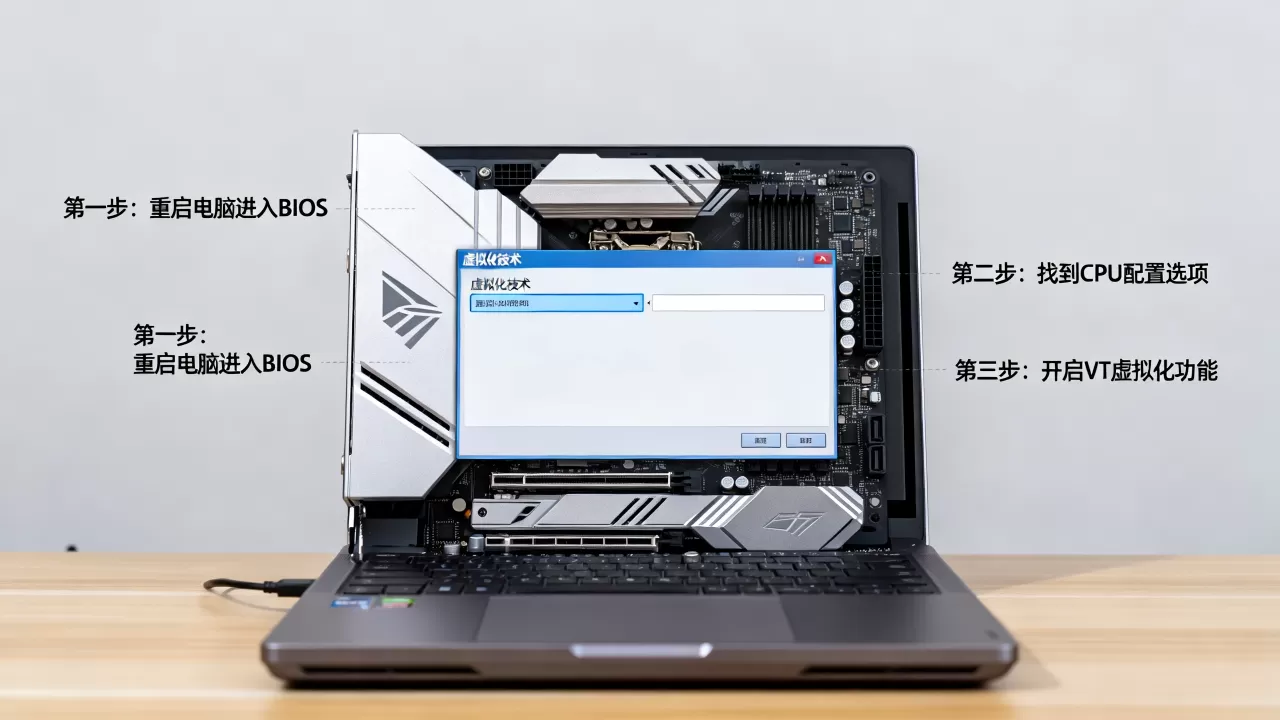
高配电脑开启虚拟化技术的核心操作是进入BIOS/UEFI界面,找到Intel VT-x或AMD-V选项并设置为Enabled,保存重启后即可生效。
对于拥有高性能硬件的用户来说,虚拟化技术不仅仅是运行安卓模拟器或虚拟机的基础,更是提升开发效率、隔离测试环境以及运行轻量级容器化应用的关键能力,很多用户在组装好高配主机后,发现软件提示“未启用虚拟化”,往往是因为主板默认出于安全或兼容性考虑关闭了该功能,下面我们将深入解析如何精准定位并开启这一功能,涵盖不同品牌主板的实操路径及常见故障排查。
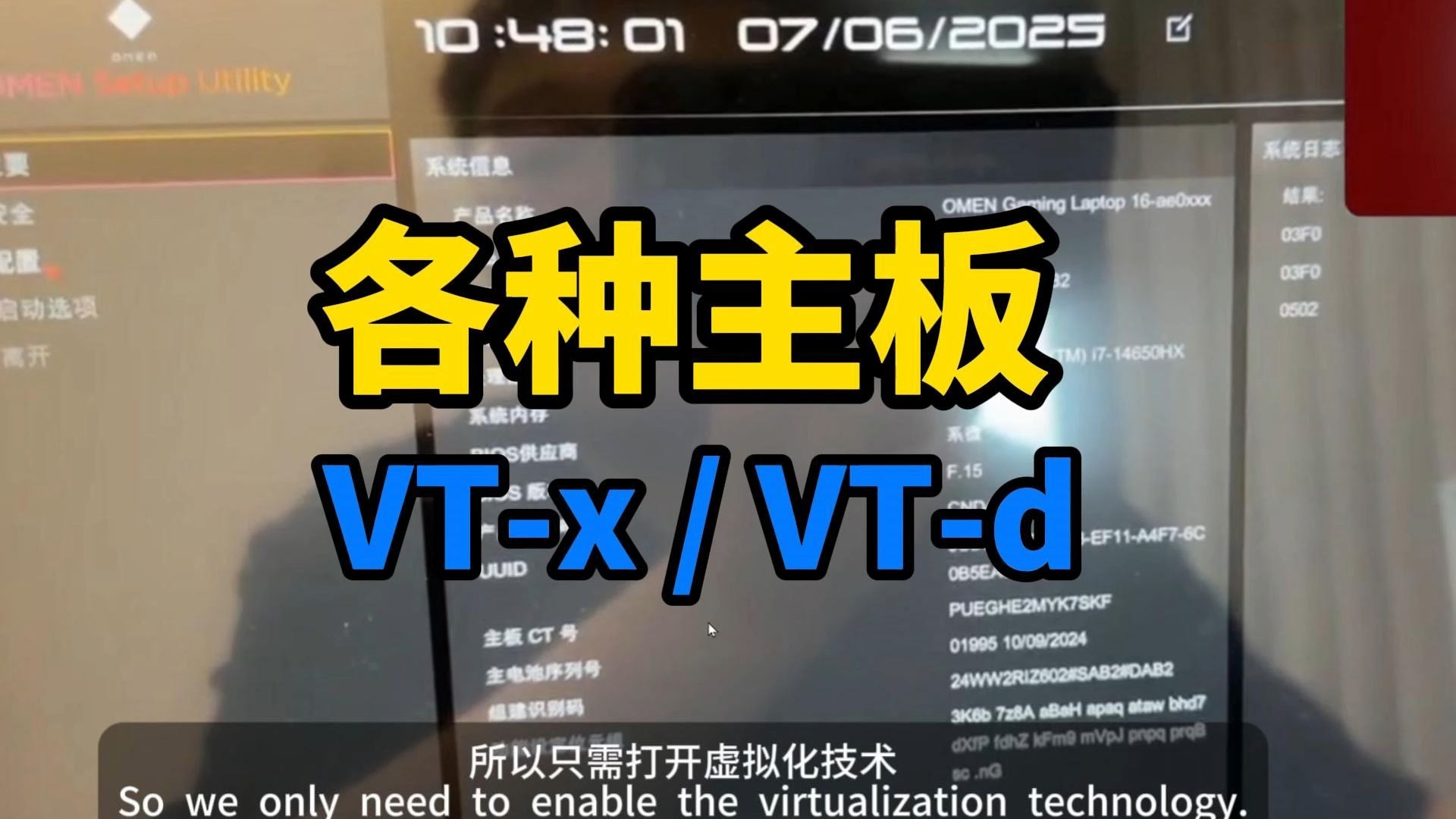

高配电脑怎么打开虚拟化技术:主板BIOS设置详解
BIOS(基本输入输出系统)或UEFI(统一可扩展固件接口)是连接操作系统与硬件的桥梁,开启虚拟化并非在Windows系统内直接点击某个按钮,而是需要在电脑启动初期修改底层硬件配置,不同品牌的主板界面虽有差异,但核心逻辑一致。
Intel处理器主板开启VT-x的步骤
Intel处理器将虚拟化技术称为Intel Virtualization Technology(简称VT-x),在高配电脑中,通常搭配Z系列或B系列高端主板。
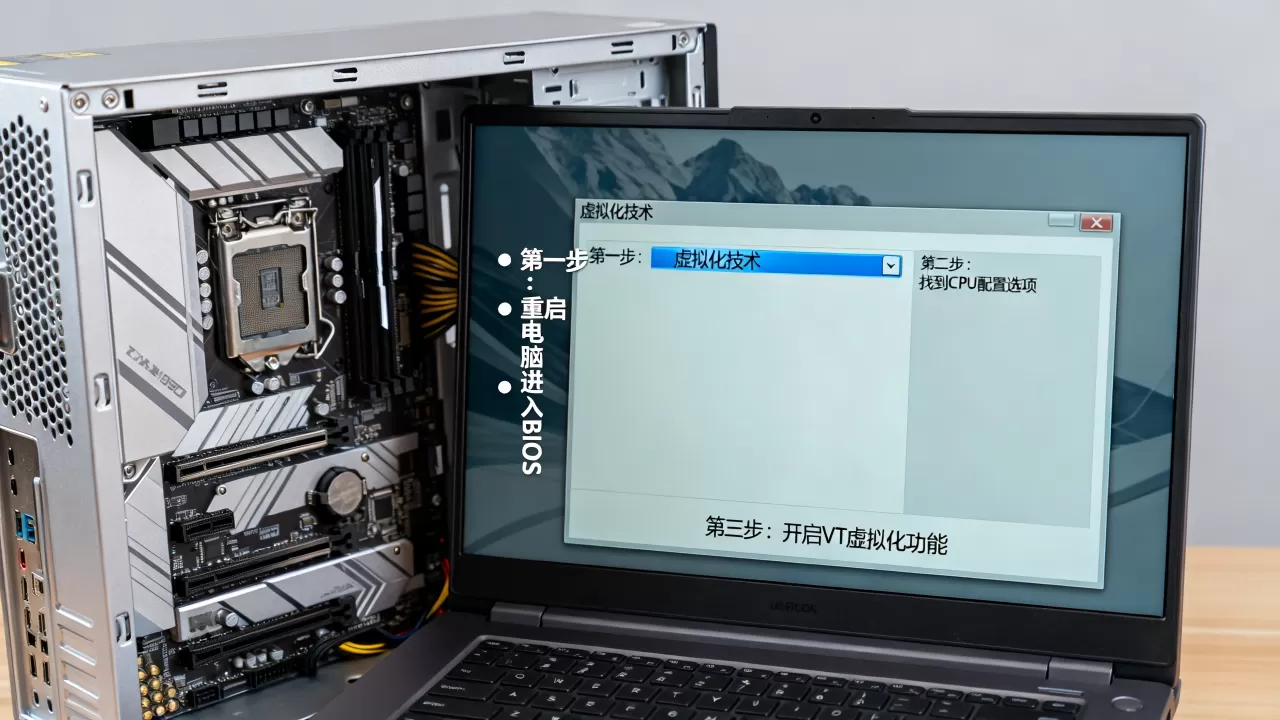
- 进入BIOS界面:重启电脑,在屏幕亮起出现品牌Logo时,快速且连续按下Delete键或F2键,部分高端主板可能支持F12或F10,具体取决于主板厂商。
- 定位高级选项:进入BIOS后,使用方向键或鼠标找到“Advanced”(高级)或“Configuration”(配置)选项卡。
- 寻找虚拟化设置:在子菜单中查找“Intel Virtualization Technology”、“VT-x”或“Virtualization Extensions”。
- 修改状态:将状态从“Disabled”(禁用)改为“Enabled”(启用)。
- 保存并退出:按下F10键,选择“Yes”保存更改并重启。
AMD处理器主板开启SVM模式的步骤
AMD处理器的虚拟化技术通常被称为SVM(Secure Virtual Machine)或AMD-V,在Ryzen系列处理器的高配平台上,设置路径略有不同。
- 进入BIOS界面:同样在开机时连续按Delete或F2键进入设置界面。
- 查找Overclocking或Advanced:AMD主板常将虚拟化设置放在“Overclocking”(超频)或“Advanced”(高级)菜单下。
- 启用SVM Mode:找到“SVM Mode”选项,将其设置为“Enabled”,注意,部分老款BIOS可能将其标记为“Secure Virtual Machine”。
- 保存重启:按F10保存并退出。
常见主板品牌的具体路径差异
不同主板厂商对菜单的命名习惯不同,以下是主流品牌的高频路径:
- 华硕(ASUS):按F7进入“Advanced Mode”(高级模式) -> “Advanced” -> “CPU Configuration” -> “Intel Virtualization Technology”。
- 微星(MSI):“OC”(超频)或“Settings” -> “Advanced” -> “CPU Configuration” -> “SVM Mode”(AMD)或“Intel Virtualization Tech”(Intel)。
- 技嘉(Gigabyte):“Settings” -> “IO Ports”或“Platform Misc Configuration” -> “Intel VT-d”和“Intel VT-x”。
- 技嘉(Gigabyte AMD):“Settings” -> “AMD CBS” -> “NBIO Common Options” -> “SVM Mode”。
高配电脑开启虚拟化后Windows系统检查与优化
进入BIOS开启硬件支持只是第一步,Windows 10和Windows 11系统自身也有虚拟化功能需要协调,如果硬件已开启但软件仍报错,可能是系统功能未完全激活。
验证虚拟化是否真正生效
用户常问“高配电脑怎么打开虚拟化技术才算成功?”最直接的验证方法是使用任务管理器。
- 右键点击任务栏,选择“任务管理器”。
- 切换到“性能”选项卡。
- 点击“CPU”。
- 在右下角查看“虚拟化”状态,若显示“已启用”,则说明硬件和系统层面均已打通。
启用Windows沙盒与Hyper-V
高配电脑通常用于开发或安全测试,启用Windows内置的虚拟化平台能发挥硬件性能优势。
- 开启Hyper-V:在开始菜单搜索“启用或关闭Windows功能”,勾选“Hyper-V”及其子选项,点击确定并重启。
- 启用Windows沙盒:在“Windows功能”中勾选“Windows Sandbox”,这允许用户在隔离环境中运行可疑软件,不影响主系统,特别适合高配用户进行软件测试。
常见冲突排查:第三方杀毒软件干扰
部分第三方安全软件(如某些版本的360、腾讯电脑管家或旧版McAfee)会占用虚拟化资源,导致冲突,若开启虚拟化后安卓模拟器卡顿或虚拟机无法启动,建议暂时退出这些安全软件,或在其设置中关闭“硬件虚拟化加速”选项,让系统独占虚拟化资源。
高配电脑开启虚拟化技术的场景价值与性能影响
了解“为什么”要开启虚拟化,有助于用户更好地利用高配硬件。
提升安卓模拟器运行效率
对于游戏玩家或多开用户,开启VT-x/SVM后,安卓模拟器的帧率稳定性显著提升,未经优化的模拟器往往占用大量CPU资源,而启用虚拟化后,CPU指令集能更高效地处理ARM架构指令,降低延迟,据业内专家指出,在开启硬件虚拟化后,主流模拟器的CPU占用率可降低30%至50%,具体取决于游戏负载。
加速软件开发与容器化部署
开发者利用Docker、VMwa
re或VirtualBox时,虚拟化技术是核心依赖,高配CPU的多核优势在虚拟化环境中能得到充分释放,使得构建、测试和运行多个微服务实例更加流畅,对于前端开发,本地运行React或Vue项目的热更新速度也会因I/O和CPU调度的优化而提升。
系统隔离与安全测试
安全研究人员或IT管理员使用虚拟化技术搭建隔离环境,用于分析恶意软件或测试补丁,高配电脑的内存和存储速度确保了虚拟机与宿主机之间的数据交换几乎无感,提升了工作效率。
高配电脑开启虚拟化常见问题Q&A
高配电脑怎么打开虚拟化技术后仍然报错怎么办?
如果BIOS中已开启但仍报错,首先检查Windows更新,确保系统版本最新,检查是否启用了“内核隔离”或“内存完整性”功能,这些安全功能可能与某些旧版虚拟化软件冲突,尝试在“Windows安全中心”中暂时关闭“内核隔离”,看是否解决问题,若仍无效,可能是主板BIOS版本过旧,建议前往主板官网下载最新固件进行刷新。
开启虚拟化技术会影响电脑开机速度吗?
开启虚拟化技术本身不会显著增加开机时间,BIOS自检时间主要取决于硬盘类型(SSD/HDD)和启动项设置,使用NVMe SSD的高配电脑,开机时间通常在10秒以内,虚拟化设置的修改对整体体验几乎无感知,相反,由于系统资源调度更合理,后续应用加载速度可能略有提升。
高配电脑开启虚拟化技术对日常办公有负面影响吗?
没有负面影响,虚拟化技术在闲置时几乎不占用系统资源,只有当用户主动启动虚拟机或模拟器时,才会调用额外的CPU和内存资源,对于日常办公、网页浏览和影音娱乐,开启虚拟化如同“待命状态”,不会拖慢系统速度,反而为未来可能的多任务处理提供了硬件支持。
首发原创文章,作者:王坚,如若转载,请注明出处:https://test.idctop.com/article/307564.html