

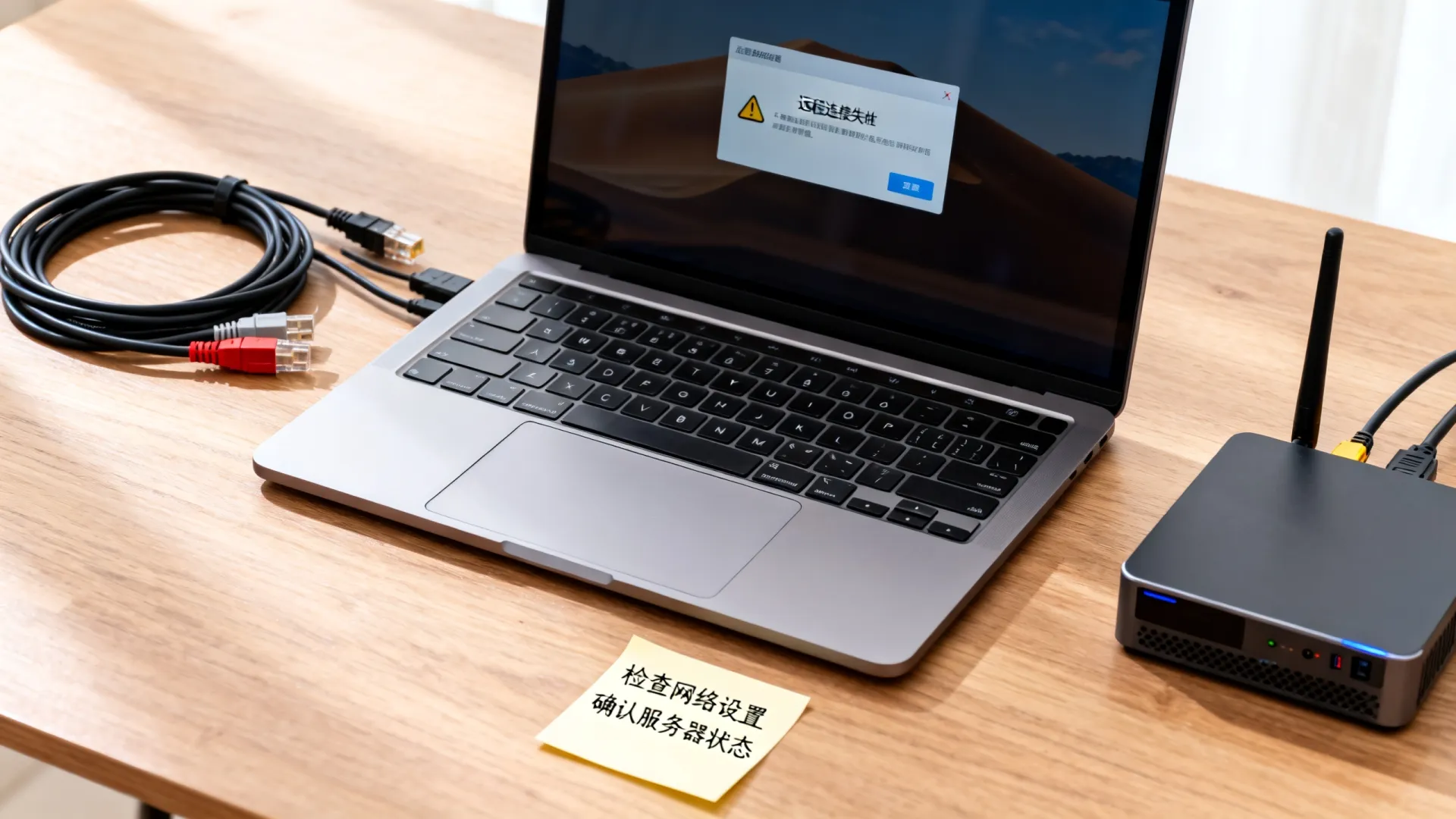
服务器未启用远程访问
服务器未启用远程访问意味着您无法通过网络(如SSH、RDP、Telnet)从其他计算机连接并管理它,核心解决路径是启用对应的远程访问服务,正确配置防火墙规则,并确保网络路由可达。

问题根源诊断:为何无法远程访问?
- 核心服务未运行:
- Linux (SSH): OpenSSH 服务器 (
sshd) 未安装或未启动,检查命令:systemctl status sshd(或service sshd status),若未运行,启动:sudo systemctl start sshd;设置开机自启:sudo systemctl enable sshd。 - Windows (RDP): 远程桌面服务未启用,检查路径:
设置>系统>远程桌面> 确保启用远程桌面为开启状态,服务TermService必须运行 (services.msc中查看)。
- Linux (SSH): OpenSSH 服务器 (
- 防火墙拦截 (关键阻碍):
- 服务器本地防火墙:
- Linux (Firewalld/iptables): 确保放行 SSH 端口 (默认 22),Firewalld 命令:
sudo firewall-cmd --permanent --add-service=ssh,sudo firewall-cmd --reload,iptables 需添加相应规则。 - Windows 防火墙: 确保
远程桌面规则已启用(允许 TCP 3389 端口),检查路径:控制面板>系统和安全>Windows Defender 防火墙>允许应用或功能通过 Windows Defender 防火墙。
- Linux (Firewalld/iptables): 确保放行 SSH 端口 (默认 22),Firewalld 命令:
- 网络边界防火墙/安全组 (云服务器/企业网络): 这是最常见原因之一,必须在防火墙策略或云服务商的安全组规则中,明确允许从您的客户端 IP 地址(或IP段)访问服务器的远程端口(如 22/SSH, 3389/RDP)。85%的初始远程访问故障源于此环节疏漏。
- 服务器本地防火墙:
- 监听端口错误或未绑定:
- 服务未监听在预期的网络接口 (0.0.0.0 表示所有接口) 或端口上,Linux 检查:
sudo ss -tulnp | grep sshd,Windows 检查:netstat -ano | findstr :3389,确认LISTENING状态且地址正确。
- 服务未监听在预期的网络接口 (0.0.0.0 表示所有接口) 或端口上,Linux 检查:
- 路由或网络连接问题:
- 服务器与客户端之间网络不通(使用
ping测试基础连通性)。 - 路由器/NAT 设备未正确配置端口转发(针对内网服务器)。
- 服务器与客户端之间网络不通(使用
- 访问策略限制:
- Linux (SSH):
/etc/ssh/sshd_config中AllowUsers,AllowGroups,DenyUsers,DenyGroups或PermitRootLogin设置可能阻止了您的用户或登录方式。 - Windows (RDP): 用户账户需在
远程桌面用户组中(系统属性>远程>选择用户...)。
- Linux (SSH):
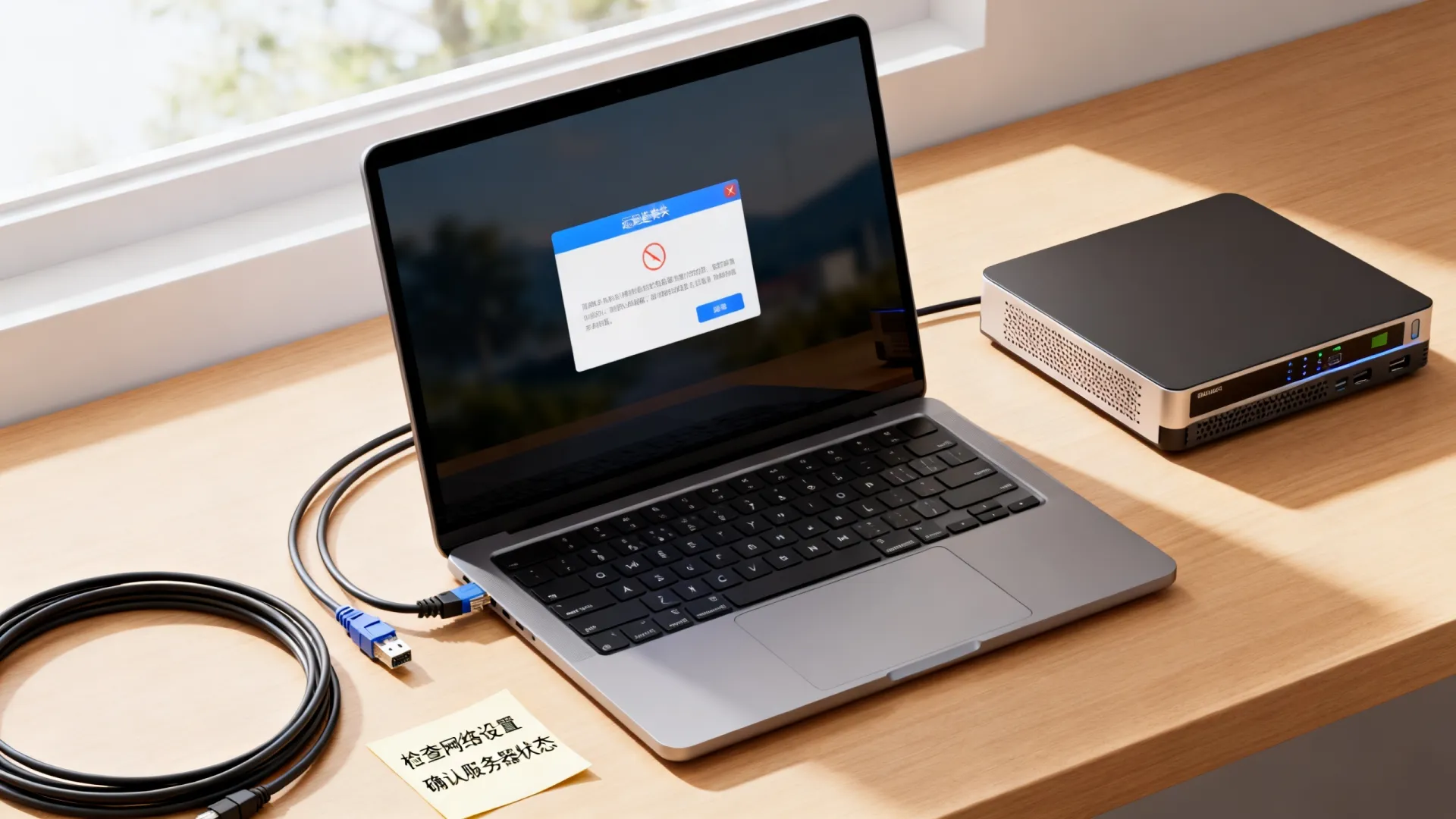
专业解决方案:逐步启用与配置
- Linux (SSH) 专业配置流程:
- 安装服务:
sudo apt install openssh-server(Debian/Ubuntu) 或sudo yum install openssh-server(RHEL/CentOS)。 - 启动并自启:
sudo systemctl start sshd && sudo systemctl enable sshd - 配置防火墙:
- Firewalld:
sudo firewall-cmd --permanent --add-service=ssh && sudo firewall-cmd --reload - UFW:
sudo ufw allow ssh(或指定端口sudo ufw allow 2222/tcp)
- Firewalld:
- (关键安全步骤) 修改默认端口与强化认证: 编辑
/etc/ssh/sshd_config:Port 2222(改为非标准端口,降低扫描风险)PermitRootLogin prohibit-password(或no,禁用 root 密码登录)PasswordAuthentication no(推荐禁用密码,强制使用密钥)PubkeyAuthentication yes(启用密钥认证)
保存后重启:sudo systemctl restart sshd
- 配置密钥认证 (更安全): 在客户端生成密钥对 (
ssh-keygen),将公钥 (id_rsa.pub) 内容复制到服务器的~/.ssh/authorized_keys文件中,并设置权限:chmod 700 ~/.ssh && chmod 600 ~/.ssh/authorized_keys。 - 云平台/防火墙规则: 在云控制台(如 AWS Security Group, Azure NSG, 阿里云安全组)或企业防火墙上,添加入站规则,允许来源 IP 访问步骤 4 中配置的端口 (TCP)。
- 安装服务:
- Windows (RDP) 专业配置流程:
- 启用服务:
设置>系统>远程桌面> 开启启用远程桌面,确认TermService运行。 - 配置防火墙:
- 系统应自动创建规则,手动检查:
Windows Defender 防火墙>允许应用> 确保远程桌面勾选并作用域正确。 - 若修改端口,需创建新的入站规则允许 TCP/UDP 新端口。
- 系统应自动创建规则,手动检查:
- (推荐) 修改默认端口 (3389):
- 打开注册表 (
regedit)。 - 导航到
HKEY_LOCAL_MACHINESystemCurrentControlSetControlTerminal ServerWinStationsRDP-Tcp。 - 修改
PortNumber值 (十进制,如53389)。 - 重启服务器生效。
- 务必在防火墙和网络边界设备上同步更新规则,放行新端口。
- 打开注册表 (
- 设置用户权限:
系统属性>远程>选择用户...> 添加允许远程登录的用户(用户需设置强密码)。 - 组策略增强 (域环境或高级需求): 使用
gpedit.msc配置更精细的策略(如会话超时、加密级别)。 - 云平台/防火墙规则: 在云控制台或企业防火墙上,添加入站规则,允许来源 IP 访问 RDP 端口 (默认 3389 或修改后的端口,TCP)。
- 启用服务:
关键安全强化建议 (E-E-A-T 核心体现)
- 禁用密码,强制密钥/证书: SSH 禁用
PasswordAuthentication;Windows 考虑部署证书认证或网络级认证 (NLA),这是抵御暴力破解的首要防线。 - 更改默认端口: 将 SSH 的 22 端口、RDP 的 3389 端口修改为不常见的高位端口 (如 5xxxx),可大幅减少自动化扫描和攻击流量。
- 严格限制访问源: 在防火墙/安全组上,仅允许特定的、可信的 IP 地址或 CIDR 范围访问远程管理端口。绝不开放 0.0.0.0/0 (任意源) 到管理端口。
- 启用服务端日志与监控: 集中收集并监控 SSH (
/var/log/auth.log,/var/log/secure) 和 Windows (事件查看器Windows 日志>安全) 的登录审计日志,及时发现异常。 - 保持系统与服务更新: 及时应用操作系统和 SSH/RDP 服务组件的安全更新,修补已知漏洞。
- 堡垒机/跳板机: 企业环境中,通过专用堡垒机访问生产服务器,避免直接暴露管理端口到公网,实现统一审计和权限控制。
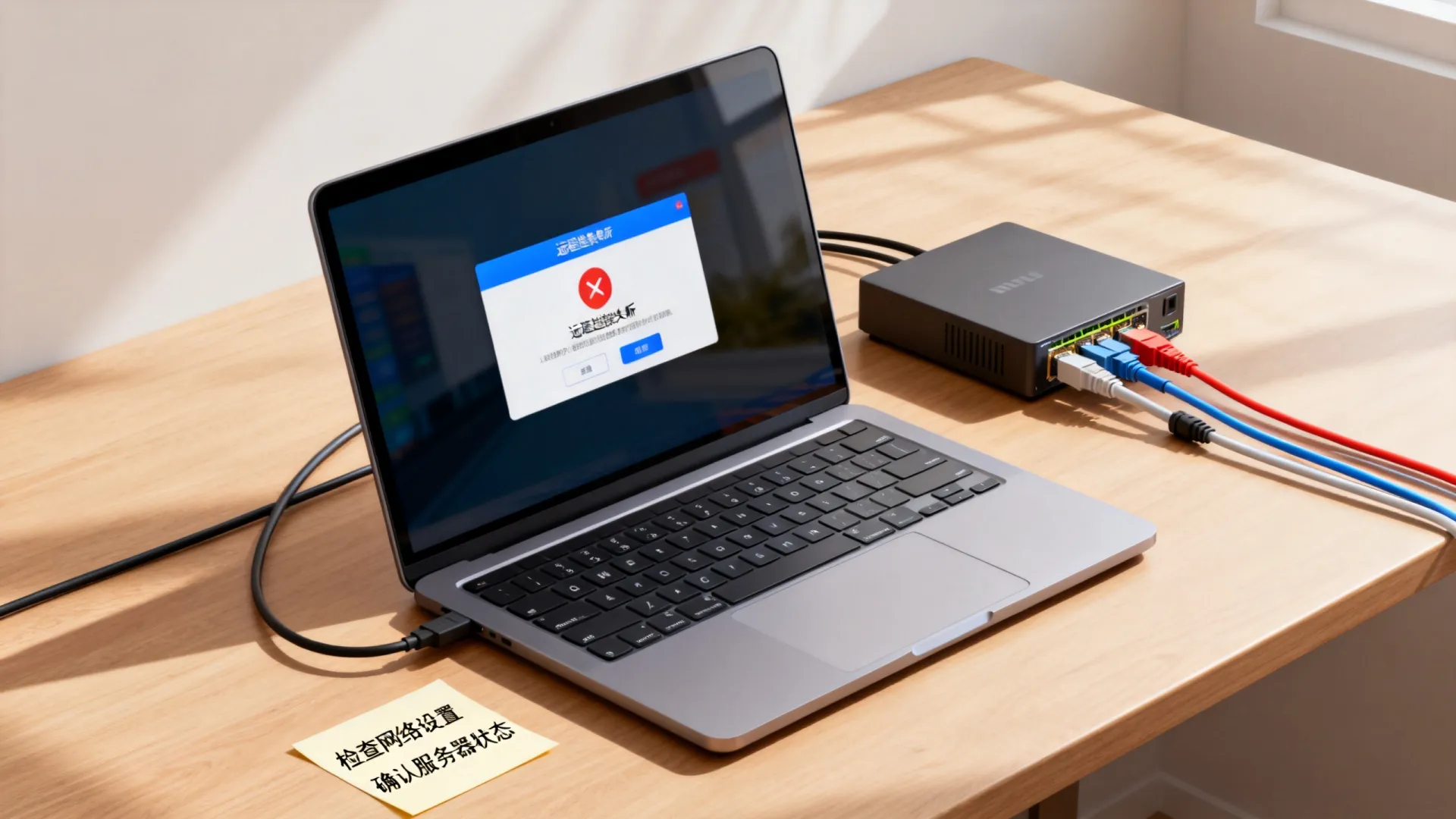
高效故障排查流程
- 本地验证: 尝试在服务器本机使用
ssh localhost(Linux) 或mstsc /v:localhost(Windows) 连接,确认服务本身是否正常。 - 检查服务状态:
systemctl status sshd(Linux), 服务管理器查看TermService(Windows)。 - 检查端口监听:
netstat -ano | findstr :<端口>(Windows),ss -tulnp | grep <端口>(Linux)。 - 检查本地防火墙规则:
firewall-cmd --list-all(Firewalld),ufw status(UFW), Windows Defender 防火墙设置。 - 检查网络防火墙/安全组: 这是重点! 仔细核对云平台安全组、企业防火墙规则,确保允许来源 IP -> 目标服务器 IP:端口 的流量 (TCP)。
- 测试网络连通性: 从客户端
ping服务器 IP,使用telnet <服务器IP> <端口>或Test-NetConnection <服务器IP> -Port <端口>(PowerShell) 测试端口可达性。 - 检查服务配置文件: Linux
/etc/ssh/sshd_config(权限、监听地址、允许用户等),Windows RDP 用户权限、组策略。 - 审查日志: Linux
/var/log/auth.log或/var/log/secure;Windows事件查看器>Windows 日志>安全,查找登录失败或拒绝访问的详细记录。
您在配置或排查服务器远程访问时,遇到最棘手的障碍是什么?是安全组规则调试、密钥配置,还是复杂的网络环境路由问题?分享您的实战经验,共同探讨更优解法!
首发原创文章,作者:王坚,如若转载,请注明出处:https://test.idctop.com/article/29281.html












评论列表(3条)
这篇文章写得非常好,内容丰富,观点清晰,让我受益匪浅。特别是关于端口的部分,分析得很到位,
@cuteuser768:这篇文章的内容非常有价值,我从中学习到了很多新的知识和观点。作者的写作风格简洁明了,却又不失深度,
读了这篇文章,我深有感触。作者对端口的理解非常深刻,论述也很有逻辑性。内容既有理论深度,又有实践指导意义,