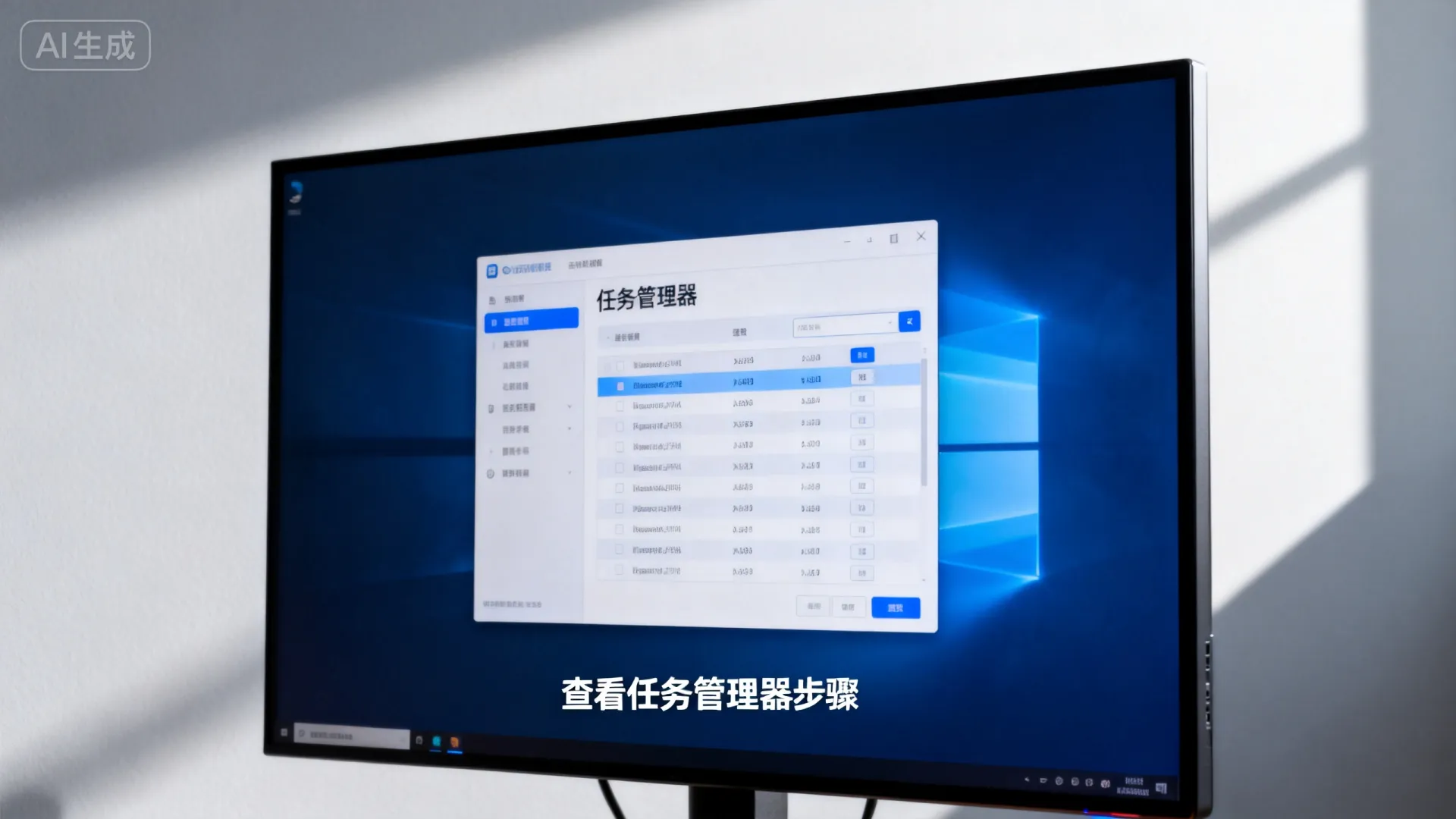
服务器任务管理器(Task Manager)是Windows Server操作系统内置的核心诊断与性能监控工具,它能实时展示服务器运行的进程、服务、性能指标(CPU、内存、磁盘、网络)、用户活动以及启动项状态,是管理员进行故障排查、性能优化、资源管理和安全监控的首选利器。
核心功能与应用场景速览
服务器任务管理器远不止于“结束任务”,其核心价值在于:
- 实时性能监控: 直观展示CPU、内存、磁盘、网络和GPU(若适用)的实时使用率、速度和负载情况,快速识别资源瓶颈。
- 进程与服务管理: 查看所有运行中的应用程序、后台进程和Windows服务的详细信息(PID、状态、资源消耗),可结束无响应进程、启动/停止服务。
- 用户会话洞察: 显示当前登录用户及其运行的进程,便于管理远程会话和用户活动。
- 启动项控制: 管理随系统启动自动运行的程序和服务,优化启动速度和安全性。
- 详细资源分析: 提供进程级别的深入资源消耗数据(如工作集内存、提交内存、磁盘I/O、网络I/O),用于精准定位问题源头。
典型应用场景:
- 服务器响应变慢,排查CPU或内存占用过高。
- 应用程序无响应或崩溃,需要强制结束。
- 怀疑存在恶意进程或异常资源消耗。
- 优化服务器启动项,提升启动效率。
- 监控特定服务(如数据库、Web服务)的运行状态和资源占用。
- 查看网络活动,识别异常连接或高带宽占用进程。
如何访问服务器任务管理器(多种途径)
服务器环境通常以命令行或远程管理为主,掌握高效访问方式至关重要:
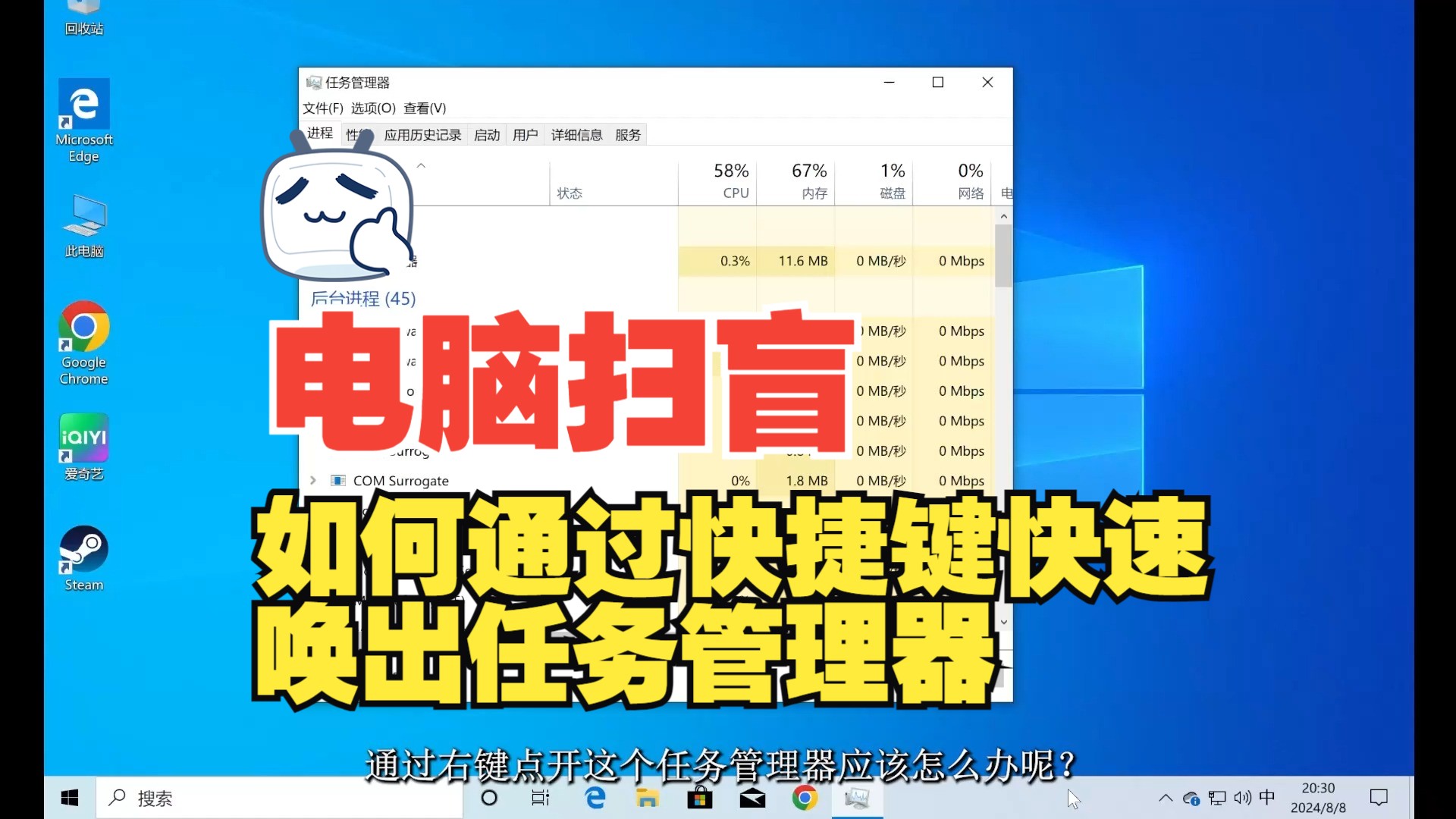
- Ctrl + Shift + Esc: 最快捷方式,在本地或远程桌面会话中直接呼出。
- Ctrl + Alt + Delete -> 选择“任务管理器”: 经典方式,在需要安全桌面的场景下使用。
- 右键单击任务栏 -> 选择“任务管理器”: 图形界面下的便捷操作。
- 运行命令:
taskmgr: 在“运行”对话框(Win+R)或命令提示符/ PowerShell中直接输入并回车。
- 文件资源管理器: 导航至
C:WindowsSystem32目录,找到taskmgr.exe并双击运行。 - 服务器管理器: 在较新版本的Windows Server中,可以通过服务器管理器的“工具”菜单访问。
任务管理器界面详解与高效使用技巧
任务管理器包含多个选项卡,每个提供不同维度的信息:
-
“进程”选项卡:
- 核心视图: 默认按类型(应用、后台进程、Windows进程)分组显示所有活动进程。
- 关键指标: CPU、内存、磁盘、网络的使用率百分比或具体数值。专业技巧:
- 排序: 快速找出CPU、内存、磁盘或网络占用最高的进程(通常这就是问题根源)。
- 右键菜单深度管理: “结束任务”强制终止;“转到详细信息”跳转到更详细的视图;“打开文件位置”定位进程文件;“搜索在线”查询可疑进程(慎用,需结合其他判断)。
- 查看子进程: 部分主进程(如
svchost.exe)承载多个服务,展开可查看具体服务及其资源占用。
-
“性能”选项卡:
- 服务器健康仪表盘: 实时图表展示CPU、内存、磁盘、以太网/Wi-Fi、GPU(如有)的使用情况。
- 深入洞察:
- CPU: 查看利用率、速度、进程数、线程数、句柄数,关注“速度”是否降频,“利用率”是否持续高位。
- 内存: 查看已用/可用物理内存、提交内存(已用+备用)、缓存、分页池/非分页池。关键指标“提交”: 接近或超过物理内存+页面文件大小时,系统将严重卡顿甚至崩溃。
- 磁盘: 查看活动时间(%)、读写速度、响应时间。高活动时间(>70%)或长响应时间(>20ms)常是瓶颈信号。
- 网络: 查看适配器利用率、发送/接收速度,识别哪个网卡、哪个进程流量异常。
- 专业技巧: 点击左下角“打开资源监视器”,获取更底层、更详细的实时资源使用数据(如每个进程的精确磁盘IO、TCP/UDP连接)。
-
“用户”选项卡:
- 会话监控: 显示当前登录服务器的用户(本地或远程)。
- 会话管理: 可查看相应用户运行的进程,必要时可断开用户会话(谨慎操作,尤其在生产环境)。
-
“详细信息”选项卡:
- 进程的终极视图: 提供最全面的进程信息列表(类似旧版“进程”选项卡)。
- 丰富属性: 包含PID、状态、用户名、CPU时间、工作集内存、提交内存、句柄数、线程数、I/O读写等大量技术细节。
- 高级操作:
- 设置优先级(实时、高、高于正常、正常、低于正常、低)。
- 设置CPU亲和性(将进程绑定到特定CPU核心)。
- “分析等待链”:诊断进程死锁或无响应原因(高级功能)。
-
“服务”选项卡:
- 服务集中管理: 列出所有系统服务及其状态(正在运行、已停止)。
- 快速操作: 右键可启动、停止、重启服务,或跳转到服务的详细信息(如依存关系、可执行文件路径)。
-
“启动”选项卡:
- 启动项管理: 显示所有开机自动启动的程序和服务及其影响(对启动速度的影响评估)。
- 优化关键: 禁用不必要的启动项是提升服务器启动速度和减少后台资源占用的有效手段。务必确认禁用项目的用途,避免影响关键服务。
专业运维:超越基础监控的解决方案
熟练使用任务管理器是基础,专业运维需要结合其信息进行深度分析并解决问题:
-
精准诊断资源瓶颈:
- CPU瓶颈: 持续高利用率(>80%),检查“进程”中占用最高的进程,若
System或Interrupts过高,可能硬件或驱动问题,结合“性能”看CPU队列长度(不明显展示,需资源监视器)。 - 内存瓶颈: 高内存使用率,物理内存耗尽,大量分页(硬盘灯狂闪),响应迟缓,重点看“提交”是否接近上限,检查“进程”中内存消耗大户。
Nonpaged Pool增长异常可能内核内存泄漏。 - 磁盘瓶颈: “性能”中磁盘活动时间高、响应时间长。“进程”中检查磁盘IO高的进程,可能是数据库、备份、杀毒扫描或磁盘本身性能不足/故障。
- 网络瓶颈: 网卡利用率饱和,检查“进程”网络占用,可能是大量数据传输、恶意流量或配置问题。
- CPU瓶颈: 持续高利用率(>80%),检查“进程”中占用最高的进程,若
-
定位与解决进程/服务问题:
- 无响应进程: 在“进程”或“详细信息”中结束它,分析其资源占用历史(资源监视器记录)。
- 服务故障: 在“服务”选项卡查看状态,尝试重启,查看系统事件日志获取错误信息。
- 可疑进程: 检查陌生进程名、高资源占用、异常网络连接,结合“打开文件位置”检查路径是否合法,使用专业安全工具扫描。勿轻信“搜索在线”。
-
性能基线建立与趋势分析:
- 任务管理器提供的是瞬时快照,对于长期性能优化,应利用其数据作为参考,结合更强大的工具(如性能监视器
perfmon)建立服务器在不同负载下的性能基线(CPU、内存、磁盘、网络的平均/峰值),用于对比异常和容量规划。
- 任务管理器提供的是瞬时快照,对于长期性能优化,应利用其数据作为参考,结合更强大的工具(如性能监视器
-
安全监控的辅助手段:
- 定期查看“用户”选项卡,检查是否有异常登录。
- 监控“进程”中是否有异常名称、高资源占用但无对应业务、路径奇怪的进程。
- 检查“启动”项是否有未知或恶意程序添加。
重要安全与最佳实践
- 权限控制: 标准用户权限有限,需要管理员权限才能执行结束关键进程、管理服务等操作。
- 谨慎操作: 结束进程或停止服务前,务必确认其作用,误杀关键系统进程(如
lsass.exe,winlogon.exe)会导致服务器立即蓝屏重启。 - 结合日志: 任务管理器是现象观察工具,根本原因分析必须结合系统事件查看器(
eventvwr.msc)和应用程序日志。 - 资源监视器是强力补充: 当任务管理器提供的信息不足时,立即使用其内置的“资源监视器”链接,获取磁盘队列长度、每个文件的读写、精确的TCP连接等更细粒度数据。
- 替代方案: 对于更复杂、长期或远程的监控管理,使用更专业的工具如性能监视器(PerfMon)、资源监视器(ResMon)、Windows Admin Center、System Center Operations Manager (SCOM) 或第三方监控解决方案(如Zabbix, Nagios, PRTG)。
服务器任务管理器是管理员工具箱中不可或缺的“瑞士军刀”,掌握其核心功能、熟练运用各选项卡信息、理解性能指标背后的含义,并遵循安全最佳实践,能够帮助您快速诊断服务器性能问题、管理进程服务、优化资源配置并辅助安全监控,它提供的是实时洞察力,是深入排查的第一步。
您在服务器运维中使用任务管理器时,最常遇到的挑战是什么?是某个特定资源的瓶颈难以定位,还是遇到了难以判断的可疑进程?欢迎在评论区分享您的经验和遇到的棘手案例,我们一起探讨解决方案!
首发原创文章,作者:王坚,如若转载,请注明出处:https://test.idctop.com/article/28607.html