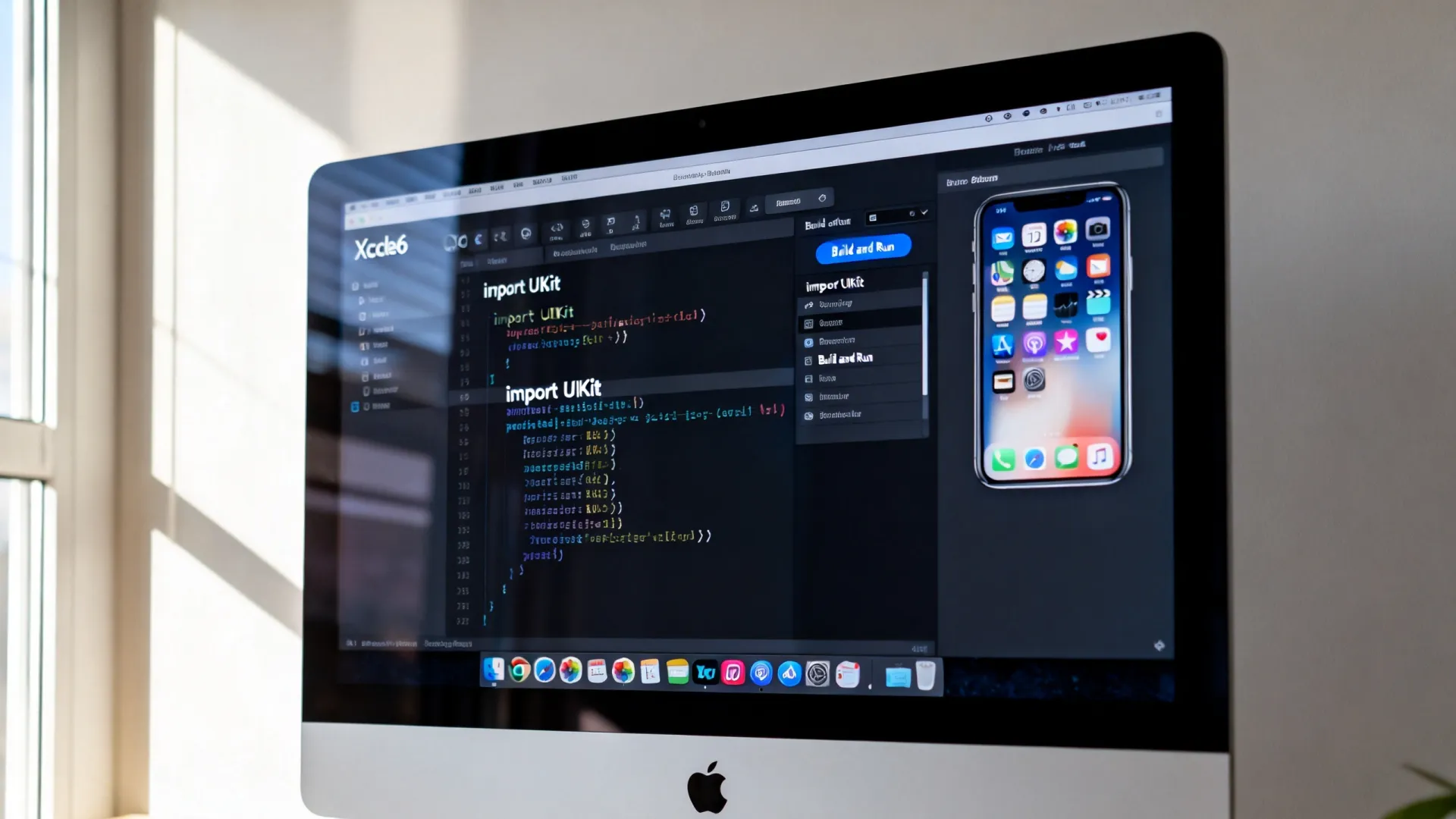
Xcode 6 是 Apple 开发工具演进史上的一个重要里程碑,尤其对于 iOS 和 OS X 开发者而言,它不仅仅是一次版本更新,更带来了革命性的变化,特别是 Swift 语言的正式引入,掌握 Xcode 6 的核心功能与开发技巧,对于理解现代 Apple 生态开发流程至关重要。
Swift 语言的革命性登场
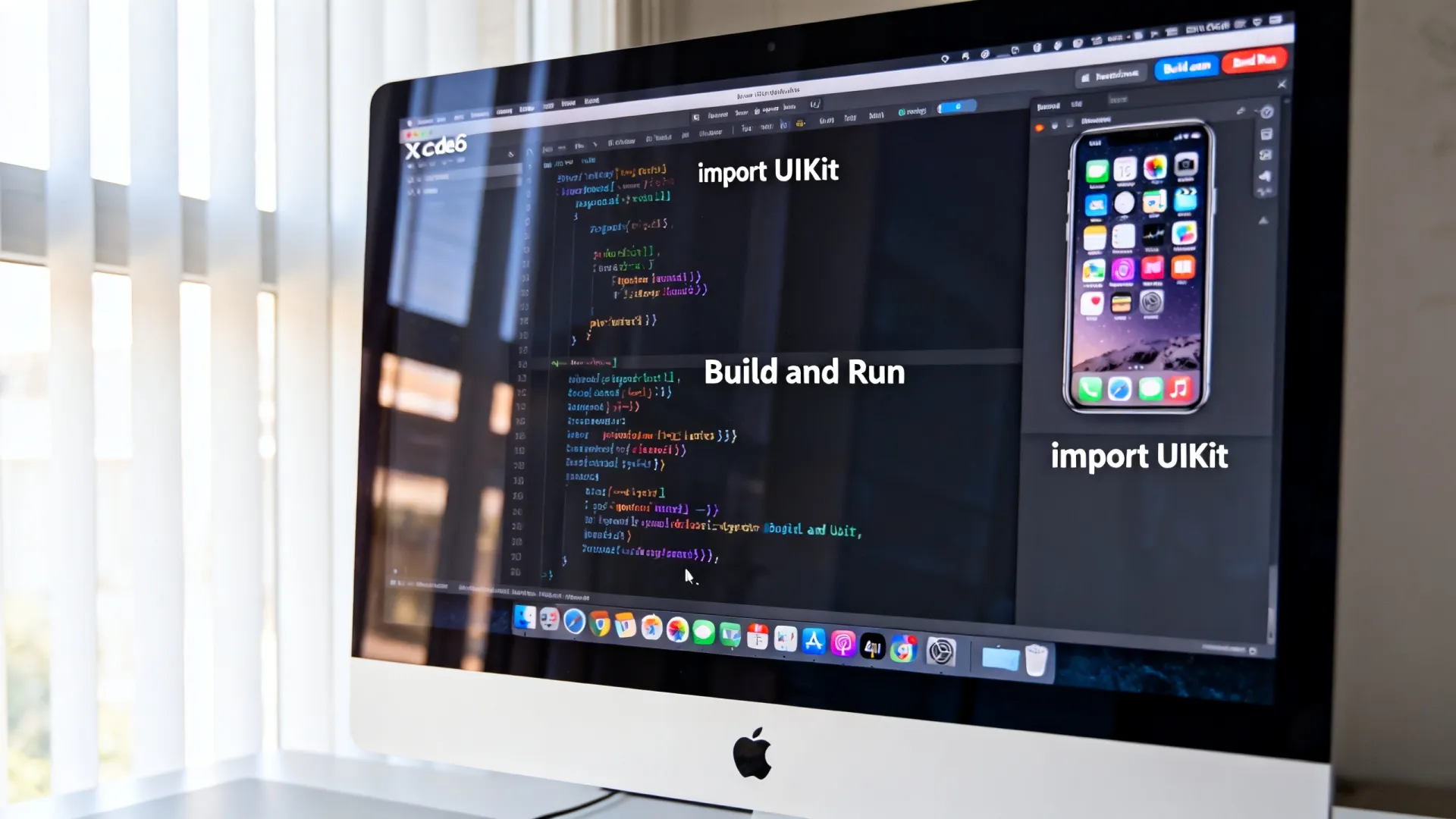
Xcode 6 最耀眼的明星无疑是 Swift 编程语言,Apple 将其定位为“快速、现代、安全、互动”的语言,旨在替代或补充 Objective-C。
- 简洁与安全: Swift 语法简洁清晰,减少了大量 Objective-C 中的样板代码(如分号、头文件导入),其强类型系统和可选值(Optionals)设计极大地提升了代码安全性,有效避免了常见的空指针异常(Null Pointer Exceptions)。
- 性能优势: 借鉴现代语言特性(如协议、泛型、闭包),Swift 在性能上对标甚至在某些场景超越 Objective-C,其与 LLVM 编译器的深度集成优化了执行效率。
- Playground 互动学习: Xcode 6 引入了 Playground,这是一个革命性的互动环境,开发者可以实时编写 Swift 代码并立即看到执行结果和变量状态变化,极大加速了学习曲线和算法验证、UI 原型设计的过程,这是体验 Swift 语言魅力的最佳入口。
实战:创建你的第一个 Swift 项目
- 启动 Xcode 6,选择
File -> New -> Project...。 - 在模板选择器中,选择
iOS -> Application -> Single View Application,点击Next。 - 输入项目名称(如
MyFirstSwiftApp),确保Language下拉菜单选择的是Swift,选择设备类型(iPhone/iPad/Universal),点击Next并选择保存位置。 - 项目创建后,打开
ViewController.swift文件,这是应用主视图控制器的 Swift 代码文件。 - 在
viewDidLoad方法内尝试添加代码:override func viewDidLoad() { super.viewDidLoad() // 创建一个标签 let greetingLabel = UILabel(frame: CGRect(x: 50, y: 100, width: 200, height: 50)) greetingLabel.text = "Hello, Swift in Xcode 6!" greetingLabel.textColor = UIColor.blueColor() // 将标签添加到视图 self.view.addSubview(greetingLabel) } - 连接设备或选择模拟器,点击
Run(▶) 按钮,你将看到应用启动并在屏幕上显示蓝色的 “Hello, Swift in Xcode 6!” 标签,这就是你的第一个 Swift 应用!
Interface Builder 的进化:Size Classes 与自适应 UI
Xcode 6 的 Interface Builder (IB) 为应对日益多样化的 iOS 设备屏幕尺寸(特别是 iPhone 6/6 Plus 的发布),引入了 Size Classes 概念,这是一种基于屏幕空间抽象(Compact 紧凑 / Regular 常规)的布局理念,而非直接针对具体设备尺寸。
- 抽象布局: 通过定义不同 Size Class 组合(如宽度 Compact + 高度 Regular 代表竖屏 iPhone;宽度 Regular + 高度 Regular 代表 iPad 或横屏 iPhone 6 Plus)下的约束和视图属性,实现一套 Storyboard 或 XIB 文件适配多种屏幕。
- 安装与卸载约束/视图: 可以针对特定的 Size Class 安装或卸载约束(Constraints)甚至整个视图,这提供了极大的布局灵活性。
- Preview 助手: Xcode 6 增强了预览功能,允许开发者直接在 IB 中查看不同设备、不同方向、不同 Size Class 下的布局效果,无需反复运行模拟器。
实战:利用 Size Classes 调整布局
- 在 Storyboard 中选中之前代码创建的 Label,或拖入一个新的 View。
- 在 Attributes Inspector 面板中找到
Installed复选框,点击旁边的 按钮。 - 在弹出的菜单中选择一个 Size Class 组合(宽度 Compact,高度 Regular – 代表竖屏 iPhone)。
- 这时,你可以为该 Size Class 添加新的位置或大小约束,或者调整现有约束的常量值,甚至可以取消
Installed勾选来在该 Size Class 下移除此视图。 - 使用 Assistant Editor 的
Preview模式(选择.storyboard文件,Editor -> Preview)实时查看不同设备上的效果。
TestFlight 的集成与应用分发简化
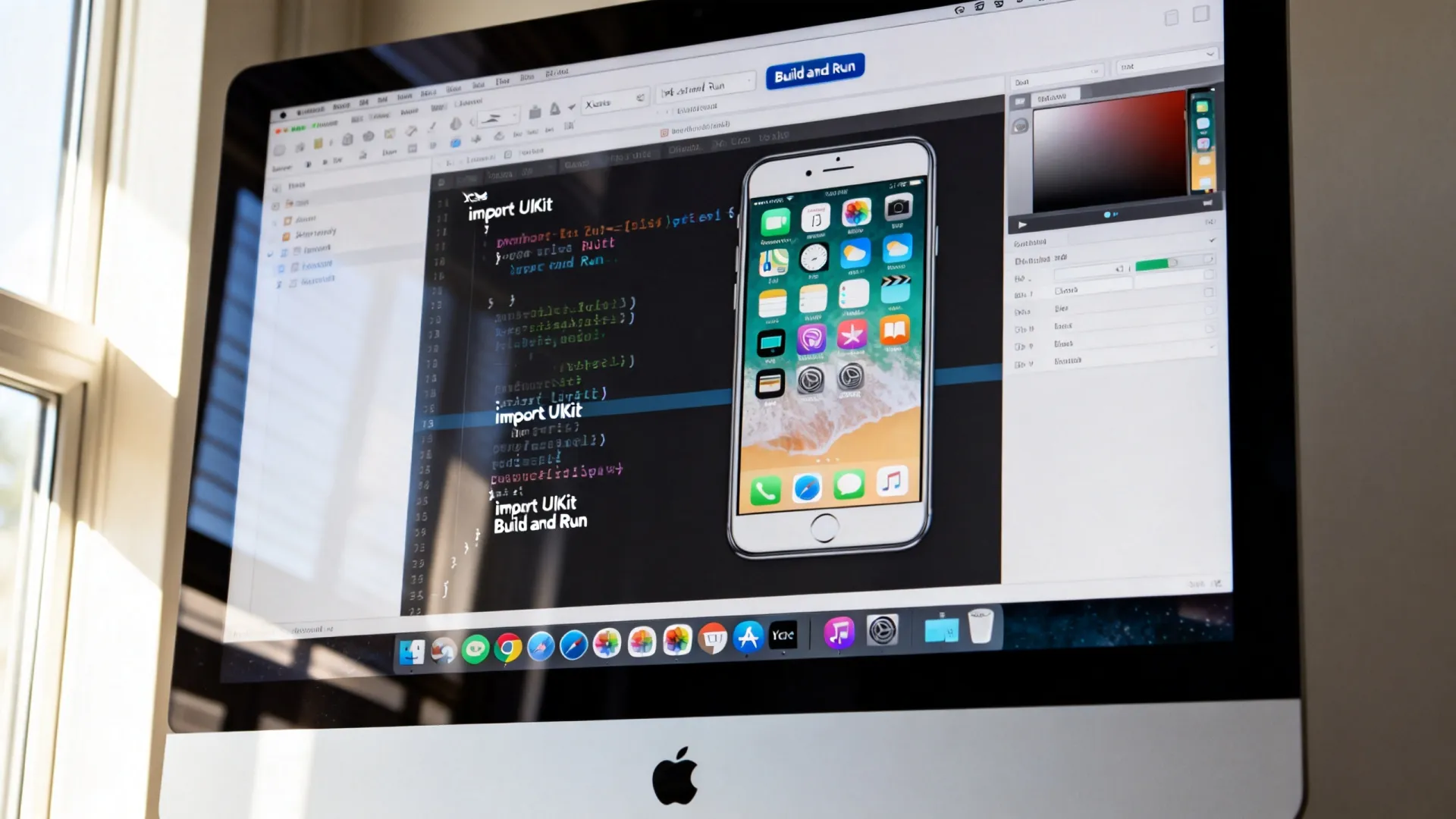
Xcode 6 开始深度整合 TestFlight(后被 Apple 收购),为开发者提供了更便捷的 Beta 测试分发渠道。
- 内部测试: 开发者可以将构建版本快速分发给团队内部成员(最多 25 人,使用他们的 Apple ID),用于快速迭代和内部验证。
- 外部测试: 在应用提交 App Store 审核之前,可以邀请最多 1000 名外部测试员(使用他们的电子邮件地址)测试预发布版本,测试员通过 TestFlight App 接收和安装测试版。
- 简化流程: 直接在 Xcode 的 Organizer 窗口 (
Window -> Organizer) 中选择构建版本,点击Distribute,然后选择Ad Hoc,Enterprise或TestFlight分发方式,上传到 iTunes Connect 后即可管理测试员和构建版本。
实战:配置并分发 TestFlight 测试版
- 确保拥有有效的 Apple Developer Program 会员资格。
- 在 iTunes Connect 中创建你的 App 记录。
- 在 Xcode 中配置好项目的 Bundle Identifier 和签名(Provisioning Profiles)。
- 选择
Generic iOS Device作为运行目标,Product -> Archive。 - 归档完成后,Organizer 窗口会自动打开,选择刚刚生成的 Archive。
- 点击
Distribute...按钮。 - 选择
Save for Enterprise or Ad Hoc Deployment生成.ipa文件用于内部 Ad Hoc 分发,或选择Submit to the iOS App Store并勾选Include app for TestFlight beta testing来上传到 iTunes Connect 用于外部 TestFlight 测试。 - 登录 iTunes Connect,在
My Apps中选择你的应用,进入TestFlight标签页,添加内部测试员或管理外部测试群组并提交构建版本供审核(外部测试需要 Apple 审核构建版本)。
Objective-C 与 Swift 的互操作(桥接)
在 Xcode 6 中,Apple 提供了无缝的互操作性,允许在同一个项目中混合使用 Swift 和 Objective-C 代码。
- Swift 调用 Objective-C: 需要创建一个 Bridging Header 文件,当你在 Swift 项目中首次添加 Objective-C 文件(
.h/.m)时,Xcode 会提示创建此文件,在此头文件中#import你需要暴露给 Swift 的 Objective-C 头文件。 - Objective-C 调用 Swift: Xcode 会自动为 Swift 代码生成一个 Objective-C 兼容的头文件(
YourProjectName-Swift.h),在需要使用 Swift 类或方法的 Objective-C 文件(.m)中#import这个自动生成的头文件,Swift 类需要继承自NSObject或其子类,且属性和方法需要添加@objc修饰符才能被 Objective-C 访问。
实战:Swift 调用 Objective-C 类
- 在 Swift 项目中,选择
File -> New -> File...,选择iOS -> Source -> Header File,命名为MyProject-Bridging-Header.h(Xcode 通常会自动建议此名称)。 - 在 Bridging Header 文件中,导入你想在 Swift 中使用的 Objective-C 类的头文件:
// MyProject-Bridging-Header.h
#import "MyLegacyObjCClass.h"
- 确保项目的 Build Settings 中
Swift Compiler - General下的Objective-C Bridging Header路径设置正确(通常指向你刚创建的文件)。 - 在 Swift 文件中,你就可以像使用 Swift 类一样使用
MyLegacyObjCClass了:let legacyObject = MyLegacyObjCClass() legacyObject.doSomethingLegacy()
Asset Catalogs 与矢量图形支持
Xcode 6 的 Asset Catalogs (.xcassets) 功能得到增强,成为管理应用资源(如图像、图标、启动图)更强大和推荐的方式。
- 集中管理: 取代了散落的图片文件,将所有图片资源统一管理在
.xcassets包内,按用途分类(如 App Icons, Launch Images, 自定义图片集)。 - 多分辨率支持: 对于图片集(Image Set),只需拖入
1x,2x(Retina),3x(Retina HD) 分辨率的图片,Xcode 会自动在运行时根据设备选择正确的图片,只需在代码中使用图片集的名字(如UIImage(named: "MyImage"))。 - 矢量 PDF 支持 (iOS 8+): Xcode 6 开始支持在 Image Set 中使用单一定稿的 PDF 矢量图,在 Attributes Inspector 中为 Image Set 选择
Scales为Single Scale,并将Render As设置为Template Image(用于可着色图标)或Original Image,Xcode 会在编译时自动生成所需的@1x,@2x,@3x位图,简化了多尺寸图标的管理。
性能分析与调试增强
Xcode 6 在调试和分析工具上也有持续改进:
- View Debugging: 3D 视图层级调试功能更加成熟稳定,帮助开发者直观地查看、诊断复杂的视图层级和约束问题。
- 调试仪表盘 (Debug Gauges): 在主编辑区域下方提供更直观的 CPU、内存、磁盘、网络等实时监控仪表盘,快速发现性能瓶颈。
- Swift 调试支持: 调试器对 Swift 语法和特性的支持更加完善,包括 Swift 特有的错误处理和可选值链式调用(Optional Chaining)的调试。
迁移与适配注意事项
从旧版 Xcode 或旧项目迁移到 Xcode 6 时需注意:
- SDK 更新: Xcode 6 默认使用 iOS 8 SDK,确保项目设置中的
Base SDK和Deployment Target设置正确,检查并更新使用了废弃(Deprecated)API 的代码。 - Swift 版本: 如果引入 Swift 代码,确保理解 Swift 当时的语法和特性(与后续 Swift 版本有差异),Xcode 后续版本提供了 Swift 迁移工具。
- Size Classes 适配: 对于已有项目,需要评估并逐步引入 Size Classes 来实现更好的多设备适配,特别是利用好
wAny hAny(通用) 和wC hR(竖屏手机) 等常用组合。 - Bitcode: Xcode 6 开始支持 Bitcode(一种中间代码),如果计划启用 Bitcode(项目 Build Settings 中
Enable Bitcode设为YES),需要确保所有链接的第三方静态库也支持 Bitcode 编译。
拥抱变革,提升效率
Xcode 6 不仅带来了全新的 Swift 语言,更通过 Size Classes、增强的 TestFlight、改进的 Asset Catalogs 和调试工具,重塑了 Apple 平台的开发体验,它强调现代性、安全性和效率,为开发者构建高质量、自适应、易于分发的应用提供了强大的基础,深入理解并熟练运用 Xcode 6 的这些核心特性,是每一位 Apple 开发者技术栈中不可或缺的一环,虽然现在已有更新的 Xcode 版本,但 Xcode 6 所奠定的许多理念和基础技术(尤其是 Swift 和 Size Classes)仍然是现代 Apple 开发的基石。
您在迁移现有项目到 Xcode 6 或学习 Swift 初期时,遇到过哪些印象深刻的挑战?对于利用 Size Classes 实现完美的自适应布局,您有哪些独特的经验或技巧愿意分享?欢迎在评论区交流您的见解!
首发原创文章,作者:王坚,如若转载,请注明出处:https://test.idctop.com/article/26085.html