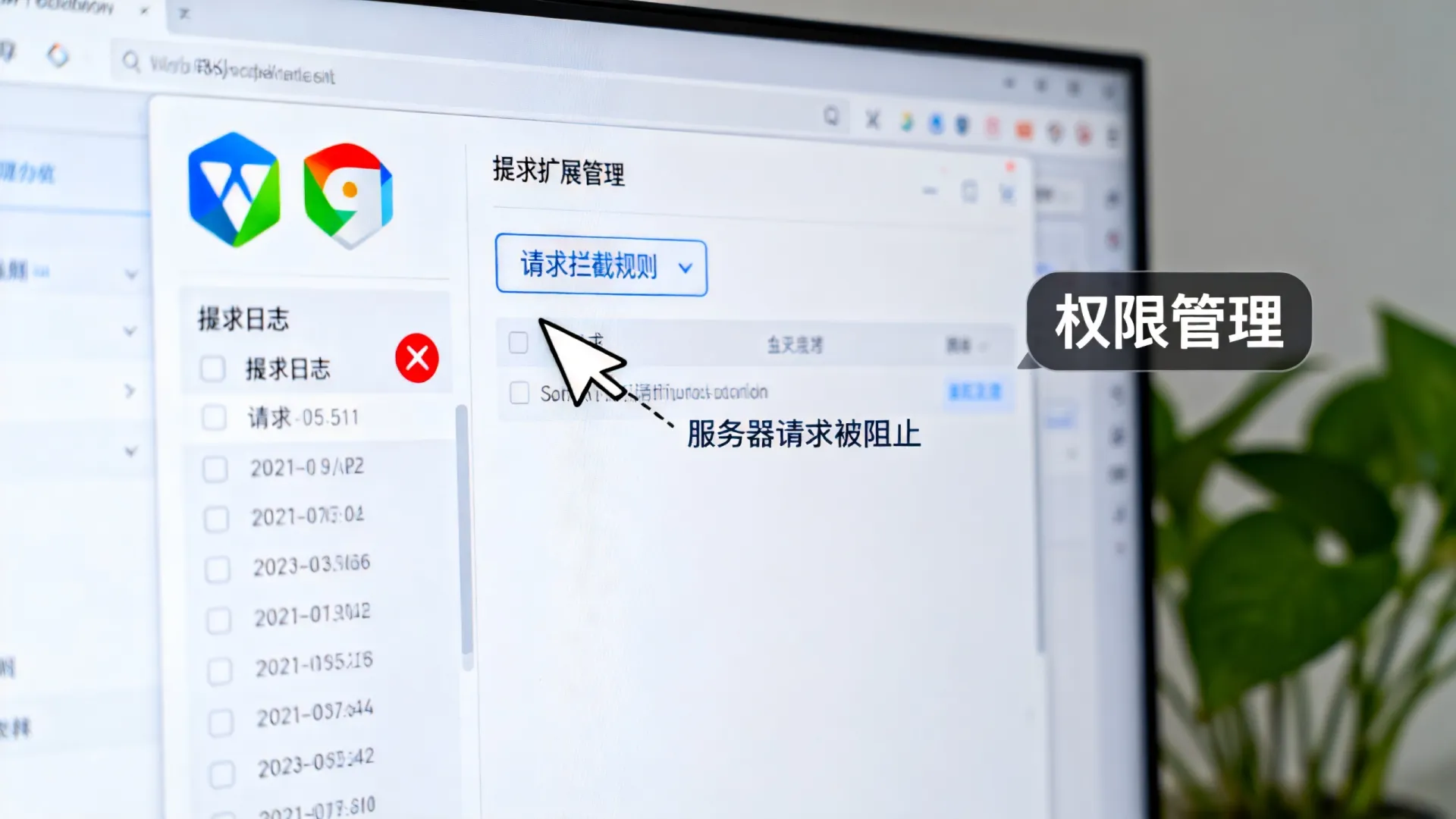
服务器请求被浏览器扩展程序拦截,通常发生在你访问网站或使用特定在线服务时,浏览器突然显示类似“服务器的请求已遭到某个扩展程序的阻止”的错误提示。其核心原因是:你安装的某个浏览器扩展(插件/附加组件)出于安全、隐私或广告过滤等目的,主动识别并阻断了当前网页向特定服务器发出的合法网络请求,导致网页功能异常或内容无法加载。 解决此问题的关键在于准确识别并管理冲突的扩展程序。
问题根源深度剖析:扩展程序为何拦截请求?
浏览器扩展程序拥有强大的权限,能够监控、修改甚至阻止网页发出的网络请求(包括加载脚本、图片、API调用、广告资源等),常见拦截原因包括:
- 广告拦截器: (如 uBlock Origin, AdBlock Plus) 这是最常见的原因,它们依据规则列表阻止被识别为广告、跟踪器或恶意脚本的请求,有时规则过于激进或未及时更新,会误伤正常功能请求。
- 隐私保护工具: (如 Privacy Badger, DuckDuckGo Privacy Essentials, Ghostery) 这些扩展旨在阻止跟踪器、Cookie 和指纹收集脚本,在阻止第三方跟踪器时,可能连带阻止了网站正常运行所依赖的某些第三方服务请求。
- 安全增强扩展: (如 NoScript, ScriptSafe) 这类扩展默认阻止所有 JavaScript 执行或特定域的请求,需要用户手动允许,如果配置不当,会阻止关键脚本或 API 请求。
- 反恶意软件/反钓鱼扩展: 某些安全软件附带的浏览器扩展,如果其数据库或启发式规则过于敏感,可能将良性但陌生的请求误判为威胁。
- 特定功能屏蔽扩展: 专门屏蔽社交媒体按钮、评论插件、加密货币挖矿脚本等的扩展,也可能影响相关功能的请求。
- 冲突或故障扩展: 扩展本身存在 Bug,或与其他扩展/浏览器版本不兼容,导致异常拦截行为。
专业诊断步骤:精准定位“肇事”扩展
盲目禁用所有扩展并非最佳实践,遵循以下专业流程进行排查:

识别触发场景
   记录错误出现的具体网页和操作(点击登录按钮、加载评论区、访问特定页面区域时)。
   错误提示的具体内容是什么?(浏览器通常会在提示中指出是哪个扩展进行了阻止,Chrome 会在错误页显示扩展图标)。
进入浏览器隐身/无痕模式
   所有主流浏览器(Chrome, Edge, Firefox, Safari)的隐身/无痕模式默认不加载任何扩展。
   在隐身模式下访问触发问题的页面,执行相同操作。
   结果判断:
       问题消失: 几乎可以确定是某个扩展导致。
       问题依旧: 问题根源可能在网站本身、你的网络环境(公司防火墙、家长控制、DNS 设置)、浏览器缓存/Cookie 或主机安全软件,需进一步排查。
二分法禁用扩展 (确认扩展导致后)
   不要一次性禁用所有扩展。 这虽然能快速确认问题与扩展有关,但无法定位具体哪一个。
   方法:
    1.  禁用一半已安装的扩展。
    2.  刷新问题页面或执行触发操作,检查问题是否解决。
    3.  如果解决: 问题扩展在被禁用的这一半中,启用其中一半,继续测试,逐步缩小范围。
    4.  如果未解决: 问题扩展在未禁用的另一半中,禁用当前未禁用扩展的一半,继续测试。
   重复此过程,直到锁定唯一或少数几个可疑扩展,此方法比逐个禁用更高效,尤其当安装了大量扩展时。
检查扩展设置与白名单
   找到可疑扩展后,不要急于卸载,先检查其设置选项:
       广告拦截器/隐私工具: 查找“白名单”、“受信任的网站”、“不在此页面上运行”等选项,尝试将当前网站域名添加到白名单中。
       安全/脚本控制扩展: 检查是否手动阻止了该网站或特定域名的请求,尝试临时允许该网站或相关域名的脚本/请求。
       查看是否有日志或拦截记录功能,确认具体被阻止的请求 URL 和原因。
专业解决方案:从临时修复到长期管理
根据诊断结果,选择最合适的方案:
临时允许/添加白名单
   适用场景: 确认是特定扩展(尤其是广告拦截器、隐私工具)误判导致,且你信任该网站。
   操作: 在扩展的设置界面中,将当前网站(或其关键资源所在的域名)添加到白名单或信任列表,这是最精准、影响最小的解决方案。
更新扩展程序
   适用场景: 扩展过时导致兼容性问题或规则库陈旧引发误报。
   操作: 访问浏览器的扩展管理页面,检查并更新所有扩展至最新版本,更新后清除浏览器缓存并重试。
调整扩展设置
   适用场景: 扩展设置过于严格(如安全/脚本控制类扩展默认阻止一切)。
   操作: 进入扩展设置,降低安全级别、放宽过滤规则或针对常用网站配置允许规则,注意平衡安全性与功能性。
禁用或移除问题扩展
   适用场景:
       通过白名单或设置调整无法解决问题。
       该扩展功能非必需,或与其他扩展/网站冲突严重。
       扩展本身疑似存在恶意行为或严重 Bug。
   操作: 在浏览器扩展管理页面,禁用或彻底卸载该扩展,优先选择禁用观察效果,确认无误后再考虑卸载。
寻找替代扩展
   适用场景: 必须使用某类功能(如广告拦截),但当前扩展问题频发。
   操作: 研究并尝试同类型中口碑更好、更稳定、或允许更精细控制的替代扩展,查看用户评价和更新频率。
浏览器开发者工具辅助分析 (进阶)
   适用场景: 需要精确了解哪个请求被哪个扩展阻止,或为开发者提供调试信息。
   操作:
    1.  打开浏览器开发者工具 (`F12` 或 `Ctrl+Shift+I` / `Cmd+Opt+I`)。
    2.  切换到 `Network` (网络) 选项卡。
    3.  勾选 `Disable cache` (禁用缓存)。
    4.  重现问题(刷新页面或执行操作)。
    5.  在请求列表中,被阻止的请求通常显示为红色,状态码可能是 `blocked:by-client`、`blocked:by-extension` 或类似描述。
    6.  点击该请求,在 `Headers` 或 `Initiator` 等标签页中,有时会明确指出是哪个扩展进行了阻止(如 Chrome 会在 `Initiator` 显示扩展 ID 或名称)。
    7.  在 `Console` (控制台) 选项卡中也可能找到相关的拦截警告信息。
针对网站开发者/管理员的建议
如果你是为网站提供技术支持的开发者或管理员,遇到用户反馈此问题,可采取以下措施:

- 检查自身资源: 确保网站加载的第三方脚本、API、广告资源等是合法、安全的,避免使用被主流广告/隐私列表收录的域名或可疑资源。
- 安全策略: 合理配置
Content-Security-Policy(CSP) 头,明确声明允许加载资源的来源域,减少因策略冲突导致合法资源被浏览器安全机制(而非扩展)阻止的风险。 - 提供清晰错误信息: 在网站设计错误处理逻辑时,尽量提供更详细的错误信息,帮助用户区分是网站问题、网络问题还是浏览器扩展拦截问题,避免仅显示模糊的“请求被阻止”。
- 与扩展白名单沟通: 如果确认网站的关键资源被主流广告/隐私扩展误判,可以尝试联系这些扩展的维护者或规则列表(如 EasyList, uBlock Filters)提交申诉,说明资源的必要性和安全性,请求将其移出黑名单。
预防与最佳实践
- 精简扩展: 只安装真正必需且来源可靠的扩展,定期审查并清理不再使用或可疑的扩展,每个扩展都增加潜在冲突和安全风险。
- 选择信誉良好的扩展: 优先从官方商店下载,查看用户评分、评论数量和更新历史,警惕来源不明或要求过高权限的扩展。
- 保持更新: 确保浏览器本身和所有扩展程序都保持最新状态,以获得安全补丁和错误修复。
- 了解扩展权限: 安装前仔细阅读扩展请求的权限,思考其合理性,警惕要求“读取和更改您访问的网站上的所有数据”或“管理您的下载内容”等宽泛权限的非必要扩展。
- 善用白名单功能: 对于功能强大但可能“误伤”的扩展(如广告拦截器、脚本管理器),主动将常用且信任的网站加入白名单,避免在这些网站上遇到干扰。
互动交流
你是否也曾被“服务器的请求已遭到某个扩展程序的阻止”这一问题困扰?最终是如何解决的?是某个特定的扩展(比如某个广告拦截器)造成的吗?欢迎在评论区分享你的经历和排查心得,特别是那些让你意想不到的“罪魁祸首”扩展,或者你发现的非常有效的管理扩展的技巧,你的经验或许能帮助其他遇到相同困境的访客更快地定位问题!
首发原创文章,作者:王坚,如若转载,请注明出处:https://test.idctop.com/article/25257.html