在ASP.NET Web应用程序中实现高效、精准的打印功能,选择合适的打印控件并掌握其核心使用方法至关重要,核心方法在于:根据需求选择控件(如浏览器打印、第三方报表控件、特定打印库),在服务器端或客户端生成符合打印规范的文档结构(HTML/CSS、PDF、特定格式报表),并触发浏览器的打印对话框或直接发送到打印机(需权限)。 关键在于控制打印布局、分页、样式,并确保跨浏览器一致性。
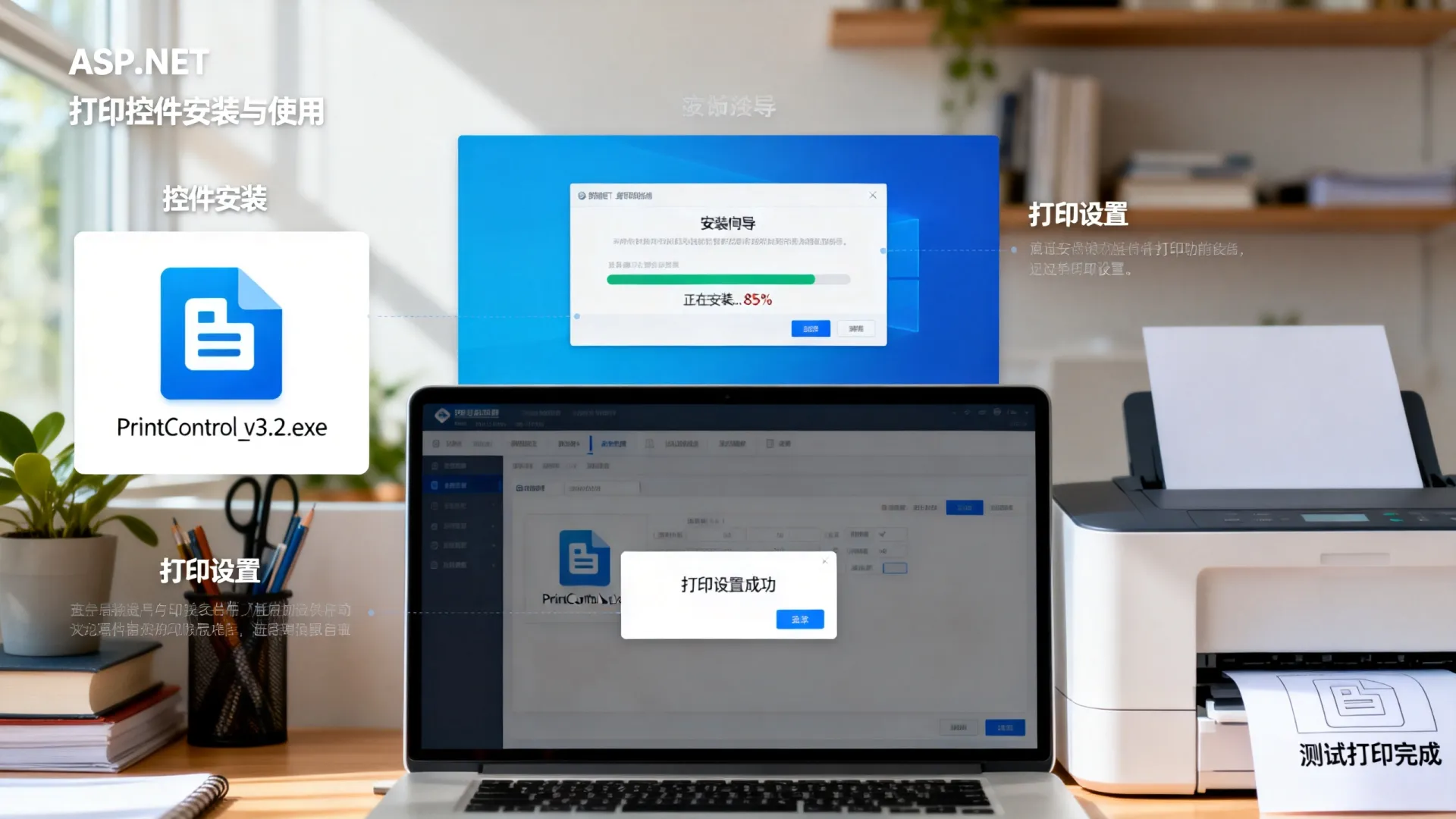

常用ASP.NET打印方案概览与选择
ASP.NET本身不提供单一的“打印控件”,开发者需根据应用场景和需求组合不同技术:
-
浏览器原生打印 (
window.print()):- 原理: 使用JavaScript调用浏览器的打印功能,打印当前网页或指定HTML元素的内容。
- 优点: 最简单、零依赖、跨平台(依赖浏览器)。
- 缺点: 对打印布局控制力弱(依赖浏览器实现和用户设置),难以精确分页、控制页眉页脚,样式可能受干扰(需专门编写打印样式表
@media print)。 - 适用场景: 打印内容简单、布局要求不高、用户可接受浏览器默认打印行为的场合(如打印表单确认页、简单列表)。
-
第三方专业报表控件集成:
- 代表产品: Telerik Reporting, DevExpress XtraReports, Stimulsoft Reports, Crystal Reports (传统但仍广泛使用), FastReport .NET, GrapeCity ActiveReports。
- 原理: 在服务器端或客户端设计复杂的报表模板(.rdlc, .repx, .mrt等),数据绑定后,控件引擎将报表渲染成目标格式(PDF, Image, HTML),然后引导用户下载或打印。
- 优点:
- 强大的设计器: 可视化设计界面,支持表格、图表、交叉表、子报表、丰富的格式设置。
- 精确控制: 对分页、页眉页脚、水印、数据分组、排序、公式计算有极细粒度的控制。
- 丰富导出: 除打印外,通常支持导出为PDF, Excel, Word, Image等多种格式。
- 数据绑定: 强大灵活的数据源绑定能力(SQL, ORM, 对象集合等)。
- 性能优化: 通常经过优化,能处理大数据量报表。
- 缺点: 通常需要购买商业许可(部分有免费版),需要学习特定控件的API和设计器。
- 适用场景: 需要生成格式复杂、数据量大、要求专业外观(如发票、财务报表、统计报告)的打印任务。这是企业级应用最主流、最推荐的方式。
-
PDF生成库 + 打印:
- 代表库: iTextSharp (iText7 for .NET Core+), IronPDF, PDFsharp/MigraDoc。
- 原理: 在服务器端使用代码动态生成PDF文档,然后将PDF文件发送到客户端,客户端用户可使用浏览器内置的PDF查看器(如Chrome PDFium)或Adobe Acrobat进行打印。
- 优点:
- 布局精确: PDF是打印的标准格式,能完美控制每一像素的位置和样式。
- 格式稳定: 在不同设备和浏览器上显示和打印效果高度一致。
- 安全性: 可设置密码、权限(打印、修改等)。
- 可离线: PDF文件易于保存和分发。
- 缺点: 服务器端生成PDF可能消耗较多资源(尤其复杂文档),需额外处理文件流传输。
- 适用场景: 需要生成具有固定、精确布局的文档(如合同、证书、带复杂图形的报告),且对跨平台打印一致性要求极高。
-
特定打印库 (如针对标签/票据):
- 代表: 一些专门用于打印条码、标签、小票的库或SDK(如Zebra, TSC, EPSON等打印机厂商提供的SDK,或开源库如BarcodeLib)。
- 原理: 直接与打印机通讯(通常通过Raw Socket, LPR, 或厂商专有协议),发送特定的指令序列(ESC/POS, ZPL, EPL等)控制打印机。
- 优点: 对特定类型打印机(热敏、针式标签机)控制力最强,打印速度快,可控制切刀、钱箱等外设。
- 缺点: 与特定打印机型号或协议强绑定,通用性差,通常需要客户端安装驱动或ActiveX控件(现代Web应用受限),或通过服务中转。
- 适用场景: 零售POS系统打印小票,仓库管理打印条码标签。
核心实现步骤与代码示例 (以主流场景为例)
场景1:使用浏览器打印 (配合打印样式表)
<%@ Page Language="C#" %>
<!DOCTYPE html>
<html>
<head>简单打印示例</title>
    <style>
        / 屏幕样式 /
        body { font-family: Arial; margin: 20px; }
        .noprint { display: block; } / 屏幕显示的元素 /
        / 打印样式表 /
        @media print {
            body { margin: 0; padding: 10mm; font-size: 10pt; } / 设置打印边距和基础字号 /
            .noprint { display: none !important; } / 打印时隐藏不需要的元素(如按钮) /
            .pagebreak { page-break-before: always; } / 强制分页 /
            / 精确控制表格打印,避免跨页断行 /
            table { width: 100%; border-collapse: collapse; page-break-inside: avoid; }
            th, td { border: 1px solid #ddd; padding: 5px; }
        }
    </style>
</head>
<body>
    <h1>订单详情</h1>
    <div id="contentToPrint">
        <!-- 这里放置需要打印的主要内容 (订单信息、表格等) -->
        <table>
            <thead><tr><th>产品</th><th>数量</th><th>单价</th></tr></thead>
            <tbody>
                <tr><td>产品A</td><td>2</td><td>¥100.00</td></tr>
                <tr><td>产品B</td><td>1</td><td>¥250.00</td></tr>
            </tbody>
        </table>
        <div class="pagebreak"></div> <!-- 如果需要在此处分页 -->
        <h2>其他信息...</h2>
    </div>
    <button class="noprint" onclick="window.print()">打印</button> <!-- 打印按钮,打印时隐藏 -->
</body>
</html>
关键点:
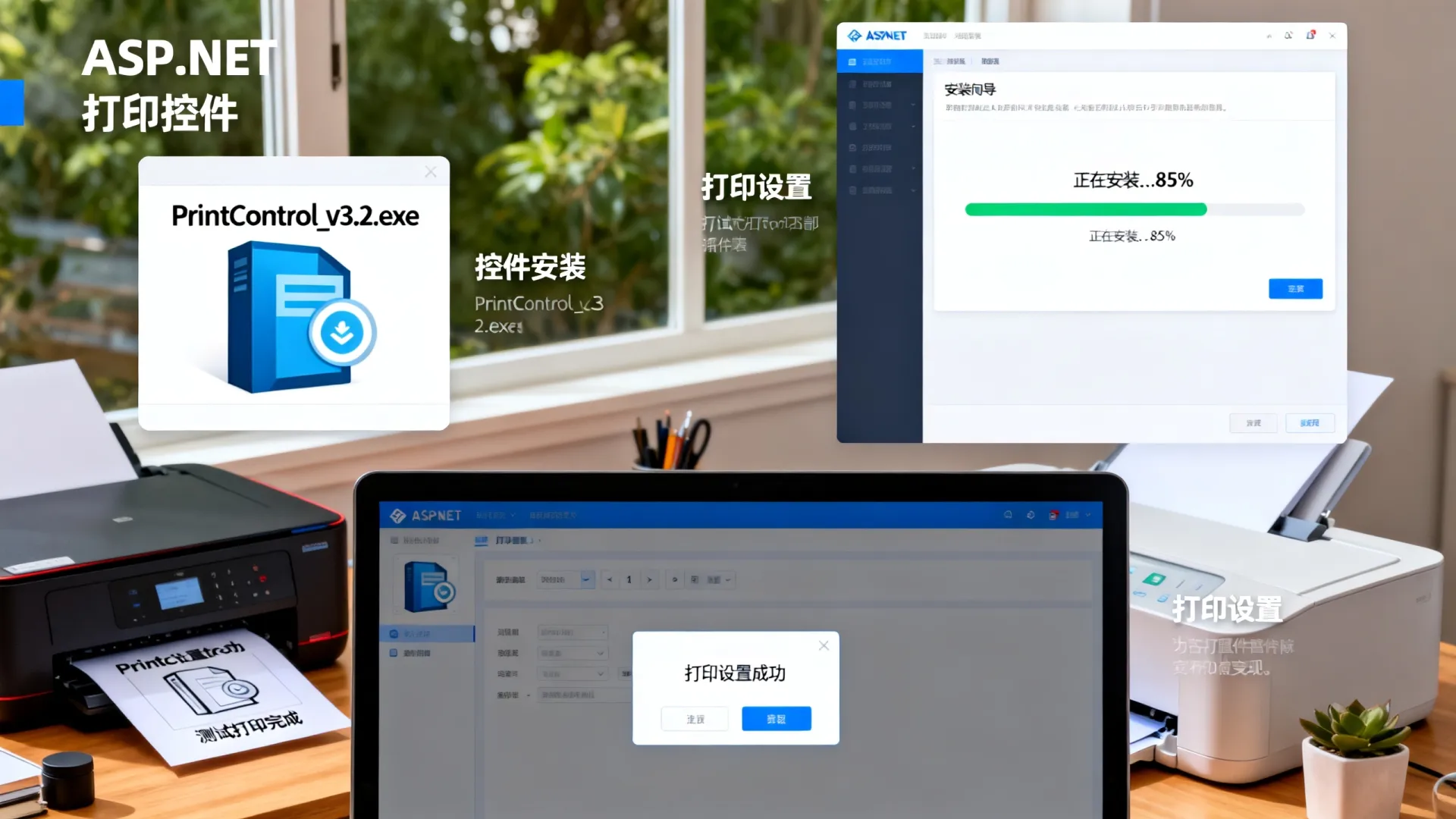
- 使用
@media printCSS媒体查询定义仅在打印时生效的样式。 - 使用
display: none隐藏不需要打印的页面元素(导航栏、按钮、广告等)。 - 使用
page-break-before: always,page-break-after: avoid,page-break-inside: avoid控制分页。 - 确保打印内容区域宽度合适(通常100%或固定宽度如210mm对应A4),避免水平溢出。
- 调用
window.print()触发打印对话框,若要打印特定DIV元素内容,可将其提取到新窗口或iframe中再打印(需处理样式继承)。
场景2:集成第三方报表控件 (以Telerik Reporting为例 – 概念性步骤)
-
添加引用: 在项目中安装Telerik Reporting NuGet包 (
Telerik.Reporting)。 -
设计报表:
- 使用Telerik Standalone Report Designer或Visual Studio集成设计器创建报表文件 (
.trdp或.trdx)。 - 定义数据源 (SqlDataSource, ObjectDataSource, JsonDataSource等)。
- 设计布局:拖放TextBox, Table, Chart, Image等控件,设置数据绑定、格式、样式、分组、排序、分页规则。
- 使用Telerik Standalone Report Designer或Visual Studio集成设计器创建报表文件 (
-
在ASP.NET页面中展示和打印:
-
使用
Telerik.ReportViewer.WebForms.ReportViewer控件 (WebForms) 或通过Web API服务报表 (MVC/Core)。 -
WebForms示例 (aspx):
<%@ Register Assembly="Telerik.ReportViewer.WebForms, Version=x.x.x.x, Culture=neutral, PublicKeyToken=xxxxxxxxxxxx" Namespace="Telerik.ReportViewer.WebForms" TagPrefix="telerik" %> <telerik:ReportViewer ID="ReportViewer1" runat="server" Width="100%" Height="600px"> <ReportSource IdentifierType="TypeReportSource" Identifier="YourNamespace.YourReportClass, YourAssembly"> </ReportSource> </telerik:ReportViewer> -
后端代码 (aspx.cs):
using Telerik.Reporting; using Telerik.Reporting.Processing; protected void Page_Load(object sender, EventArgs e) { if (!IsPostBack) { // 可选:动态设置报表源或参数 // var reportSource = new TypeReportSource(); // reportSource.TypeName = "YourNamespace.YourReportClass, YourAssembly"; // ReportViewer1.ReportSource = reportSource; // ReportViewer1.ReportSource.Parameters.Add("paramName", paramValue); } } -
打印流程: ReportViewer控件自带工具栏,包含打印按钮,点击后,控件通常将报表渲染成PDF(或Image)并在浏览器新窗口/标签页中打开,用户即可使用浏览器的PDF打印功能进行高质量打印,控件处理了分页、样式等所有细节。
-
场景3:使用iTextSharp生成PDF并下载打印 (基础示例)
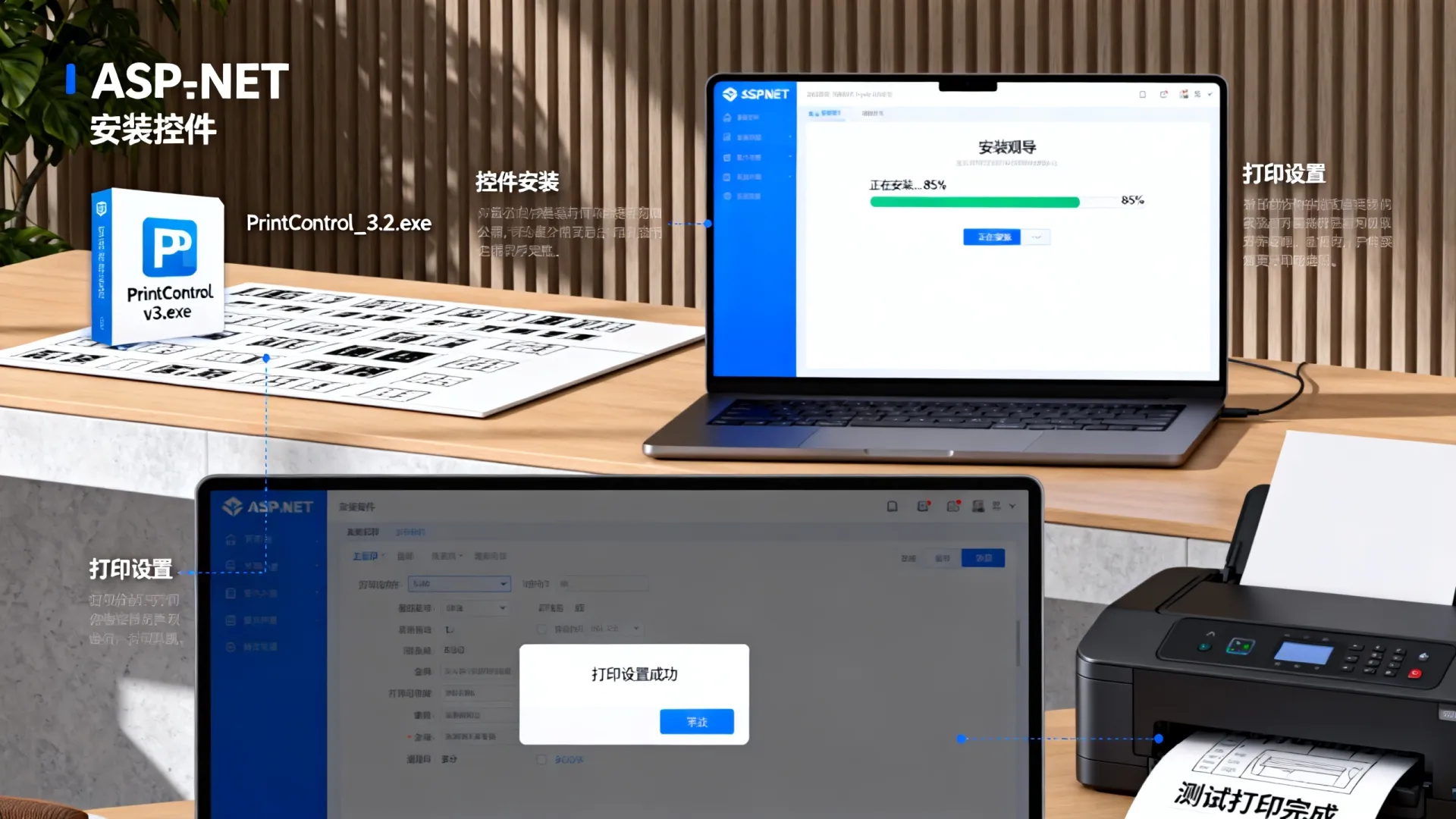
using iTextSharp.text;
using iTextSharp.text.pdf;
using System.IO;
public void GenerateAndDownloadInvoice()
{
    // 1. 创建Document对象 (A4, 边距)
    Document document = new Document(PageSize.A4, 50, 50, 30, 30);
    // 2. 准备输出流 (Response)
    MemoryStream memoryStream = new MemoryStream();
    PdfWriter writer = PdfWriter.GetInstance(document, memoryStream);
    writer.CloseStream = false; // 重要!防止MemoryStream被关闭
    // 3. 打开Document,开始写入内容
    document.Open();
    // 4. 添加内容 (使用Paragraphs, Phrases, Chunks, Tables, Images等)
    Paragraph title = new Paragraph("销售发票", new Font(Font.FontFamily.HELVETICA, 18, Font.BOLD));Alignment = Element.ALIGN_CENTER;
    document.Add(title);
    document.Add(new Paragraph("n")); // 空行
    // 添加表格等更复杂内容...
    PdfPTable table = new PdfPTable(3);
    table.AddCell("产品");
    table.AddCell("数量");
    table.AddCell("单价");
    table.AddCell("产品A");
    table.AddCell("2");
    table.AddCell("100.00");
    document.Add(table);
    // 5. 关闭Document (完成PDF构建)
    document.Close();
    // 6. 将PDF流发送到客户端
    Response.Clear();
    Response.ContentType = "application/pdf";
    Response.AddHeader("content-disposition", "attachment;filename=Invoice_" + DateTime.Now.ToString("yyyyMMddHHmmss") + ".pdf"); // 触发下载
    // Response.AddHeader("content-disposition", "inline;filename=invoice.pdf"); // 尝试内联显示
    Response.BinaryWrite(memoryStream.ToArray());
    Response.Flush();
    Response.End();
}
关键点:
- 服务器端动态构建PDF文档。
- 使用
MemoryStream暂存PDF内容。 - 通过设置HTTP响应头 (
Content-Type: application/pdf,Content-Disposition) 将PDF文件发送到浏览器。 attachment强制下载,inline尝试在浏览器中直接打开(取决于用户设置)。- 用户下载PDF后,使用其PDF阅读器(如Adobe Acrobat, Chrome PDF viewer)进行打印,开发者无法直接控制客户端的打印按钮,但生成的PDF布局是精确的。
高级技巧与最佳实践
- 分页控制 (通用):
- CSS打印样式: 精用
page-break-before,page-break-after,page-break-inside,避免在表格行(tr)、列表项(li)内部强制分页(使用avoid)。 - 报表控件/PDF库: 利用其内置的分页属性和事件(如报表的
PageBreak属性,iText的Document.NewPage())。
- CSS打印样式: 精用
- 页眉页脚:
- 浏览器打印: 非常有限且依赖浏览器设置,可通过CSS定位固定元素模拟,但效果差且不稳定。不推荐复杂需求。
- 报表控件/PDF库: 标准做法。 在设计报表模板时直接定义页眉页脚区域,可包含页码、总页数、日期、公司Logo、动态文本等,iTextSharp可在
PdfPageEventHelper事件中绘制页眉页脚。
- 打印样式优化:
- 使用
@media print专门优化打印样式:简化布局、移除背景色/图片(除非必要)、使用适合打印的字体(如Serif字体)、调整字号行高、确保足够的对比度。 - 隐藏不必要的交互元素和装饰。
- 设置打印专用纸张尺寸 (
@page { size: A4; }) 和边距 (margin).
- 使用
- 跨浏览器兼容性:
- 浏览器打印: 不同浏览器(尤其IE vs 现代浏览器)对CSS打印特性的支持存在差异,需充分测试。
@page规则的支持度尤其需要注意。 - 报表控件输出PDF/Image: 兼容性最好,因为最终由浏览器的PDF查看器或图片查看器处理打印,这些查看器行为相对一致。
- PDF库输出PDF: 同报表控件方案,兼容性好。
- 浏览器打印: 不同浏览器(尤其IE vs 现代浏览器)对CSS打印特性的支持存在差异,需充分测试。
- 打印预览:
- 浏览器打印: 依赖浏览器的预览功能,样式可能不准确。
- 报表控件: 控件自带预览功能,所见即所得。
- PDF库: 提供PDF下载/内联打开,用户可使用其PDF阅读器的预览功能。
- 自定义预览: 对于要求高的预览,可在服务器生成PDF缩略图或利用PDF.js等库在网页中嵌入预览。
- 静默打印/后台打印:
- Web环境限制: 出于安全考虑,现代浏览器严格限制网页脚本直接控制打印机进行静默打印(无用户确认),这通常需要浏览器扩展、ActiveX控件(仅IE且需降低安全设置)或本地客户端程序配合。
- 变通方案:
- 企业环境: 部署专用客户端代理程序,接收来自Web应用的打印指令(通过WebSocket, SignalR等),由本地程序执行静默打印。
- 特定场景: 使用
<embed>或<object>加载PDF并调用其print()方法(可能仍会弹出对话框,且需要用户允许插件)。 - Kiosk模式/受控环境: 在完全控制的终端(如信息亭),可配置专用浏览器和策略实现接近静默打印。通用Web应用难以实现真正的、跨浏览器的静默打印。
- 性能考量:
- 对于大数据量报表,利用报表控件或PDF库的分页和异步处理能力。
- 考虑缓存生成的报表(如PDF文件),避免重复生成相同内容。
- 优化数据库查询和数据处理逻辑。
常见问题与解决方案
- Q:打印出来的样式和网页上显示不一样?
- A: 确保编写了专门的
@media printCSS样式表,并充分测试,检查是否有屏幕专用样式覆盖了打印样式,避免使用绝对定位、浮动布局在打印中引起混乱,优先使用报表控件或PDF库。
- A: 确保编写了专门的
- Q:打印内容被截断或分页位置不对?
- A: 使用CSS的
page-break-属性精细控制分页,在报表控件中检查各区域(Details, Group headers/footers)的KeepTogether属性设置,在PDF生成中注意内容高度计算,必要时手动调用Document.NewPage()。
- A: 使用CSS的
- Q:如何打印指定区域(如某个DIV)?
- A: 方案1 (CSS):使用
@media print隐藏其他所有内容,只显示目标DIV,方案2 (JS):将目标DIV的innerHTML提取出来,放入一个新打开的空白窗口的document.body中,然后在该窗口调用window.print(),方案3:更推荐将需要打印的数据提交到服务器,生成专门的打印视图页面或PDF。
- A: 方案1 (CSS):使用
- Q:如何实现套打(在预印表格纸上打印数据)?
- A: 最可靠方案是使用PDF库或报表控件。 精确测量预印纸张上空白区域的位置和尺寸,在生成PDF/报表时,将数据内容精确定位到这些空白区域,避免使用浏览器打印做高精度套打。
- Q:第三方报表控件太大太重怎么办?
- A: 评估是否真的需要其全部功能,部分控件提供精简版或按模块购买,对于简单报表,可评估轻量级方案(如浏览器打印优化、简单PDF生成),考虑开源替代品(如JasperReports库,但集成复杂度可能更高)。
ASP.NET中的打印需求多样,没有“银弹”。深入理解项目对打印功能的具体要求(布局复杂度、数据量、精确度、预算、浏览器环境)是选择最佳方案的前提。
- 对于简单、低成本需求,优化浏览器打印 (CSS
@media print+ JSwindow.print()) 是起点。 - 对于专业报表、高精度打印、复杂布局、大数据量、多格式导出需求,投资成熟的第三方报表控件 (如Telerik, DevExpress, Stimulsoft) 是最有效率、效果最佳的选择,能显著提升开发效率和最终输出质量。
- 对于需要生成具有固定精确布局的标准化文档 (如PDF合同/证书),直接使用PDF生成库 (iTextSharp, PDFsharp) 提供了强大的底层控制能力。
- 对于标签、小票打印等硬件集成场景,需研究特定打印机SDK或协议库。
无论选择哪种方案,遵循最佳实践(分页控制、样式隔离、性能优化)和充分测试(尤其是跨浏览器测试)都是确保最终用户获得良好打印体验的关键。
您在ASP.NET项目中遇到过哪些棘手的打印需求?是选择了哪种方案解决的?或者对上述哪种技术的具体实现细节有更深入的探讨需求?欢迎在评论区分享您的经验和疑问! 我们共同探讨如何让Web打印更精准、更高效。
首发原创文章,作者:王坚,如若转载,请注明出处:https://test.idctop.com/article/24786.html