在Mac下开发Android应用
是的,Mac是进行Android应用开发的绝佳选择,得益于其基于Unix的稳定内核、出色的性能优化以及无缝的运行Android Studio的能力,Mac为开发者提供了高效、舒适的编码体验,更重要的是,使用Mac还能让你在未来无缝切换到iOS开发,实现真正的跨平台技能拓展。
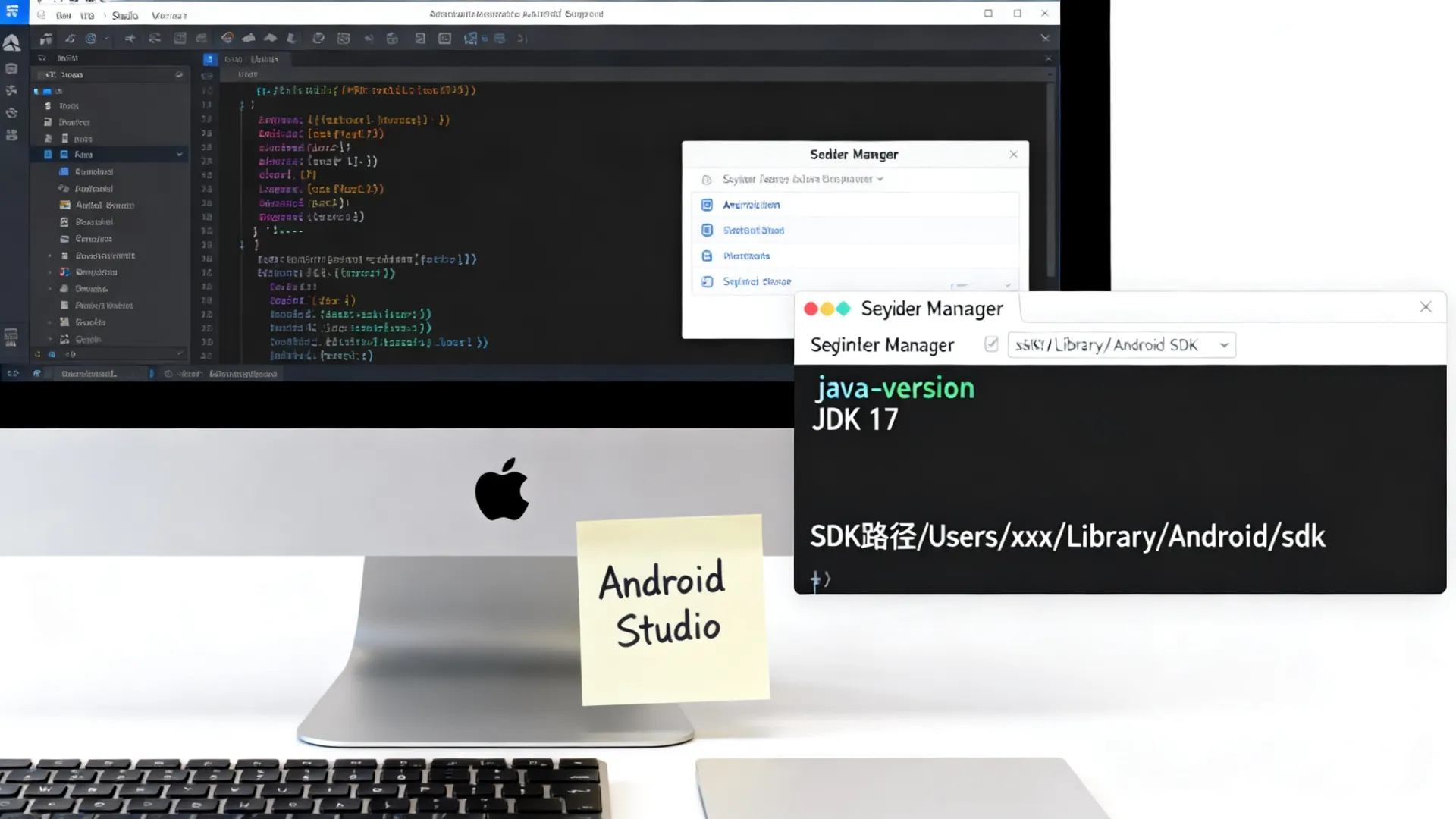

环境准备:打造坚实基石
- 系统要求:
- 操作系统: 最新稳定版 macOS (如 Ventura 或 Sonoma) 能获得最佳兼容性和性能。
- 硬件: 推荐配备 Apple Silicon 芯片 (M1, M2, M3 系列) 的 Mac,其性能和对 ARM 架构的原生支持大幅提升编译速度和模拟器运行效率,Intel Mac 同样可用,但性能稍逊,建议 16GB 或以上内存,256GB 或以上 SSD 存储(Android SDK 和模拟器镜像占用空间较大)。
- 必备工具安装:
- Android Studio: 谷歌官方集成开发环境,开发 Android 的核心工具。
- 访问 Android 开发者官网 下载最新稳定版
.dmg文件。 - 双击下载的文件,将
Android Studio图标拖拽到Applications文件夹完成安装。 - 首次启动:跟随设置向导,关键步骤:
- 安装类型: 选择
Standard通常足够。 - SDK 组件安装: 向导会自动下载安装所需的最新 Android SDK 和工具(如 SDK Platform Tools, Android Emulator),确保选择你计划开发的目标 Android 版本(如 Android 14 (Tiramisu)),SDK 默认安装路径为
~/Library/Android/sdk。 - 性能优化: 根据你的 Mac 硬件配置(特别是内存大小),Android Studio 会建议分配适当的堆内存,接受或稍后在
Preferences > Appearance & Behavior > System Settings > Memory Settings中调整。
- 安装类型: 选择
- 访问 Android 开发者官网 下载最新稳定版
- JDK (Java Development Kit): Android Studio 通常捆绑了其优化过的 JDK (如 JetBrains Runtime),对于大多数开发场景,无需单独安装系统级 JDK,Android Studio 会管理项目所需的 JDK 版本(在项目的
build.gradle文件中指定compileOptions或使用javaToolchain)。 - Homebrew (推荐): macOS 强大的包管理器,简化后续命令行工具的安装和管理(如
git,adb等)。- 打开
终端,粘贴安装命令:
/bin/bash -c "$(curl -fsSL https://raw.githubusercontent.com/Homebrew/install/HEAD/install.sh)" - 安装完成后,运行
brew doctor检查状态。
- 打开
- Git (推荐): 版本控制系统,管理代码必不可少,通常已预装或可通过 Homebrew 安装:
brew install git。
- Android Studio: 谷歌官方集成开发环境,开发 Android 的核心工具。
配置模拟器:高效调试利器
- 创建虚拟设备 (AVD – Android Virtual Device):
- 在 Android Studio 中,打开
Tools > Device Manager。 - 点击
Create device。 - 选择硬件模板(如
Pixel 6),点击Next。 - 关键:选择系统镜像。
- 强烈推荐: 在
Recommended或x86 Images/ARM 64 v8a Images标签页下,选择带有Play Store图标的版本(如Tiramisu对应的API Level 33),这确保镜像包含 Google Play 服务,便于测试依赖它的应用。 - 对于 Apple Silicon Mac:优先选择标有
ABI: arm64-v8a的镜像,以获得原生性能(速度极快!)。 - 对于 Intel Mac:选择标有
ABI: x86_64或ABI: x86的镜像。
- 强烈推荐: 在
- 下载选择的镜像,然后点击
Next。 - 为 AVD 命名,调整其他设置(如屏幕方向、内存、存储),点击
Finish。
- 在 Android Studio 中,打开
- 运行与加速:
- 在
Device Manager中选择创建的 AVD,点击启动按钮(绿色三角)。 - 性能优化:
- 启用虚拟化框架 (Apple Silicon): 在
Hardware配置中,确保Graphics设置为Automatic或Hardware (GLES 2.0)。Automatic通常效果最佳,对于 Intel Mac,尝试不同的图形模式(Automatic,Hardware,Software)看哪个最流畅。 - Mac 系统设置:
系统设置 > 隐私与安全性 > 安全性,确保允许 Android Emulator 加载内核扩展。 - 关闭不需要的模拟器功能: 如不需要测试电话或短信功能,可在 AVD 配置中禁用它们。
- 启用虚拟化框架 (Apple Silicon): 在
- 在
创建你的第一个项目
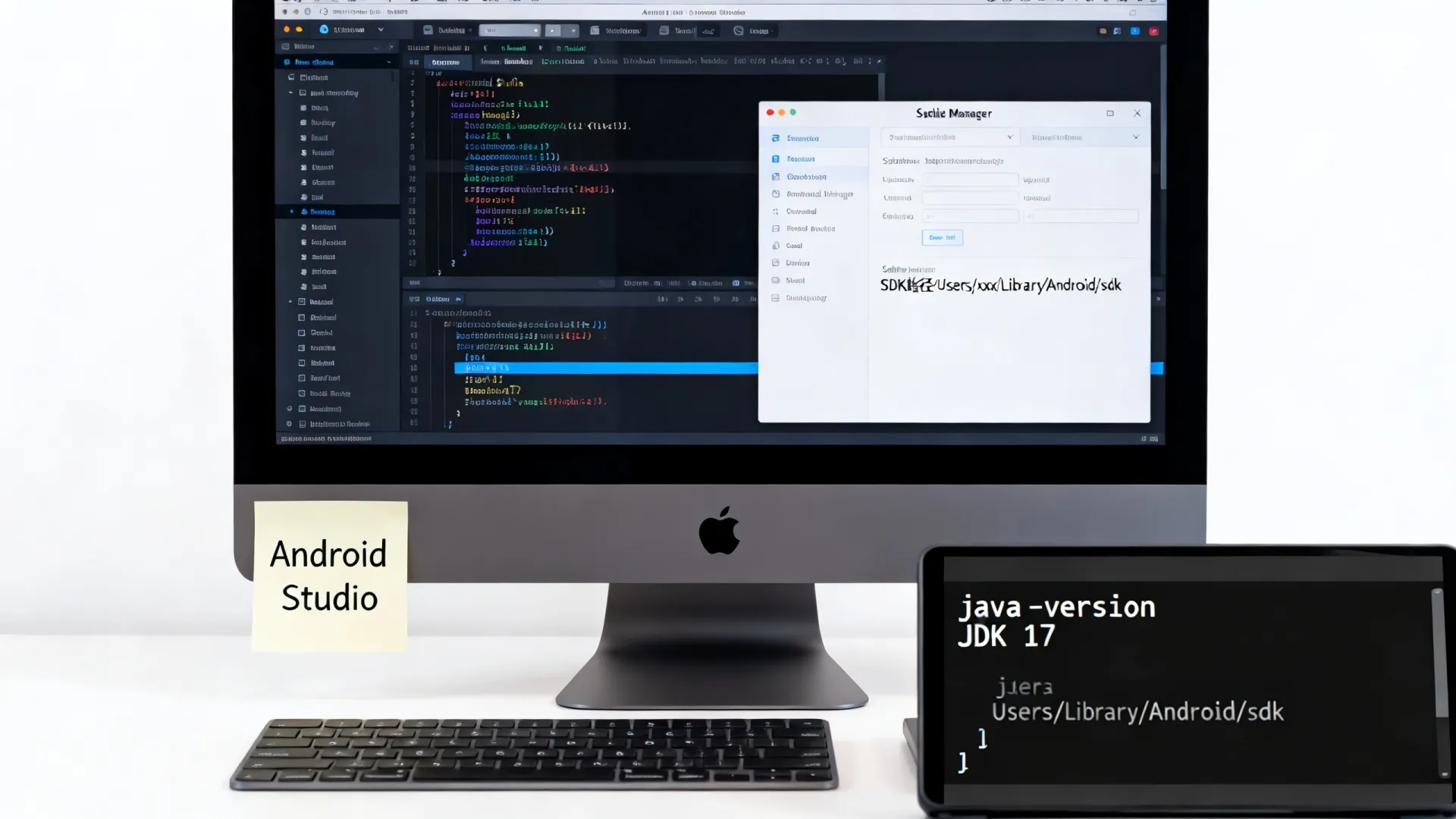
- 启动新项目:
- 打开 Android Studio,选择
New Project。 - 选择一个项目模板(如
Empty Views Activity用于传统 UI,或Empty Compose Activity用于现代声明式 UI Jetpack Compose),明确模板用途。 - 配置项目:
- Name: 应用名称。
- Package name: 应用的唯一标识符(通常使用反向域名格式,如
com.yourcompany.yourapp)。 - Save location: 项目保存路径。
- Language: 强烈推荐选择 Kotlin,它是 Android 开发的现代、首选语言,由谷歌官方支持,比 Java 更简洁安全。
- Minimum SDK: 选择你的应用支持的最低 Android 版本,需权衡新 API 可用性和设备覆盖率。
API 24 (Android 7.0 Nougat)或API 26 (Android 8.0 Oreo)是较常见起点,查看 Android 版本分布 做决策。
- 点击
Finish,Android Studio 会自动构建项目 (Gradle Sync)。
- 打开 Android Studio,选择
- 认识项目结构 (关键目录):
app/:应用模块的核心代码和资源。manifests/AndroidManifest.xml:声明应用组件、权限、特性等。java/或kotlin/:Java 或 Kotlin 源代码包。res/:资源目录(布局layout/,图片drawable/,字符串values/,样式values/等)。
Gradle Scripts:包含项目级 (build.gradle.kts) 和模块级 (app/build.gradle.kts) 的构建配置脚本,管理依赖库、版本、构建变体等。理解此文件至关重要。
核心开发流程与技巧
- 编写代码与设计UI:
- Kotlin: 在
app/src/main/kotlin/your/package/name/下编写 Activity、Fragment、ViewModel 等逻辑代码,利用 Kotlin 的空安全、扩展函数、协程等特性提升效率和健壮性。 - 布局设计:
- XML (Views): 在
app/src/main/res/layout/下编辑.xml文件定义 UI 结构,利用设计视图 (Design) 和蓝图视图 (Blueprint) 辅助。 - Jetpack Compose (推荐): 现代声明式 UI 工具包,在
@Composable函数中用 Kotlin 代码构建 UI,提供实时预览 (@Preview注解) 和更简洁的代码,是谷歌大力推动的未来方向。
- XML (Views): 在
- Kotlin: 在
- 利用 Android Studio 强大功能:
- 实时模板 (Live Templates): 输入缩写(如
Toast)按Tab快速生成常用代码片段。 - 代码补全 (Code Completion):
Ctrl + Space触发智能补全。 - 快速修复 (Quick Fix):
Alt + Enter显示针对错误或警告的建议修复方案。 - 重构 (Refactor):
Shift + F6(重命名)、Ctrl + T(提取方法/变量等) 安全修改代码结构。 - 多屏预览 (Multi Preview): 在 Compose 中同时预览不同设备尺寸、字体大小、主题下的 UI 效果。
- 实时模板 (Live Templates): 输入缩写(如
- 构建与运行:
- 点击工具栏
Run按钮(绿色三角)或按Ctrl + R。 - 选择目标设备:已连接的物理设备或正在运行的模拟器。
- Android Studio 会编译代码 (Gradle Build),打包 APK/AAB,安装到设备并启动应用。
- 点击工具栏
- 调试与诊断:
- Logcat:
View > Tool Windows > Logcat查看设备/模拟器的系统日志和应用日志 (Log.d(),Log.e()等输出),使用过滤器(包名、日志级别、关键字)精确定位问题。调试必备。 - 断点调试: 在代码行号旁点击设置断点,以调试模式运行 (
Run > Debug或Ctrl + D),程序暂停时,检查变量值 (Variables窗口),单步执行 (F7,F8),评估表达式 (Alt + F8)。 - 布局检查器 (Layout Inspector):
Tools > Layout Inspector可视化分析运行中 App 的 UI 层次结构、属性、性能问题。 - 性能剖析器 (Profiler):
View > Tool Windows > Profiler监控应用在 CPU、内存、网络、能耗方面的实时性能,定位卡顿、泄漏、耗电问题。
- Logcat:
提升效率与质量的关键实践
- 版本控制 (Git): 立即初始化 Git 仓库 (
VCS > Enable Version Control Integration),频繁提交 (Commit),使用.gitignore文件(Android Studio 可生成)忽略构建文件,利用分支 (Branches) 进行功能开发和 bug 修复。 - 依赖管理: 使用 Gradle 在
app/build.gradle.kts的dependencies块中声明第三方库(如 Retrofit 网络请求、Room 数据库、Coil/Glide 图片加载、Hilt/Dagger 依赖注入),保持库版本更新,但升级时注意兼容性。 - 遵循最佳实践与架构:
- 架构模式: 采用 MVVM (Model-View-ViewModel) 或 MVI (Model-View-Intent) 等模式分离关注点,提高可测试性和可维护性。
- Android Jetpack: 充分利用谷歌官方组件库集合(如 ViewModel, LiveData, Room, Navigation, DataStore, WorkManager, Hilt),简化开发并处理常见兼容性问题。
- 响应式编程: 结合 Kotlin Flow 或 RxJava 处理异步数据流。
- 性能优化:
- 减少 APK 体积: 使用 R8/ProGuard 混淆和优化代码,启用资源缩减 (
shrinkResources true),提供不同分辨率的资源。 - 优化启动时间: 避免在
Application.onCreate()或主 Activity 的onCreate()中进行繁重初始化,使用 App Startup 库延迟初始化组件。 - 内存管理: 使用 Profiler 检测内存泄漏(特别是持有 Context/View 引用),避免在循环中创建大量临时对象,利用
WeakReference或ViewModel管理数据。
- 减少 APK 体积: 使用 R8/ProGuard 混淆和优化代码,启用资源缩减 (
- 测试:
- 单元测试 (Unit Tests): 在
test/目录下测试 ViewModel、Repository 等纯逻辑代码(使用 JUnit, MockK/Mockito)。 - 仪器化测试 (Instrumented Tests): 在
androidTest/目录下运行在真机或模拟器上的测试(使用 Espresso 测试 UI,使用 Room 的inMemoryDatabaseBuilder测试数据库)。
- 单元测试 (Unit Tests): 在
探索更广阔的天地
- 跨平台开发: 了解 Kotlin Multiplatform Mobile (KMM) 在 Android 和 iOS 间共享业务逻辑,或使用 Flutter/Dart 构建完全跨平台 UI。
- 持续集成/持续部署 (CI/CD): 配置 Jenkins, GitHub Actions, GitLab CI 等自动化构建、测试和发布流程。
- 发布应用: 使用 Android App Bundle (.aab) 格式发布到 Google Play Store,享受更小的用户下载体积和 Play Feature Delivery 等特性。
持续学习资源
- 官方文档: Android 开发者官网 是最权威、最全面的学习资源(指南、API 参考、Codelab、示例)。
- Kotlin 学习: Kotlin 官网 和 Kotlin Koans。
- Android Studio 学习: 官方 Android Studio 用户指南。
- 社区与论坛: Stack Overflow, Reddit (r/androiddev), Kotlin Slack, 国内论坛(如掘金、CSDN、开发者头条)。
- 优质课程与书籍: Udacity, Coursera, Pluralsight 上的 Android 开发课程;《Kotlin 编程权威指南》、《Android 编程权威指南》等。
你在Mac上开发Android应用时,遇到过哪些独特的问题?是模拟器性能优化、环境配置还是其他挑战?欢迎在评论区分享你的经验和解决方案,一起交流提升开发效率的秘诀!
首发原创文章,作者:王坚,如若转载,请注明出处:https://test.idctop.com/article/24036.html