个人电脑安装红帽Linux并非不可完成的任务,但官方Red Hat Enterprise Linux (RHEL) 需要付费订阅,对于个人用户而言,直接安装其免费衍生版如Rocky Linux或AlmaLinux是更经济且合规的选择。
在2026年的今天,许多开发者和技术爱好者依然对Linux怀有深厚兴趣,尤其是红帽系发行版,因其稳定性和企业级支持而备受推崇,普通用户直接购买RHEL订阅往往成本高昂,且流程繁琐,了解如何在个人PC上部署这类系统,并选择合适的替代方案,成为许多人的实际需求。

为什么选择红帽系发行版而非其他Linux
红帽Linux在企业服务器市场占据主导地位,其生态系统成熟,软件兼容性极佳,对于个人用户来说,选择红帽系发行版主要有以下几个核心优势:
- 极高的稳定性:经过严格测试的内核和软件包,确保系统长期运行不崩溃。
- 广泛的社区支持:由于RHEL的开源衍生版众多,遇到问题时容易找到解决方案。
- 技能迁移价值:掌握RHEL系命令(如yum/dnf, systemctl)可直接应用于企业环境,提升职场竞争力。
业内专家指出,学习企业级Linux操作是通往高级运维和开发岗位的必经之路,相比之下,Ubuntu等Debian系系统虽然易用,但在企业级服务部署场景下,RHEL系的命令体系更具通用性。
个人电脑安装红帽linux的可行路径
直接安装官方RHEL需要注册Red Hat开发者账号(免费但有限制)或购买订阅,对于大多数个人用户,以下两种路径更为实际:
- 使用Red Hat Developer Subscription:Red Hat为开发者提供免费的个人订阅,允许在最多16台机器上运行RHEL,这是体验正宗RHEL的最佳途径。
- 安装免费衍生版:如Rocky Linux或AlmaLinux,它们是RHEL的1:1二进制兼容重建版,几乎可以无缝替换RHEL,且完全免费。
个人电脑安装红帽linux前的硬件准备
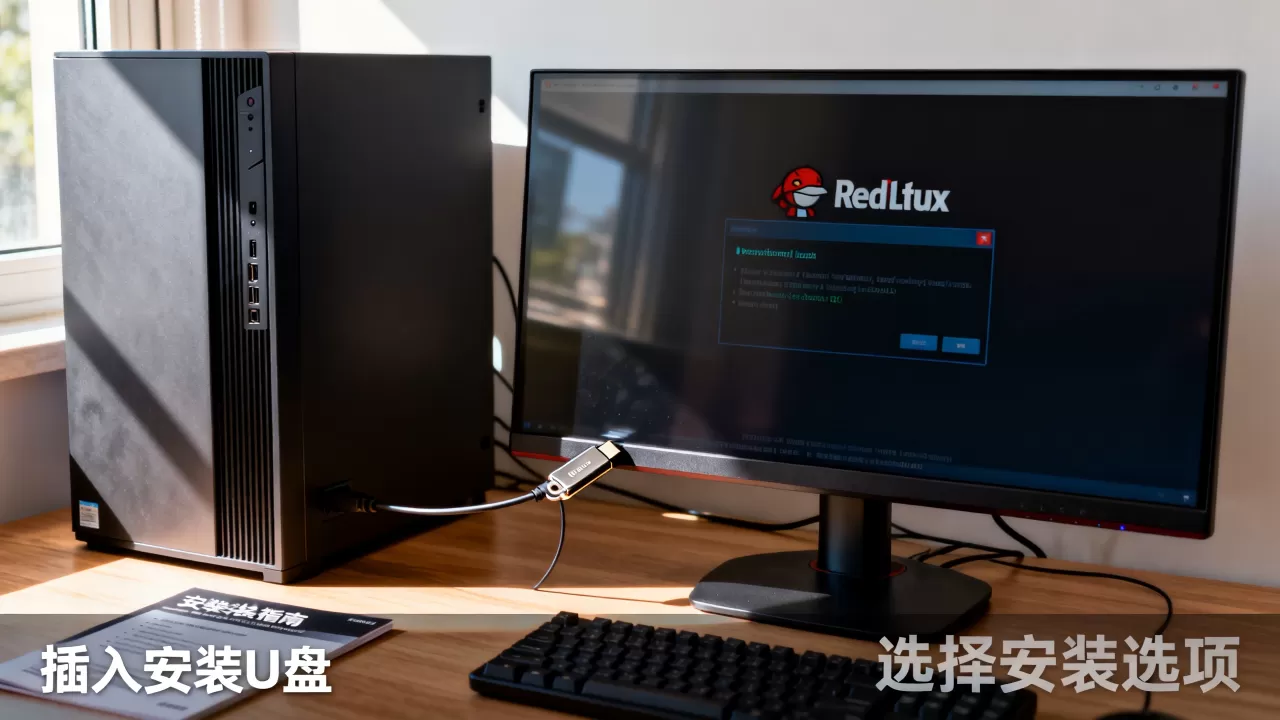
在开始安装之前,确保你的个人电脑满足最低硬件要求至关重要,虽然Linux对硬件要求较低,但为了获得流畅体验,建议参考以下配置:
- 处理器:支持64位指令集的CPU,主频2GHz以上。
- 内存:建议至少4GB RAM,若运行图形界面或虚拟机,建议8GB以上。
- 存储空间:最小安装需20GB,推荐50GB以上以预留软件安装空间。
- 网络:稳定的互联网连接,用于下载软件包和更新。
备份个人数据是必不可少的一步,安装过程会格式化硬盘,导致原有数据丢失,建议使用外部硬盘或云存储备份重要文件。
制作启动U盘的详细步骤
制作启动U盘是安装系统的第一步,你需要准备一个8GB以上的U盘,并下载ISO镜像文件。
- 下载镜像:访问Red Hat官网或Rocky Linux官网,下载最新版本的ISO镜像。
- 写入工具:推荐使用BalenaEtcher或Rufus,这些工具简单直观,支持Windows、macOS和Linux。
- 写入过程:
- 插入U盘,选择ISO镜像文件。
- 选择目标U盘设备。
- 点击“Flash”或“写入”,等待进度条完成。
- 写入完成后,安全弹出U盘。
个人电脑安装红帽linux的具体操作流程
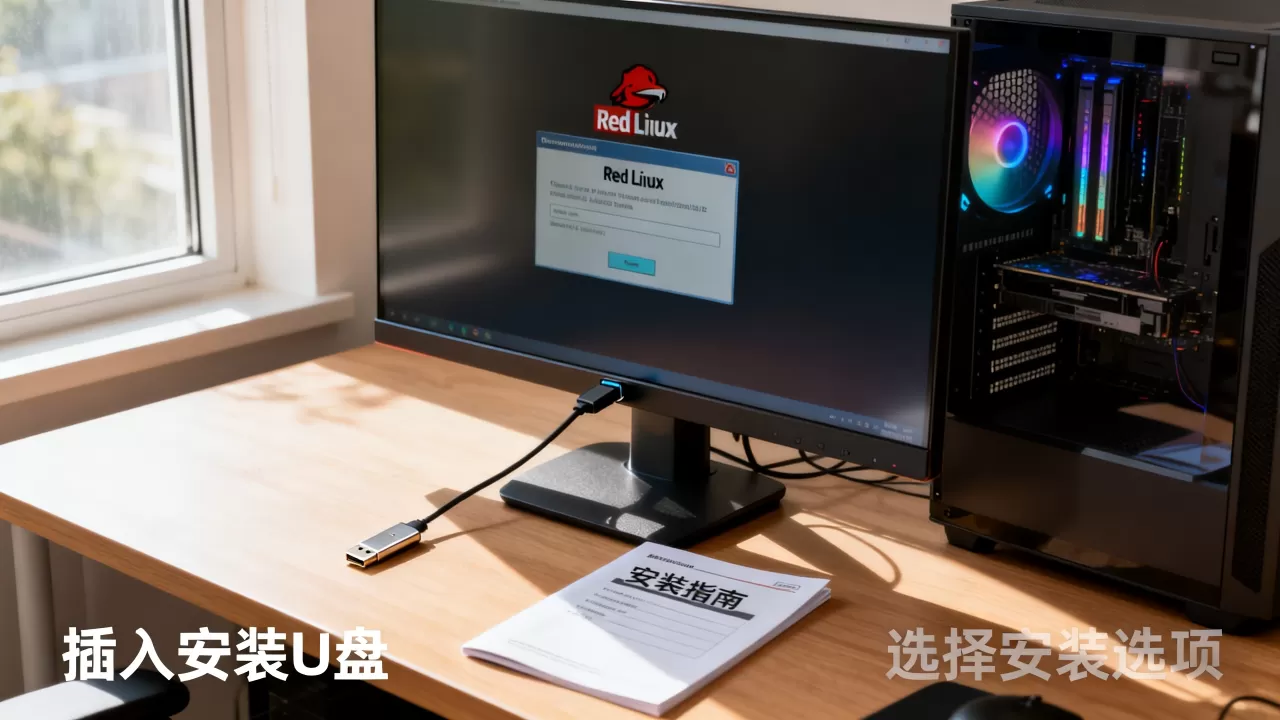
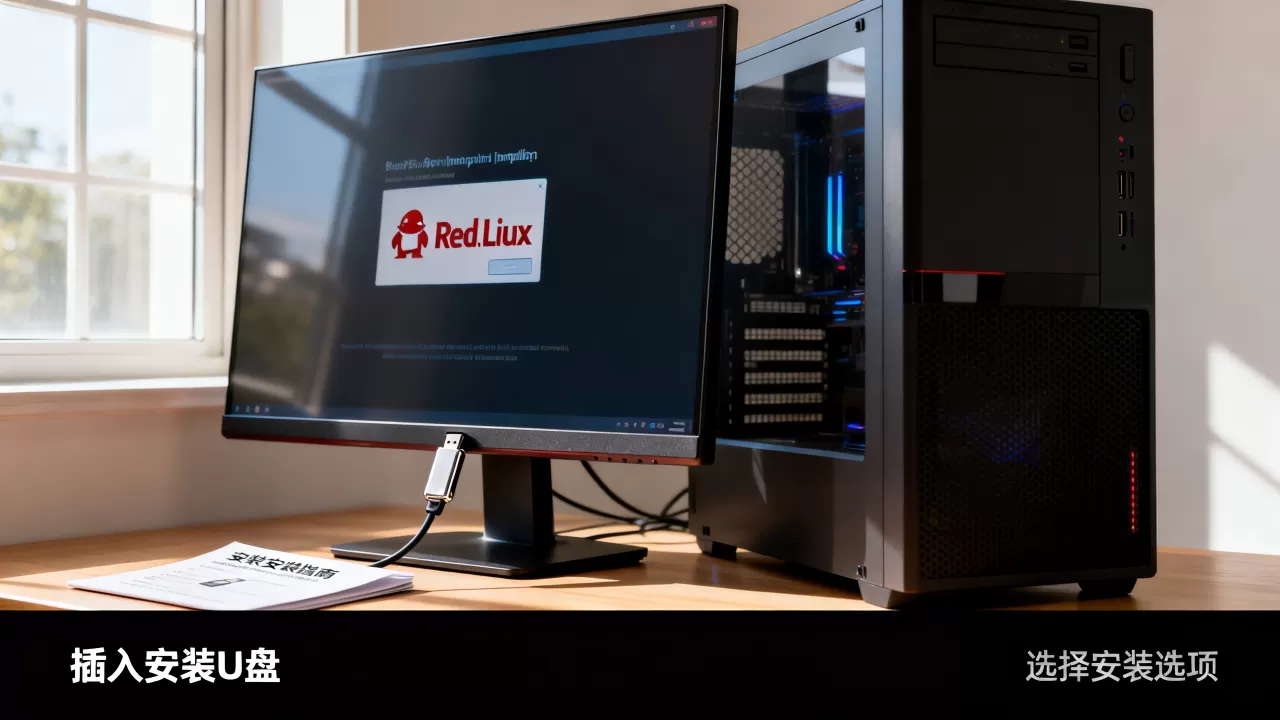
将U盘插入电脑后,重启并进入BIOS/UEFI设置,将U盘设为第一启动项,保存退出后,系统将引导至安装界面。
图形化安装界面操作指南
红帽系发行版通常提供友好的图形化安装向导,适合新手用户。
- 语言选择:选择“中文(简体)”以简化后续操作。
- 安装源:选择“本地源”,指向U盘挂载路径。
- 安装目标:选择“标准”安装类型,并勾选“自定义”以分区硬盘。
- 分区设置:
-
/boot
:500MB,格式化为ext4。 - swap:内存的1-2倍,用于虚拟内存。
- 剩余空间,格式化为ext4或xfs,作为根目录。
-
网络与主机名配置
在安装过程中,需配置网络接口,建议启用IPv4和IPv6,并设置静态IP地址,以便远程连接,主机名建议设置为易于识别的名称,如dev-pc-01。
用户账户与安全设置
创建root用户和普通用户是安装的最后步骤。
- Root密码:设置强密码,包含大小写字母、数字和特殊字符。
- 普通用户:创建至少一个普通用户,并赋予sudo权限,用于日常操作。
- 防火墙:安装完成后,建议启用firewalld,并仅开放必要端口(如SSH的22端口)。
安装后的系统优化与软件安装
系统安装完成后,第一步是更新系统软件包,确保所有组件均为最新版本。
使用DNF进行软件管理
红帽系发行版使用DNF作为包管理器,以下命令可用于更新和安装软件:
- 更新系统:
sudo dnf update -y
- 安装开发工具:
sudo dnf groupinstall "Development Tools"
- 安装常用软件:
sudo dnf install vim git curl wget
配置YUM源加速下载
在国内访问Red Hat官方源可能速度较慢,建议配置国内镜像源,如阿里云或清华大学镜像源,以加快软件包下载速度。
- 备份原配置:
sudo cp /etc/yum.repos.d/CentOS-Base.repo /etc/yum.repos.d/CentOS-Base.repo.bak
- 下载新配置:从镜像站下载对应版本的repo文件,替换原文件。
- 清理缓存:
sudo dnf clean all
sudo dnf makecache
常见问题与故障排除
在安装和使用过程中,可能会遇到一些问题,以下是常见问题的解决方案。
无法启动图形界面
如果安装后无法进入图形界面,可能是显卡驱动问题。
- 检查日志:查看
/var/log/Xorg.0.log文件,定位错误信息。 - 安装驱动:根据显卡型号,安装开源或专有驱动。
- 切换TTY:使用
Ctrl+Alt+F2切换到命令行界面,进行故障排查。
网络连接异常
若无法上网,检查网络管理器状态。
- 查看状态:
nmcli device status
- 重启服务:
sudo systemctl restart NetworkManager
个人电脑安装红帽linux相关Q&A
个人电脑安装红帽linux需要付费吗?
官方RHEL需要订阅费用,但Red Hat提供免费的开发者订阅,允许个人用户在16台设备上免费使用,Rocky Linux和AlmaLinux等衍生版完全免费且兼容RHEL,适合个人用户免费使用。
个人电脑安装红帽linux对硬件有要求吗?
RHEL对硬件要求较低,普通个人电脑即可运行,建议至少4GB内存和20GB存储空间,若需运行图形界面或虚拟机,建议8GB内存和50GB以上存储空间,以确保流畅体验。
个人电脑安装红帽linux后如何升级系统?
使用DNF包管理器进行系统升级,执行sudo dnf update -y命令,系统将自动检查并安装最新的安全补丁和软件更新,建议定期执行此操作,以保持系统安全和稳定。
在2026年,个人电脑安装红帽linux已成为提升技术能力的有效途径,通过选择合适的衍生版或开发者订阅,用户可以低成本获得企业级Linux体验,掌握这一技能,将为职业发展打开更多可能性。
首发原创文章,作者:王坚,如若转载,请注明出处:https://test.idctop.com/article/238239.html