

服务器账户登录密码忘了怎么办啊
准确回答:服务器登录密码遗忘可通过多种专业方法解决,核心方案包括:利用其他管理员账户重置密码、使用系统内置安全模式或单用户模式、借助第三方密码重置工具(需谨慎)、通过云服务提供商控制台重置(针对云服务器),或作为最后手段重装系统,具体操作取决于服务器操作系统(如Windows Server或Linux发行版)及环境(物理、虚拟或云),操作前务必评估风险并备份关键数据。

服务器管理员账户密码丢失是严重的运维事故,可能导致业务中断,请冷静,按照以下专业且经过验证的路径尝试恢复访问权限:
优先尝试:利用现有权限与备用机制
-
其他管理员账户:
- 场景: 如果服务器存在多个具有管理员权限的账户(Windows Server的Administrator组用户,Linux的sudo用户)。
- 操作: 尝试使用其他已知密码的管理员账户登录。
- 成功登录后:
- Windows Server: 打开“计算机管理” -> “本地用户和组” -> “用户”,右键点击目标账户 -> “设置密码”。注意: 此操作会中断该账户加密的文件(如EFS)、保存的网站密码等。
- Linux: 使用
sudo passwd <username>命令重置目标用户密码(需知道当前sudo用户的密码)。
-
密码提示/文档记录(若有):
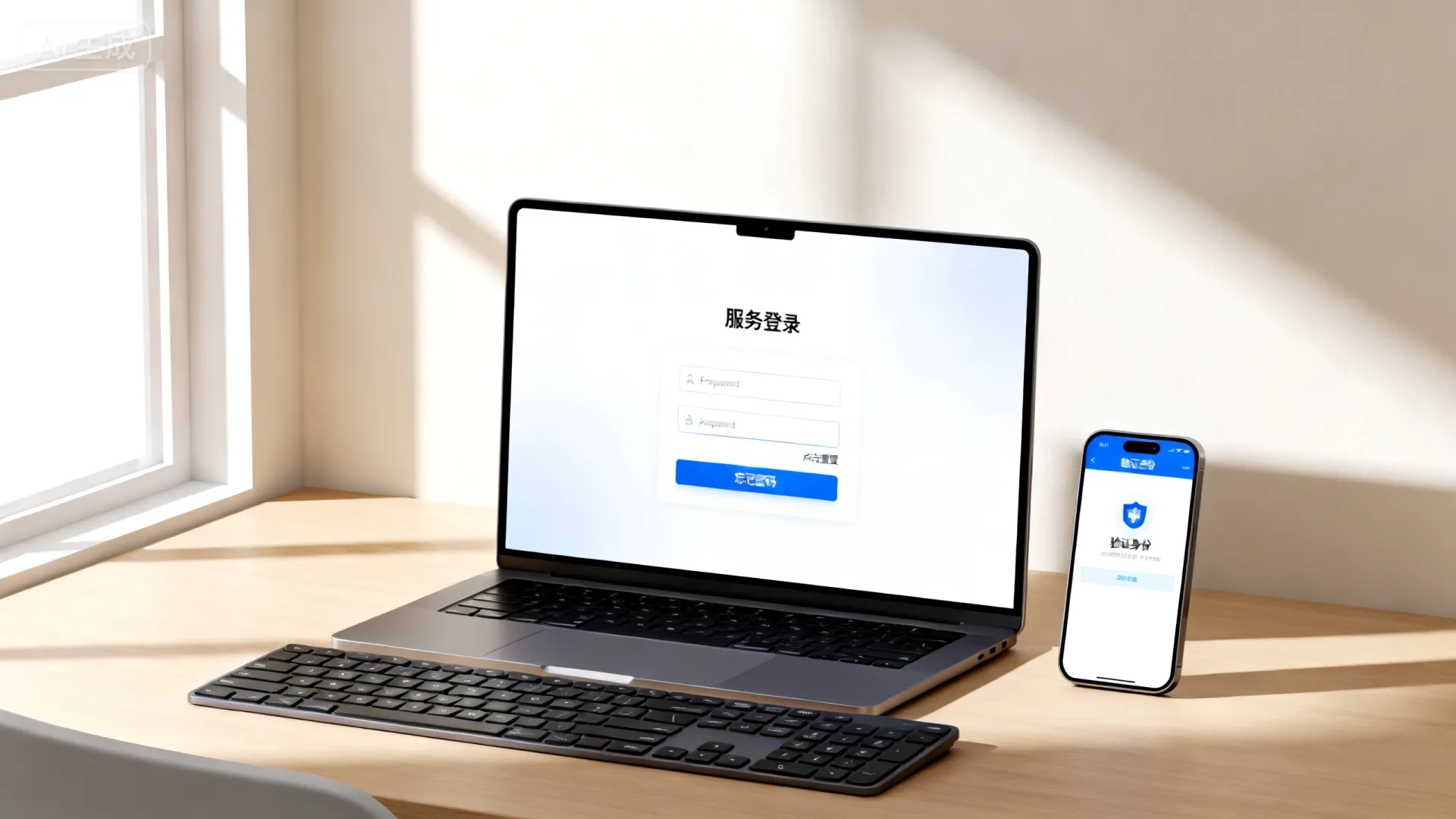
仔细回忆或查找是否有记录密码的安全文档或密码管理系统,切勿使用明文存储在服务器或易失位置。
-
密码重置盘(Windows Server – 若预先创建):
- 场景: 这是最安全、最推荐的事前预防措施。
- 操作: 插入预先创建的密码重置USB驱动器,在登录界面,点击“重置密码…”链接,跟随向导操作。
核心解决方案:利用系统恢复模式
-
Windows Server 解决方案:
- 方法A:安全模式与命令提示符 (需本地/物理访问或带控制台的虚拟化环境)
- 重启服务器,在Windows启动前反复按
F8(较旧系统) 或使用高级启动选项。 - 选择“带命令提示符的安全模式”。
- 登录界面将显示内置的
Administrator账户(默认常禁用但在此模式可能启用),尝试使用其默认空密码或已知密码登录。 - 登录成功后,打开命令提示符,使用
net user命令重置目标账户密码:net user <username> <newpassword>
- 重启服务器,尝试用新密码登录。
- 重启服务器,在Windows启动前反复按
- 方法B:使用WinPE或Hiren’s Boot CD等第三方环境 (需创建启动介质)
- 在另一台电脑下载可启动的WinPE镜像(如Medicat, Gandalf’s Win10PE)或专用密码重置工具(如Offline NT Password & Registry Editor, PCUnlocker),制作USB启动盘。
- 目标服务器从该USB启动。
- 运行其中的密码重置工具,这些工具通常能直接修改SAM数据库中的密码哈希值。
- 重要警告: 此方法直接修改系统文件,操作不当易导致系统不稳定或数据丢失,务必选择信誉良好的工具并理解其原理。操作前强烈建议备份整个系统盘!
- 方法A:安全模式与命令提示符 (需本地/物理访问或带控制台的虚拟化环境)
-
Linux Server 解决方案:
- 方法A:GRUB引导菜单进入单用户模式/救援模式 (需本地/物理访问或带控制台的虚拟化环境)
- 重启服务器,在GRUB引导菜单出现时(可能需要按
Shift或Esc键唤出),选择要启动的内核项。 - 按
e键编辑启动参数。 - 找到以
linux或linux16或linuxefi开头的行,移动光标到该行末尾。 - 对于较新系统(使用systemd): 添加
rd.break或init=/bin/bash(具体参数可能因发行版而异,可尝试),按Ctrl+X或F10启动。 - 对于较旧系统(使用SysVinit): 将
ro改为rw init=/bin/bash,按Ctrl+X或F10启动。 - 系统将进入一个受限的Shell(根文件系统可能以只读挂载)。
- 重新挂载根文件系统为读写:
mount -o remount,rw /
- 使用
passwd命令重置目标用户密码(通常是root或你需要恢复的用户):passwd <username>
- 输入并确认新密码。
- 重要: 对于SELinux启用的系统(如CentOS/RHEL),需创建隐藏文件触发自动重新标记:
touch /.autorelabel
- 执行同步并重启:
sync
exec /sbin/reboot -f
- 重启服务器,在GRUB引导菜单出现时(可能需要按
- 方法B:使用Live CD/USB (需创建启动介质)
- 下载发行版对应的Live镜像(如Ubuntu Desktop ISO),制作USB启动盘。
- 目标服务器从该USB启动进入Live环境。
- 挂载服务器的根分区()到Live系统的一个目录(如
/mnt),需先识别分区(fdisk -l,lsblk)。mount /dev/sdXY /mnt # 替换sdXY为实际根分区,如sda2
- 挂载必要的虚拟文件系统:
mount --bind /dev /mnt/dev
mount --bind /proc /mnt/proc
mount --bind /sys /mnt/sys
mount --bind /run /mnt/run  # 如果存在/run目录
- Chroot到服务器环境:
chroot /mnt
- 使用
passwd命令重置目标用户密码。 - 退出chroot (
exit),卸载挂载点,重启服务器。
- 方法A:GRUB引导菜单进入单用户模式/救援模式 (需本地/物理访问或带控制台的虚拟化环境)
云服务器(AWS EC2, Azure VM, GCP Compute Engine)解决方案

云平台通常提供便捷的后台重置方式,这是最优先推荐的方法,无需本地访问或启动介质:
- 利用云控制台重置密码/SSH密钥:
- AWS EC2:
- 停止实例(对于EBS卷支持的实例)。
- 右键点击实例 -> “实例设置” -> “编辑用户数据”,在“用户数据”字段输入重置
Administrator(Windows)或root/指定用户(Linux)密码的脚本。或 使用EC2 Serial Console(若启用)。 - 启动实例,新密码通常在系统日志中可查(需禁用密码加密)。
- Azure VM:
- 在门户中选中VM -> “支持+疑难解答” -> “重置密码”。
- 选择重置本地管理员账户密码或重置SSH公钥。
- 提供用户名和新密码/新公钥。
- GCP Compute Engine:
- 停止实例。
- 在VM实例详情页,点击“编辑”。
- 在“自定义元数据”部分,添加键为
windows-startup-script-cmd(Windows) 或startup-script(Linux) 的条目,值填入重置密码的命令(如Windows:net user <username> <newpassword>,Linux:echo 'username:newpassword' | chpasswd)。或 使用“串行端口控制台”。 - 保存并启动实例。注意: Linux重置密码脚本需确保安全,避免明文密码暴露。
- AWS EC2:
- 挂载系统盘到救援实例:
- 适用于所有主流云平台。
- 停止故障服务器。
- 将其系统盘卸载(作为数据盘分离)。
- 启动一个临时的救援实例(同区域、同可用区)。
- 将故障服务器的系统盘挂载到救援实例上作为数据盘。
- 在救援实例中,挂载该数据盘,然后参照上述Linux Live CD方案中的步骤(挂载分区 -> chroot -> passwd)修改密码。
- 卸载磁盘,将其重新挂载回原服务器实例。
- 启动原服务器。
最后手段:重装操作系统
- 场景: 当以上所有方法均失败,或服务器无关键数据/数据已可靠备份,且时间成本允许时。
- 操作: 使用原版操作系统安装介质启动,选择全新安装。务必在安装前确认备份了所有重要数据!
- 后果: 系统盘所有数据将被清除,需重新配置系统、安装应用、恢复数据。
关键预防措施与最佳实践
- 启用多因素认证 (MFA/2FA): 为核心管理员账户(尤其是云平台根账户/高权限IAM账户)启用MFA,极大提升安全性,即使密码泄露也不易被利用。
- 实施最小权限原则: 避免滥用root/Administrator,为不同管理员创建具有必要权限的次级账户。
- 集中化身份管理:
- Windows: 使用Active Directory域服务,在域控制器上集中管理密码策略和重置。
- Linux: 使用LDAP(如OpenLDAP)或FreeIPA提供集中认证。
- 云环境: 利用IAM服务(AWS IAM, Azure AD, GCP IAM)精细控制访问权限。
- 部署特权访问管理 (PAM) 解决方案: 如CyberArk, BeyondTrust, Thycotic等,提供密码保险库、自动轮换、会话监控和审计。
- 定期备份与验证: 确保系统和关键数据有可靠、可验证的备份(遵循3-2-1原则),备份是应对密码丢失乃至更严重故障的终极保障。
- 安全密码策略: 强制使用长、复杂、唯一的密码,并定期(谨慎地)轮换,鼓励使用密码管理器。
- 文档与演练: 清晰记录关键系统账户信息(至少包括用户名和密码存储位置的安全指引),存储在安全位置(如物理保险箱或加密的密码管理器),定期进行灾难恢复演练。
遇到服务器密码难题时,您通常会优先尝试哪种恢复路径?是否有过成功(或失败)的经验教训愿意分享?欢迎在下方留言交流,共同提升服务器安全管理水平!
首发原创文章,作者:王坚,如若转载,请注明出处:https://test.idctop.com/article/20921.html






评论列表(6条)
这篇文章讲得挺实用,确实覆盖了大部分密码忘记时的解决方法,作为经常和服务器打交道的工程师,我很同意“没有万能药”这个观点,关键还是看具体场景。 比如提到的“其他管理员账户重置”这招,确实最高效最安全,但前提是有多个管理员账号且权限正确配置好了。现实中不少中小服务器环境可能就一个管理员,或者权限混乱,这时候这方法就抓瞎了。还有“安全模式/单用户模式”重置,听起来很美,但物理接触或者控制台访问(比如云服务器的VNC)是硬门槛,对很多纯远程管理的用户来说,第一步就卡住了。不同操作系统(Windows Server vs Linux发行版)具体操作差异巨大,新手容易懵。 第三方工具那块,作者提醒要“谨慎”非常对!工程师最警惕的就是让不明工具直接操作生产系统内核或SAM数据库。虽然紧急时可能不得不用,但关闭安全措施(如Secure Boot)或引入潜在后门的风险极高,这绝对是最后迫不得已的选择,而且用完后必须全面安全检查。 云平台方案这块写得比较笼统,但确实是现在的主流方向。大厂文档通常很全(比如AWS/Azure重置实例密码的流程),但关键点在于:1. 你是否提前配置好了IAM权限或密钥对?没配置照样抓瞎;2. 有些方案需要重启实例(比如AWS的EC2Config修改密码),这对线上跑着关键业务的生产服务器来说,停机时间能不能承受?这也是工程师必须权衡的“边界成本”。 最后想补充两点文章没细说的:1. 密码管理规范和流程比事后补救重要一百倍。用密码管理工具、定期轮换、最小权限分配才是正道。2. 复杂环境(比如加入域的Windows服务器、LDAP集成的Linux主机)密码重置影响面更大,操作前必须评估对其他服务/认证的连锁反应。总体来说,文章是个好引子,但真遇到事儿了,工程师脑子里必须飞快地过一遍这些边界条件:“当前权限够吗?能物理/控制台访问吗?影响业务连续性吗?安全风险可控吗?” 这些问题没想清楚就动手,容易捅娄子。
这篇文章的内容非常有价值,我从中学习到了很多新的知识和观点。作者的写作风格简洁明了,却又不失深度,让人读起来很舒服。特别是使用部分,给了我很多新的思路。感谢分享这么好的内容!
这篇文章的内容非常有价值,我从中学习到了很多新的知识和观点。作者的写作风格简洁明了,却又不失深度,让人读起来很舒服。特别是使用部分,给了我很多新的思路。感谢分享这么好的内容!
这篇文章的内容非常有价值,我从中学习到了很多新的知识和观点。作者的写作风格简洁明了,却又不失深度,
这篇文章的内容非常有价值,我从中学习到了很多新的知识和观点。作者的写作风格简洁明了,却又不失深度,
这篇文章的内容非常有价值,我从中学习到了很多新的知识和观点。作者的写作风格简洁明了,却又不失深度,